 Taska
Taska
🌠 Hintergrundbild-Einrichtungsanleitung
Folge den Schritten, um dein automatisiertes Taska-Hintergrundbild einzurichten.
Hintergrundbild nach der Einrichtung
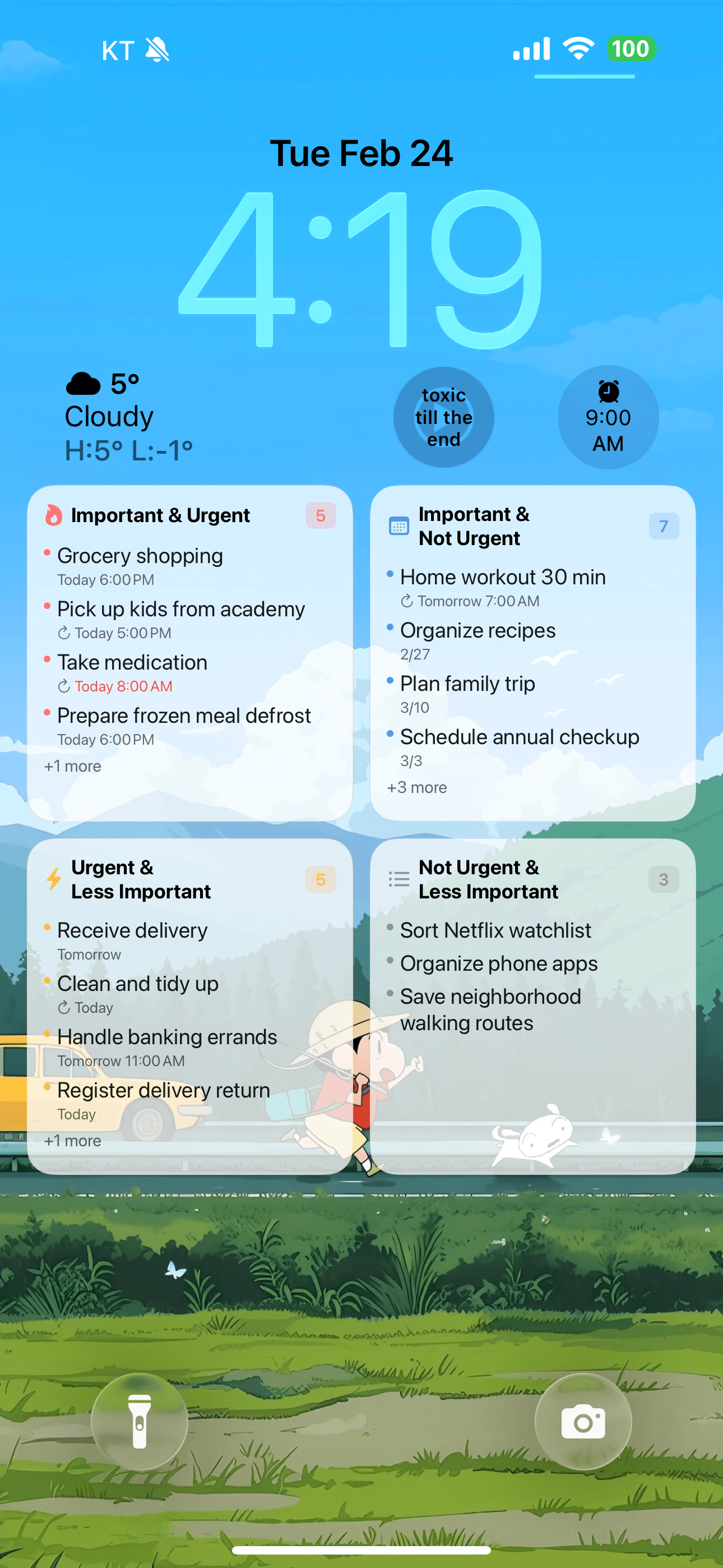
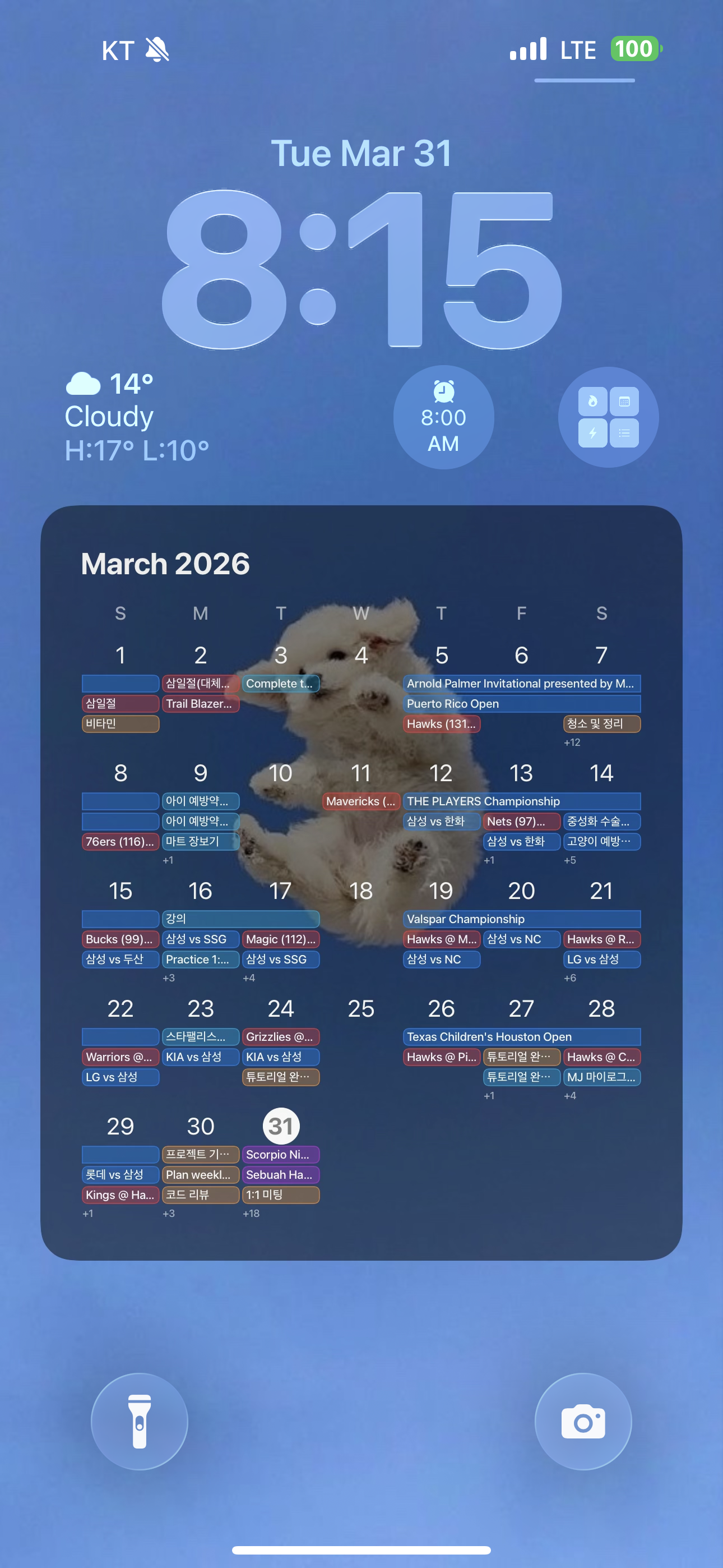
Auf iOS 18.6.2 ist ein bekannter Fehler vorhanden, bei dem Kurzbefehle aufgrund eines OS-Fehlers möglicherweise nicht korrekt konfiguriert werden. Ein Update deines iPhones auf die neueste Version behebt dieses Problem.
Erforderlich 1. Hintergrundbild automatisch beim Öffnen und Schließen der App setzen!
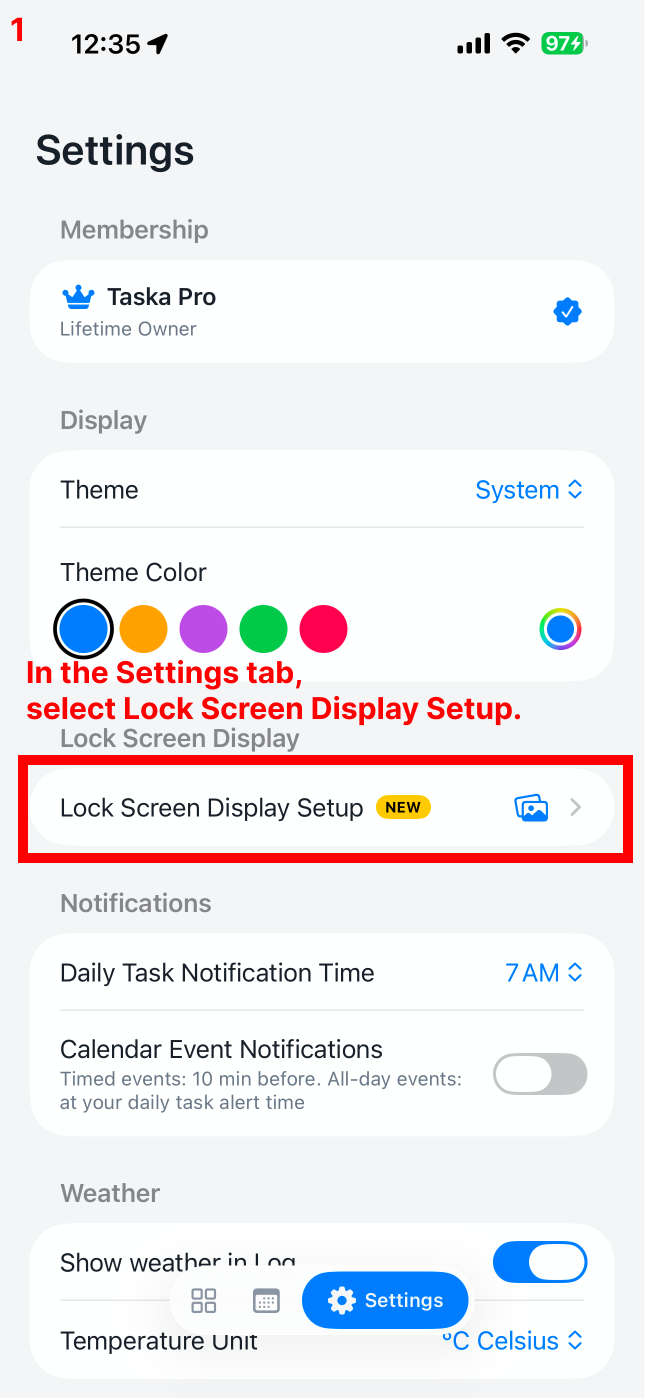
1Wähle im Einstellungs-Tab die Sperrbildschirm-Einrichtung
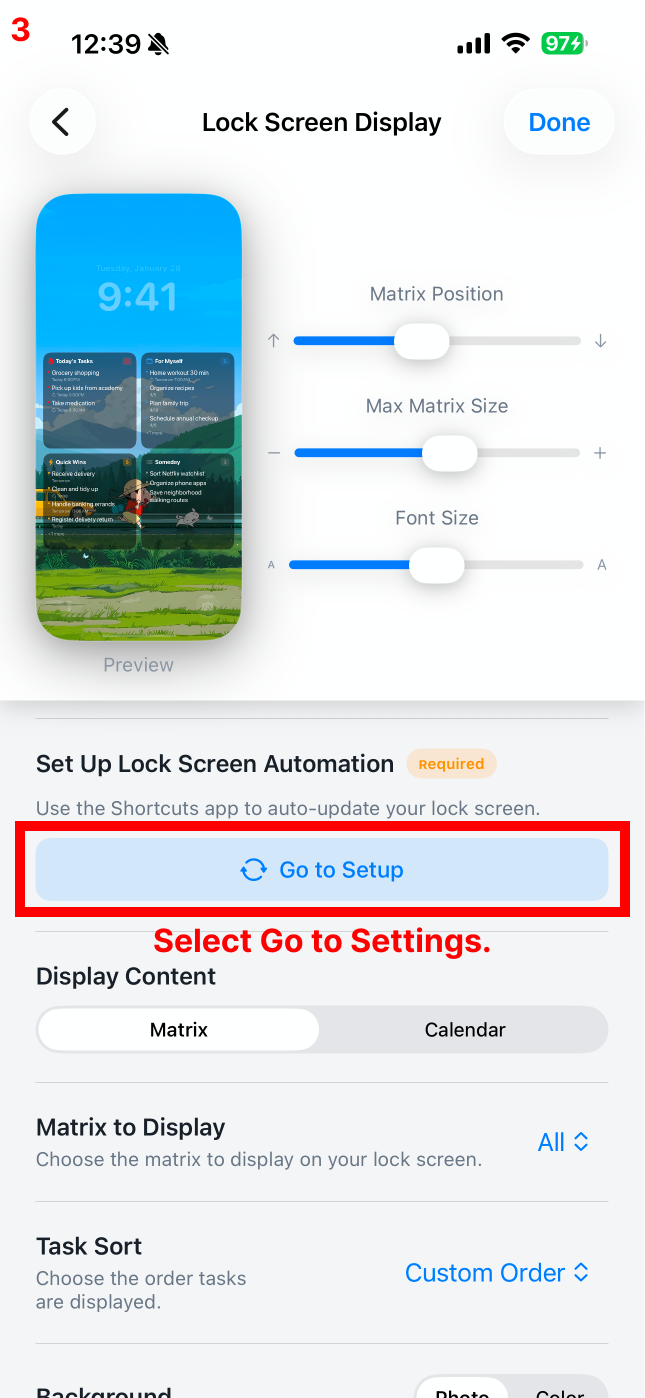
2Prüfe die Vorschau oben und stelle die gewünschten Optionen ein
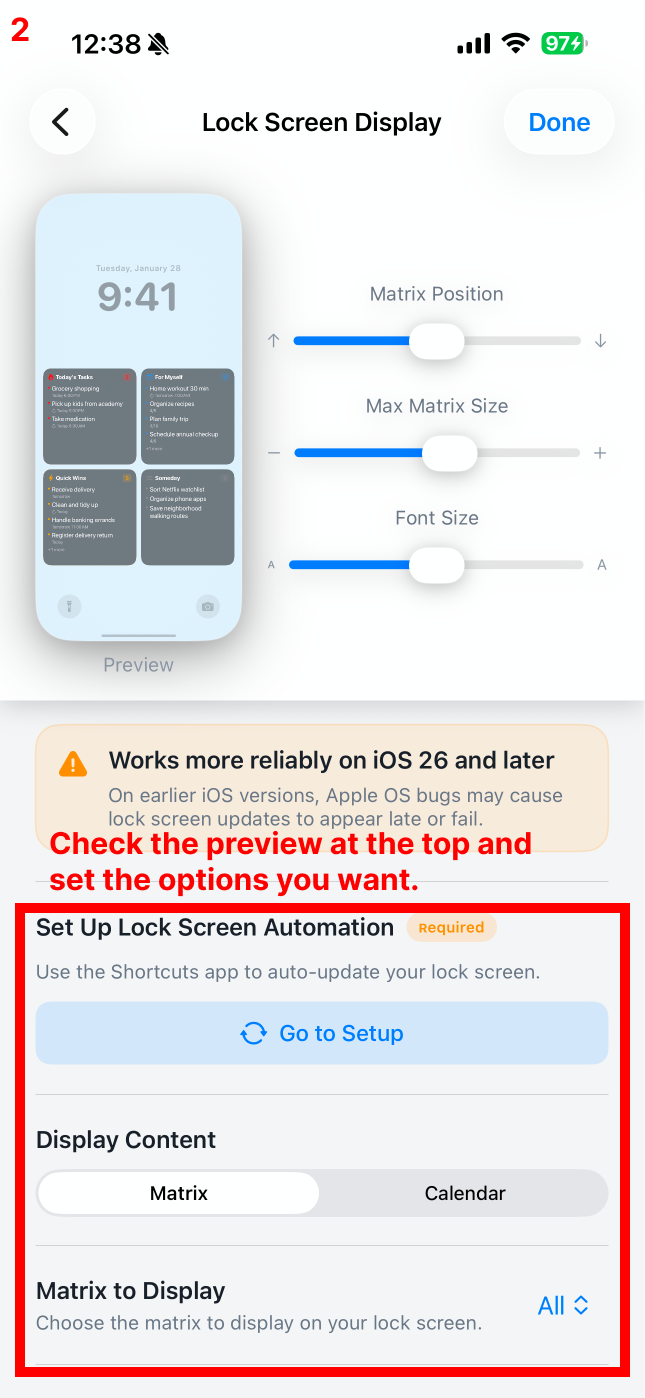
3Wähle „Zur Einrichtung"
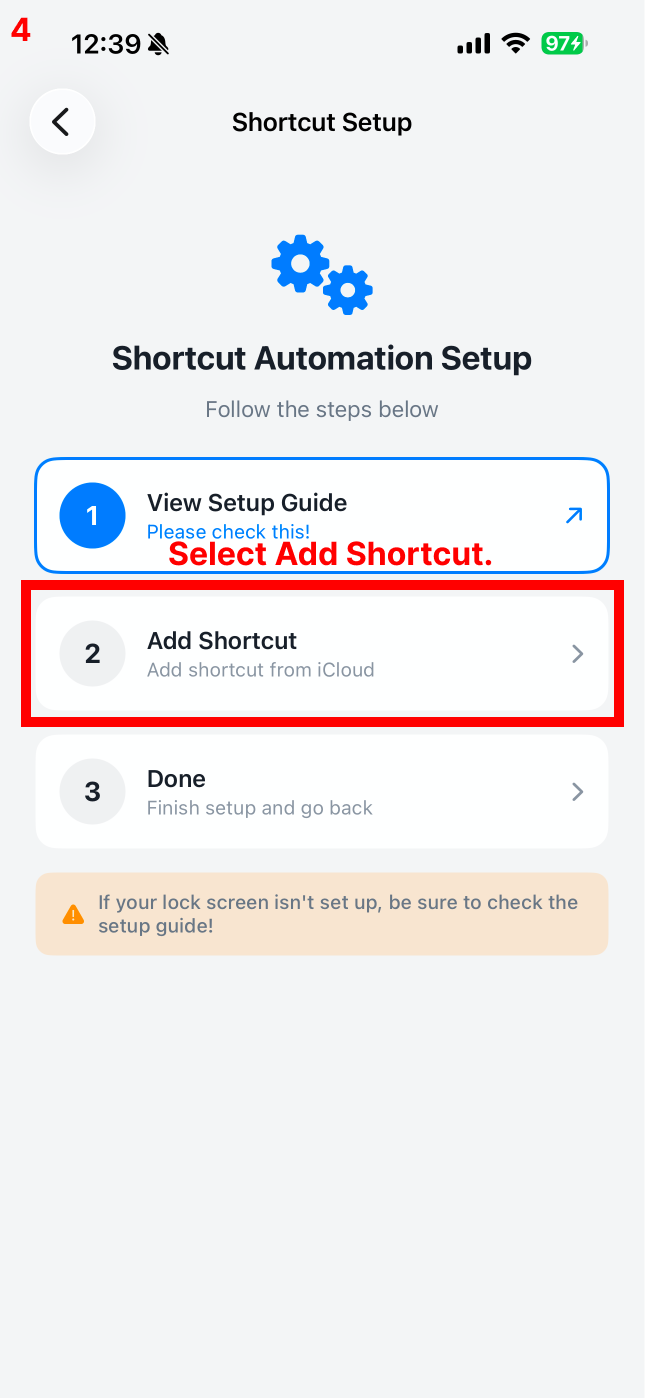
4Wähle „Kurzbefehl hinzufügen"
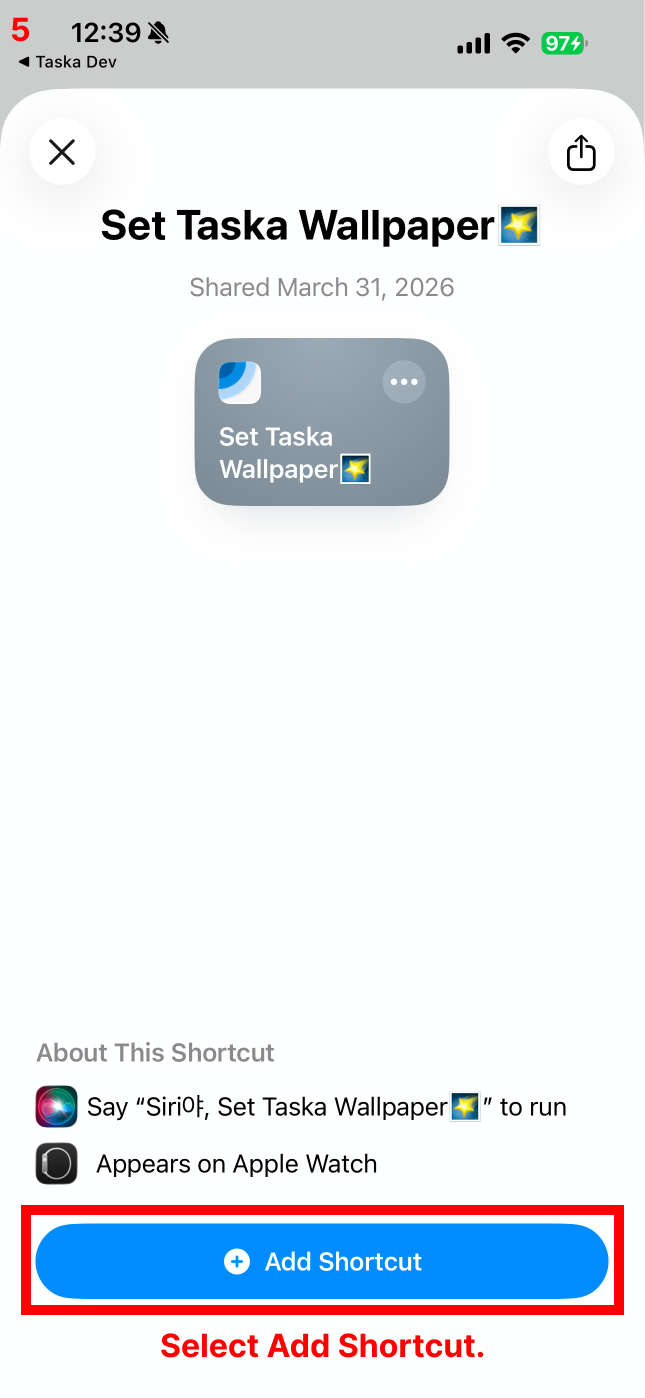
5Wähle erneut „Kurzbefehl hinzufügen"
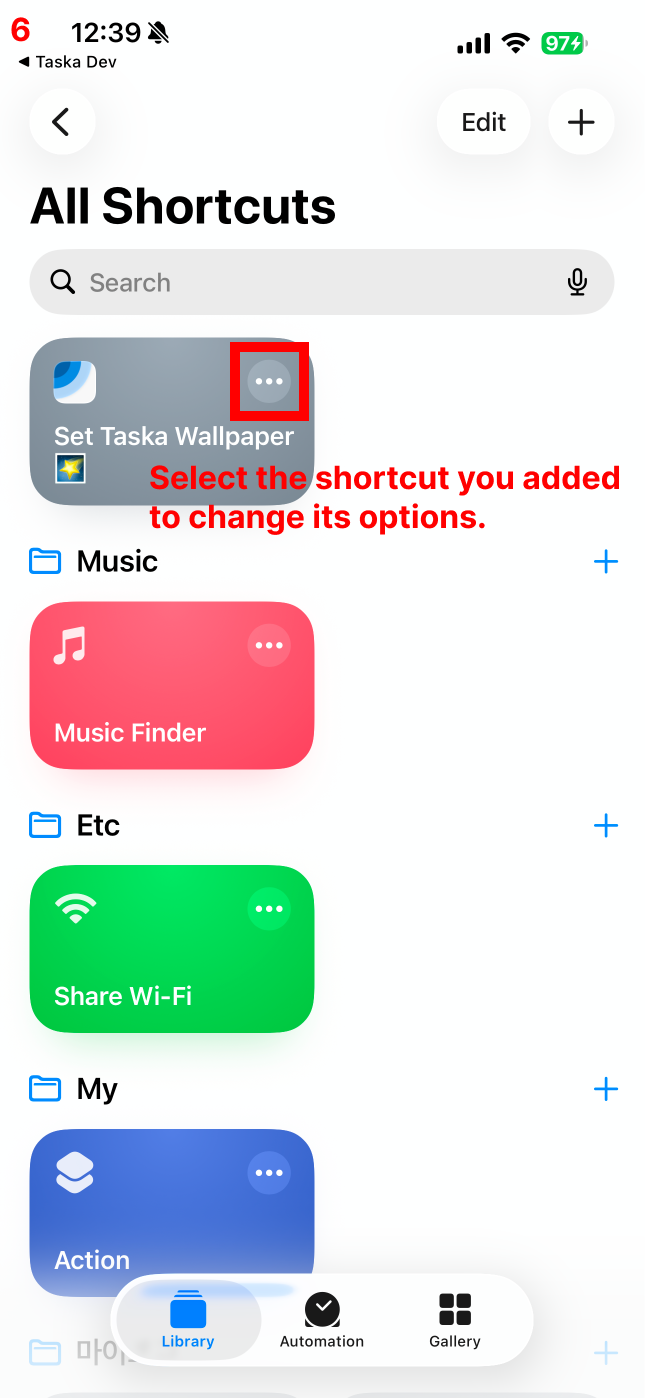
6Tippe auf den hinzugefügten Kurzbefehl, um die Optionen zu ändern
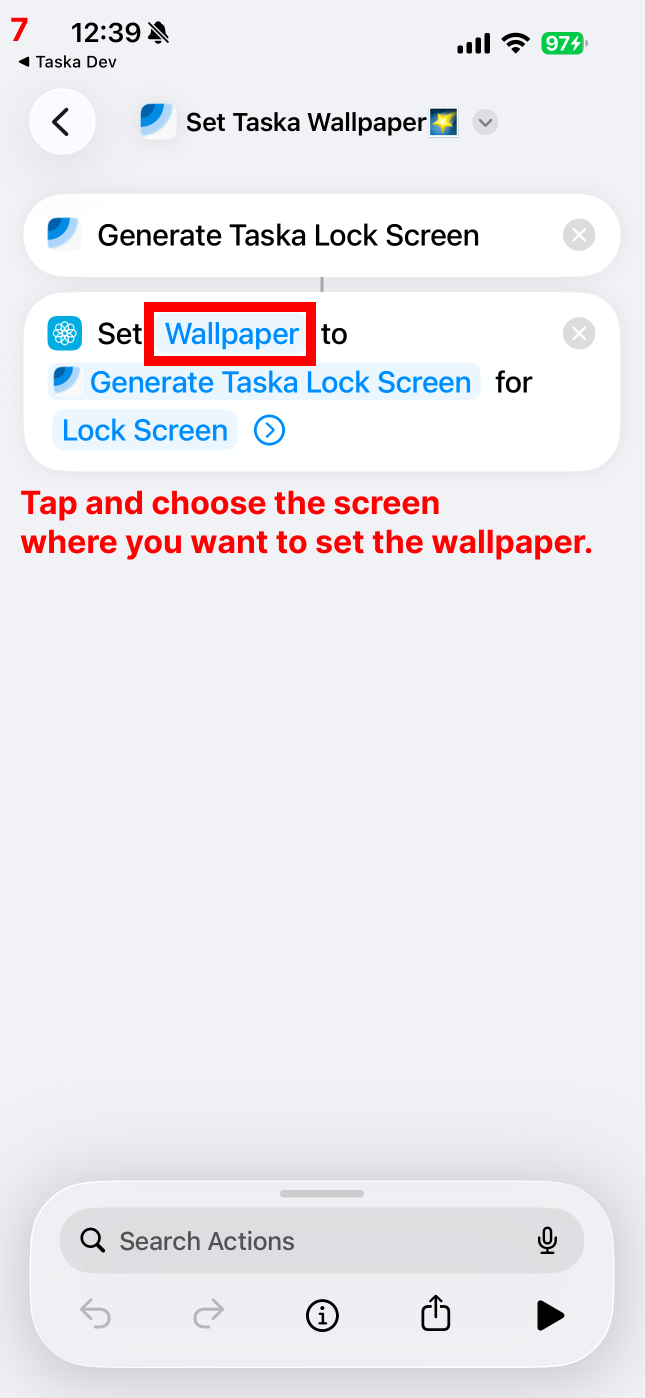
7Tippe und wähle den Bildschirm, für den du das Hintergrundbild festlegen möchtest
8Wähle den Bildschirm, den du konfigurieren möchtest
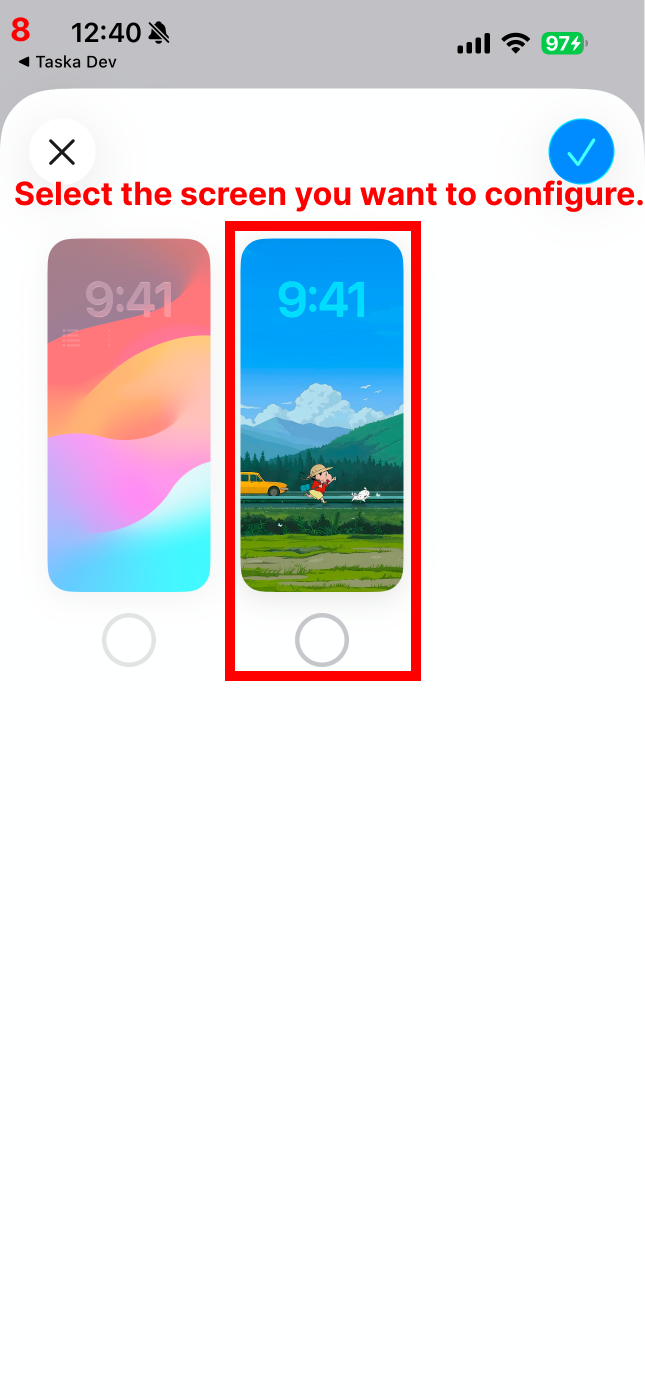
Hier wählst du den Ort aus, wo das Taska-Hintergrundbild angezeigt wird — Sperrbildschirm oder Startbildschirm. In diesem Schritt wird das Design des Hintergrundbilds nicht verändert; du legst lediglich den Zielort fest! Design und Inhalt des Hintergrundbilds kannst du in den Einstellungen der Taska-App anpassen.
Kein auswählbares Hintergrundbild gefunden? Apples Standard-Hintergrundbilder erlauben keine Bildänderungen. Drücke lange auf eine leere Fläche auf deinem Sperrbildschirm und füge ein neues Hintergrundbild hinzu, das benutzerdefinierte Bilder unterstützt – dann erscheint es als auswählbare Option :)
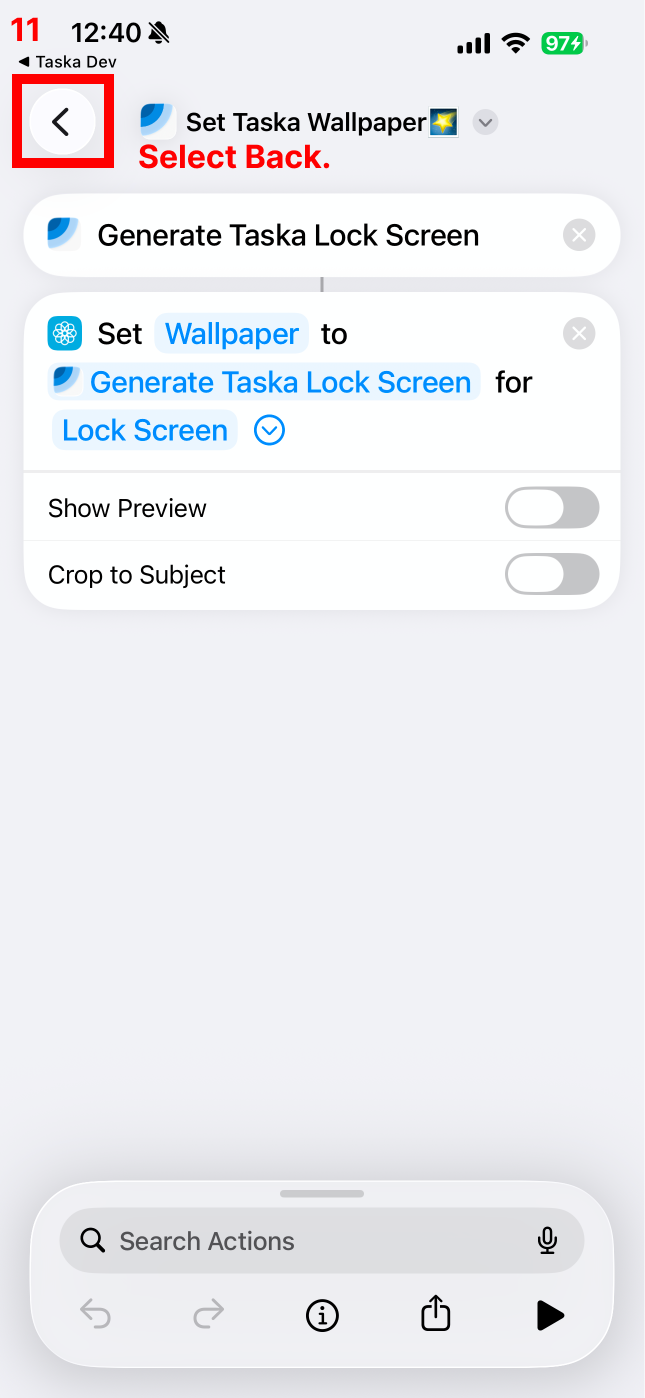
9Wähle „Zurück"
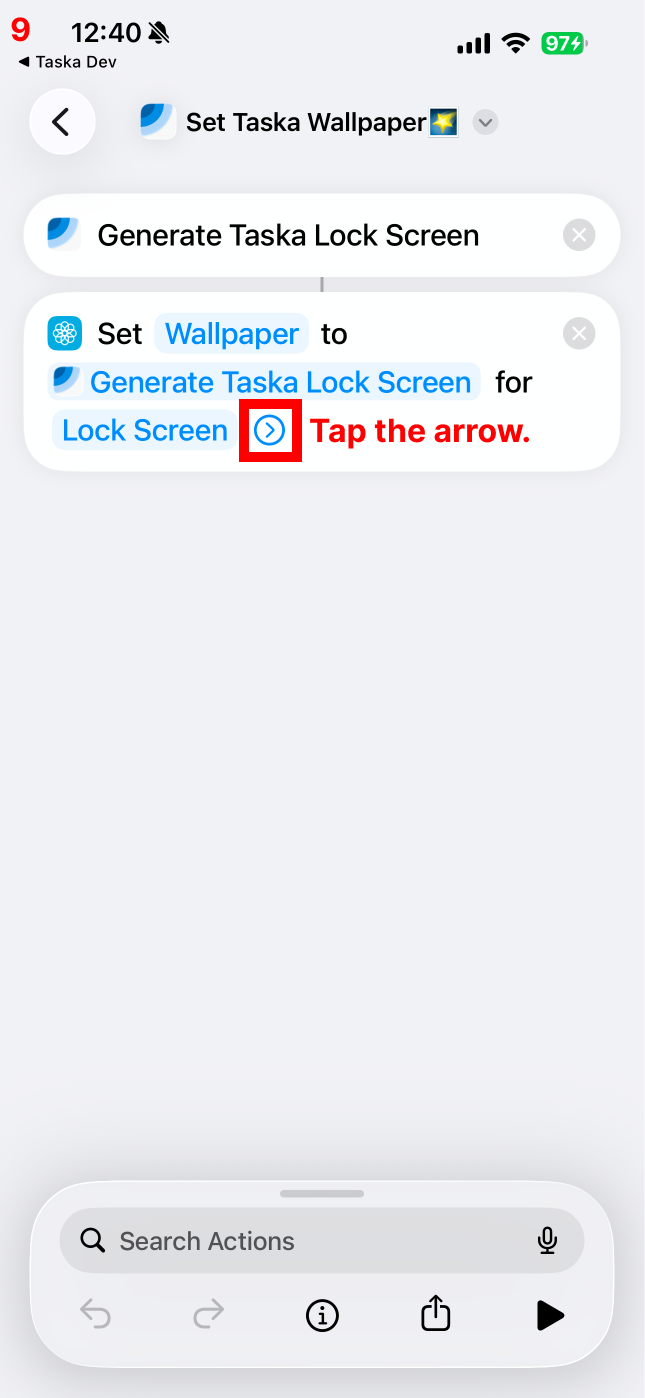
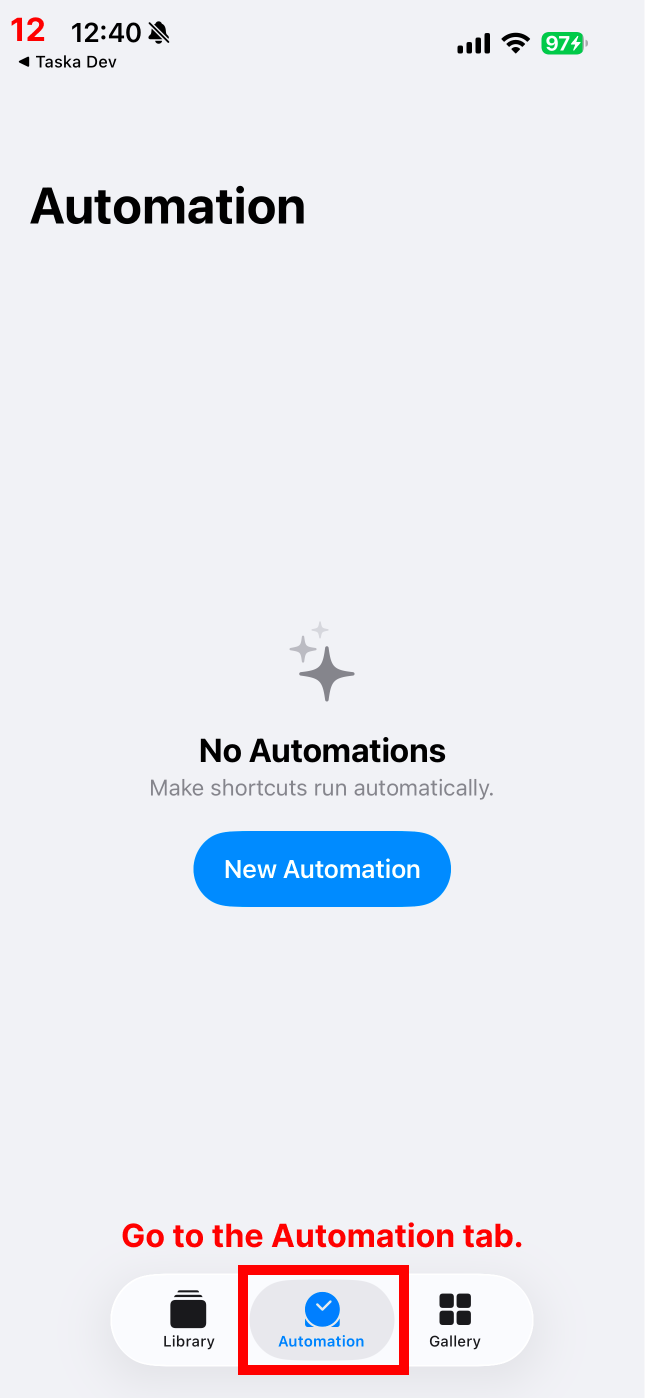
10Gehe zum Tab „Automation"
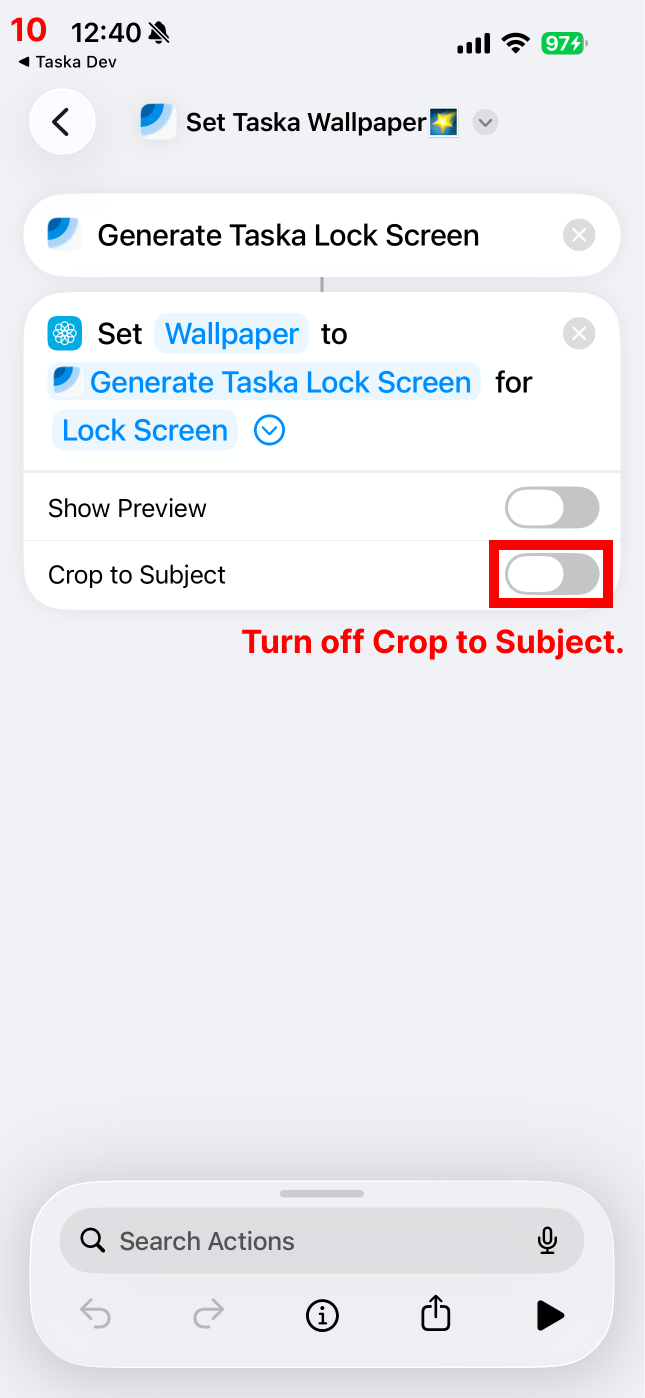
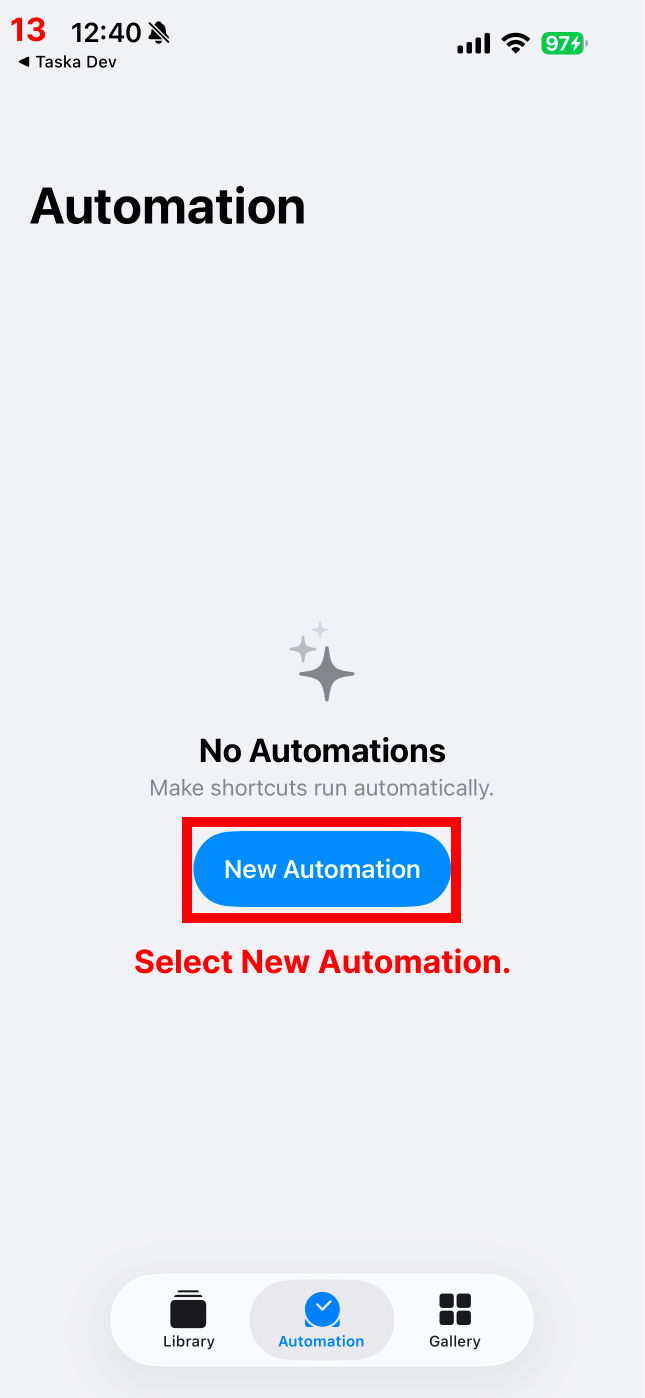
11Wähle „Neue Automation"
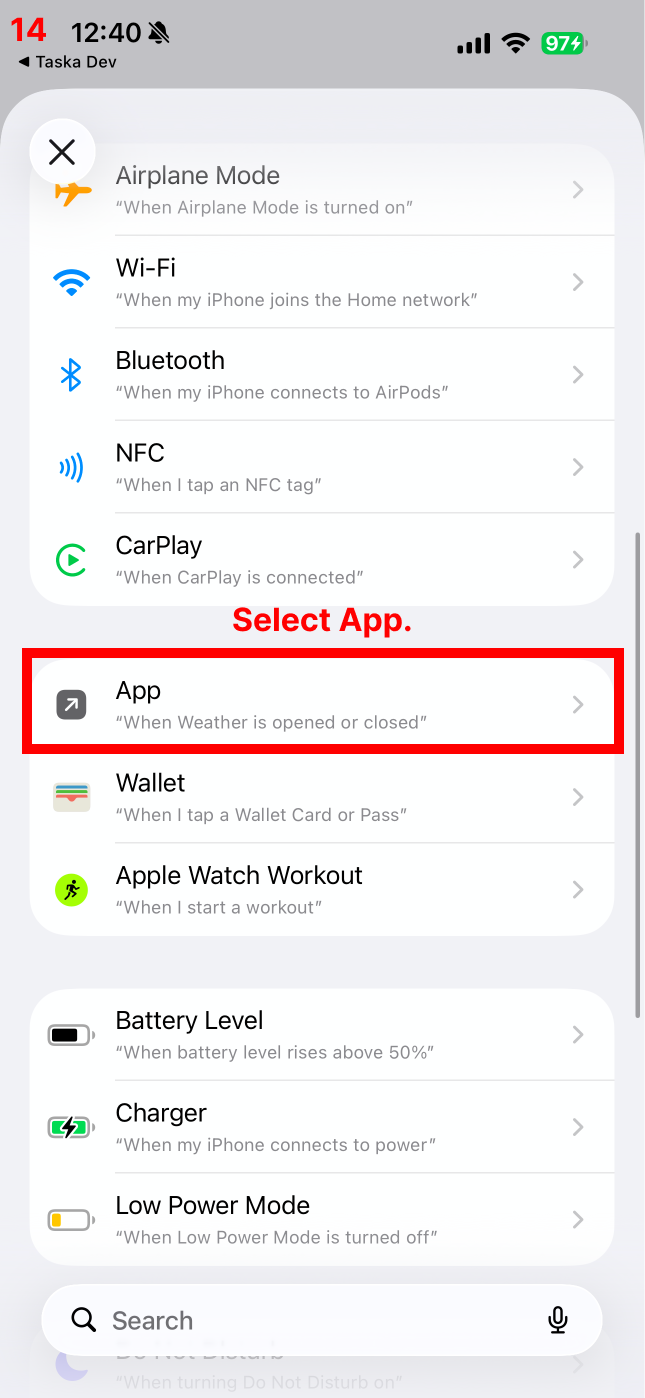
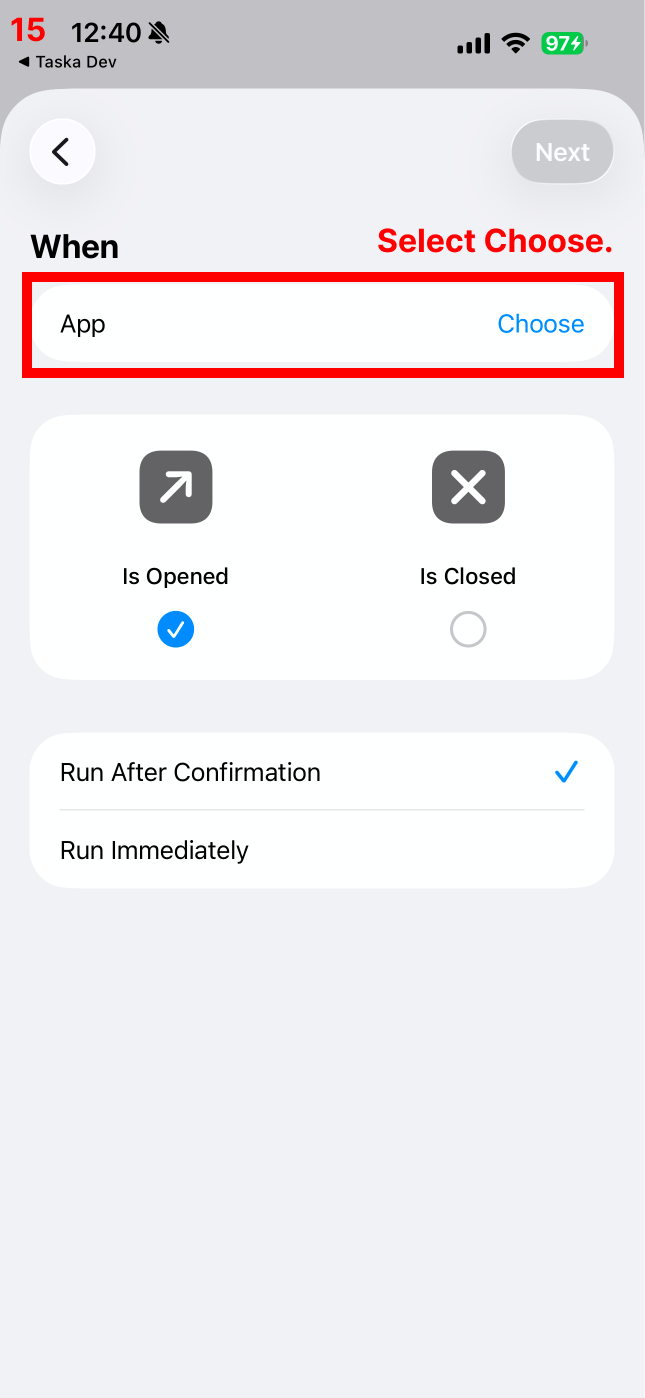
12Wähle „App"
13Wähle „Auswählen"
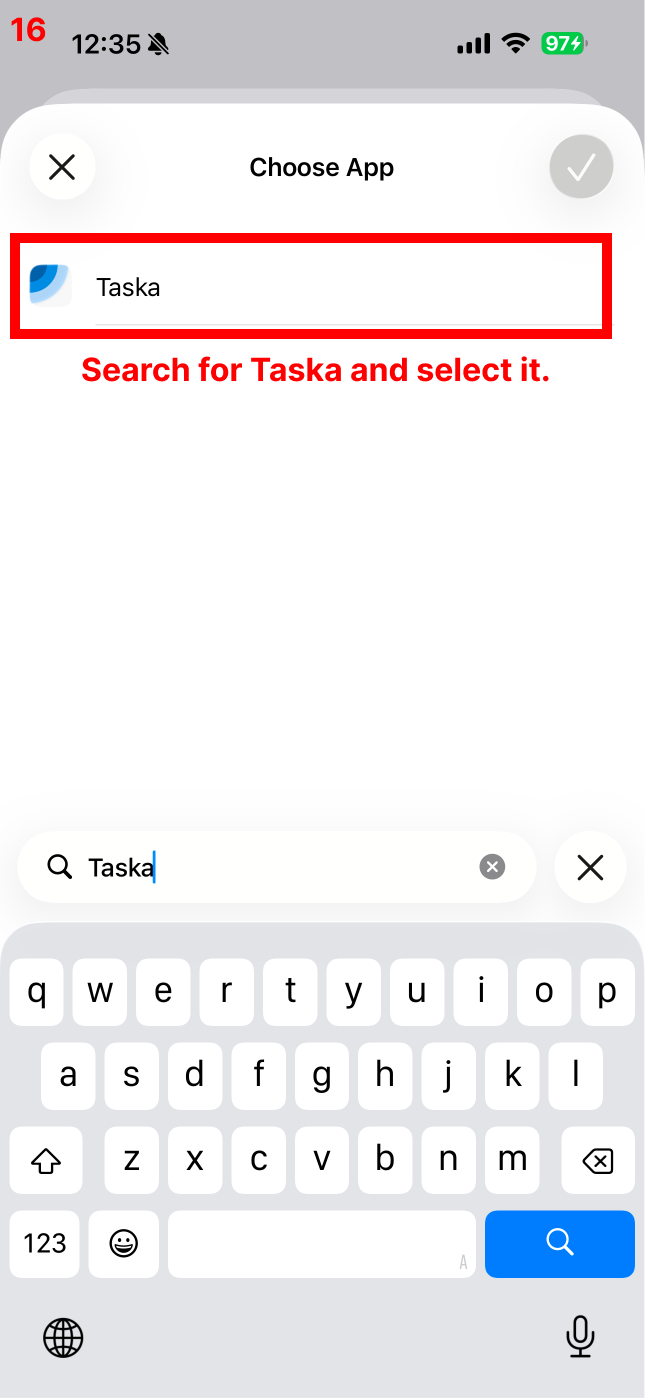
14Suche nach Taska und wähle es aus
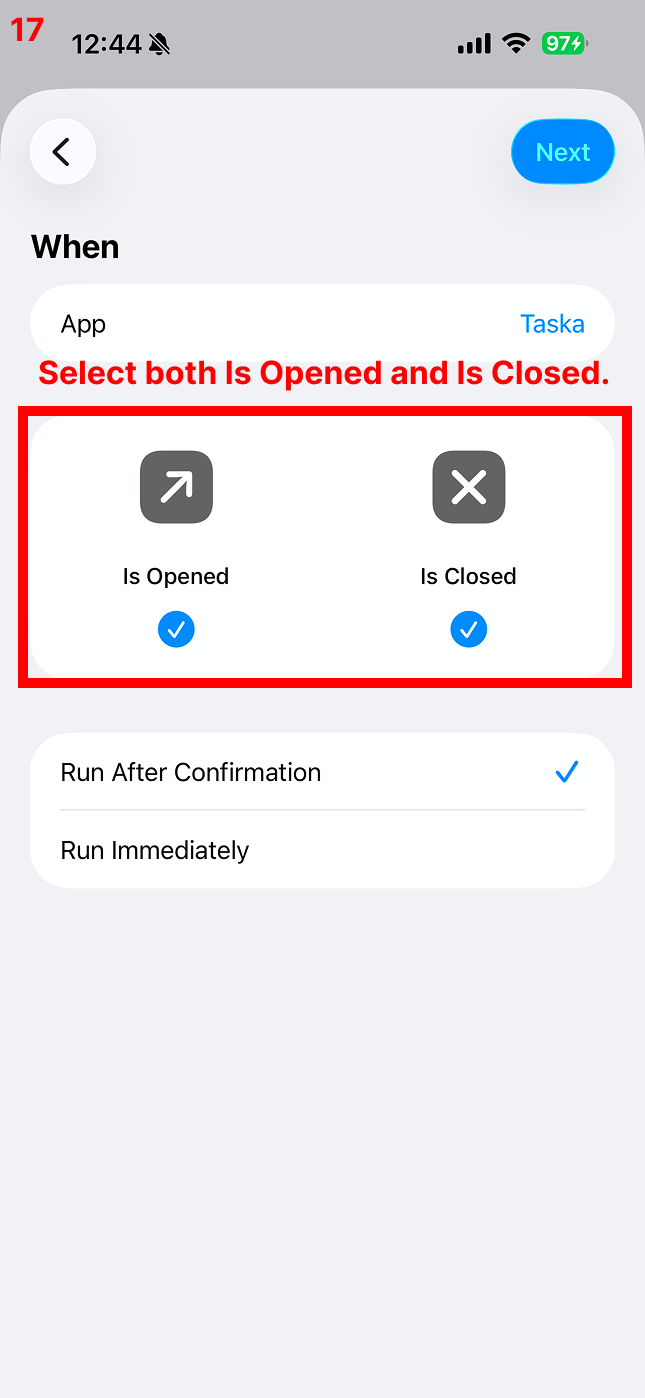
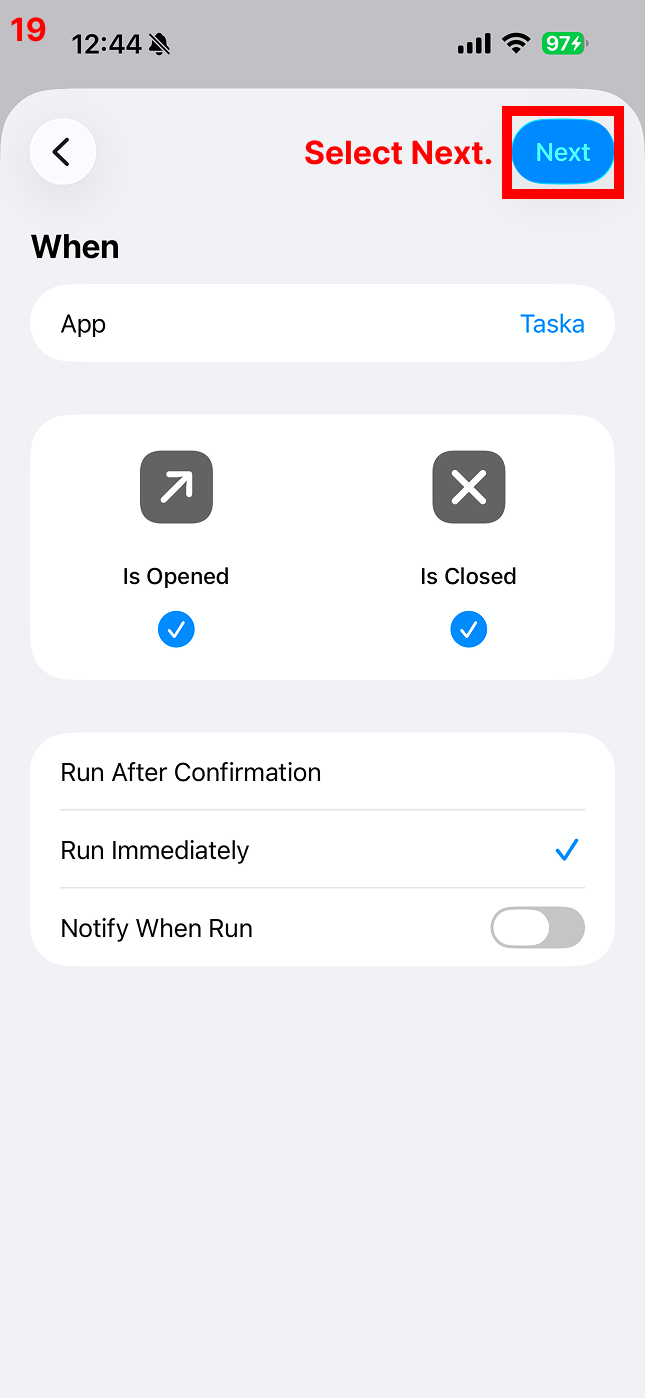
15Wähle sowohl „Wird geöffnet" als auch „Wird geschlossen"
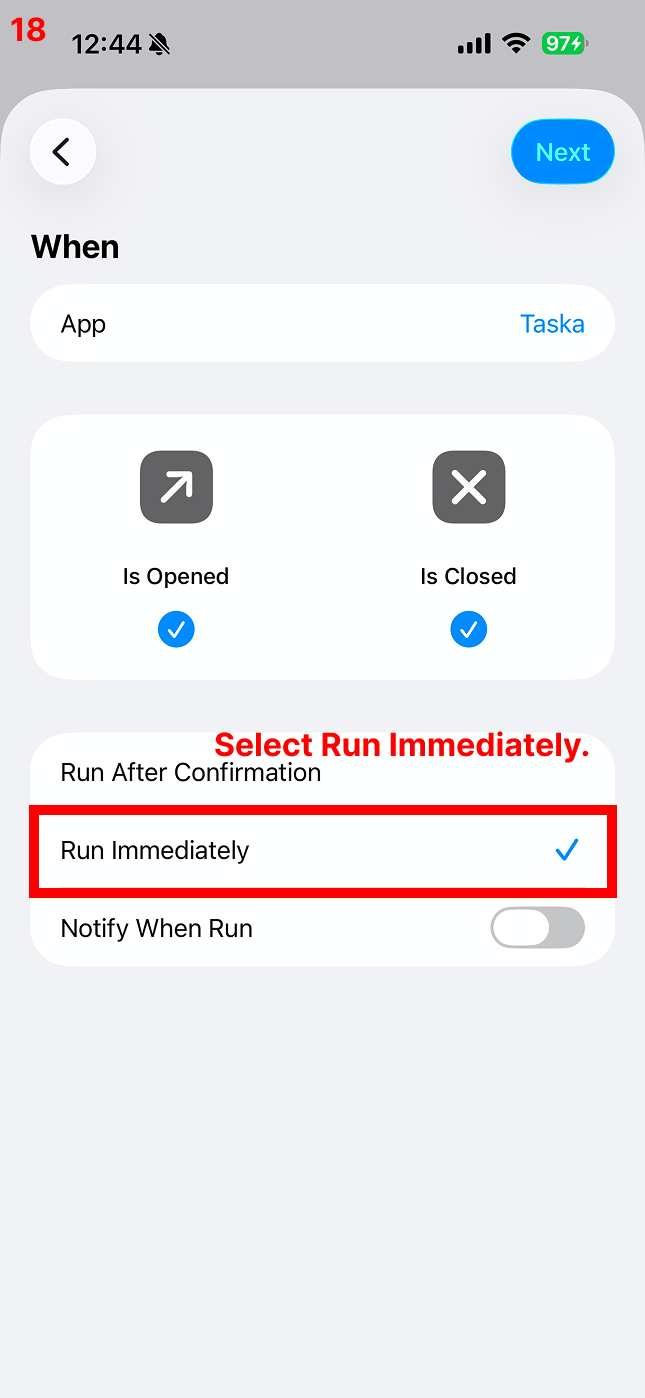
16Wähle „Sofort ausführen"
17Wähle „Weiter"
18Wähle den hinzugefügten Kurzbefehl aus
19Das Hintergrundbild wird jetzt automatisch beim Öffnen und Schließen der App gesetzt!
Wenn du die Einrichtung bis hierher abgeschlossen hast, ändert sich dein Hintergrundbild jetzt automatisch, wenn die App geöffnet und geschlossen wird! 😊
Erforderlich 2. Hintergrundbild automatisch zu einer bestimmten Zeit setzen
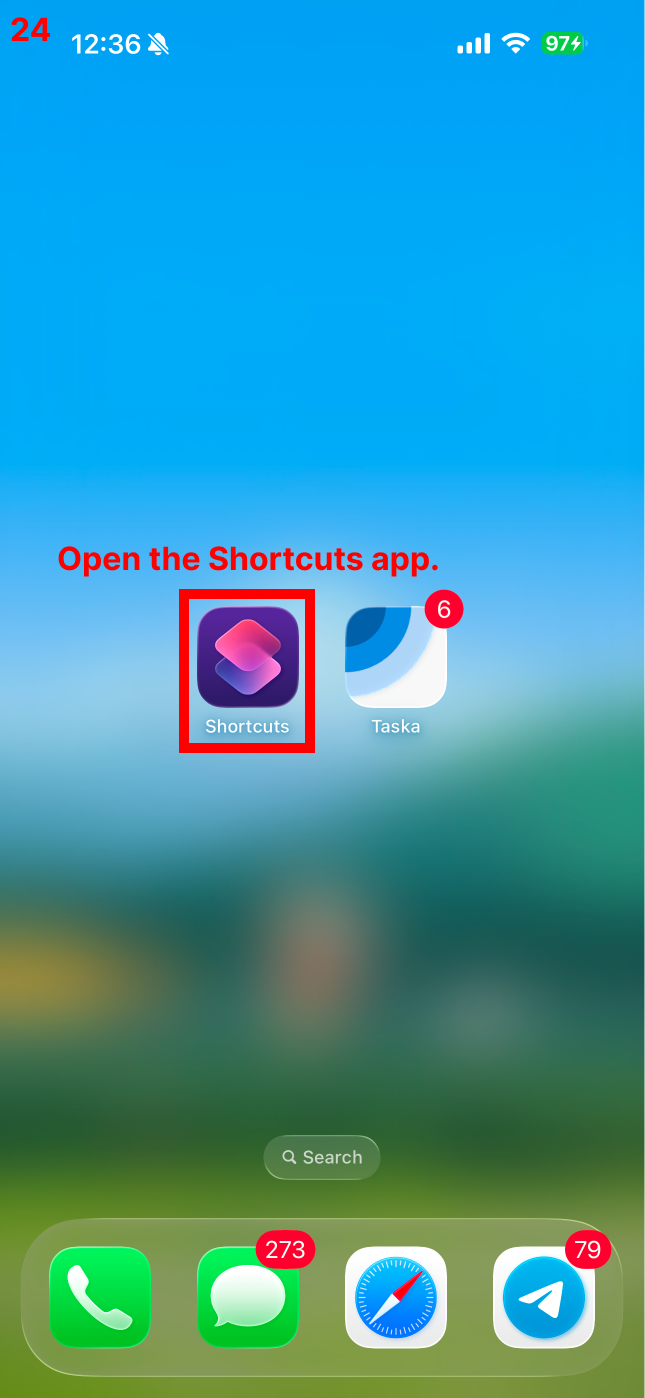
1Öffne die Kurzbefehle-App
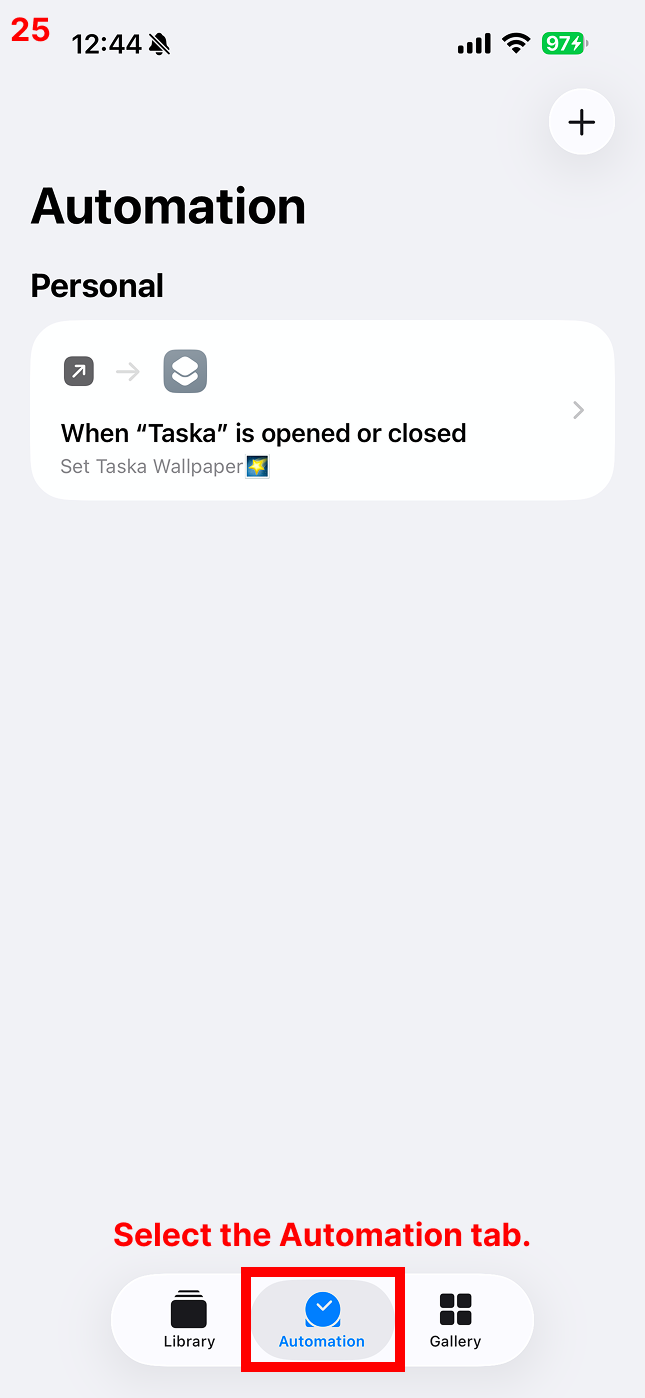
2Wähle den Tab „Automation"
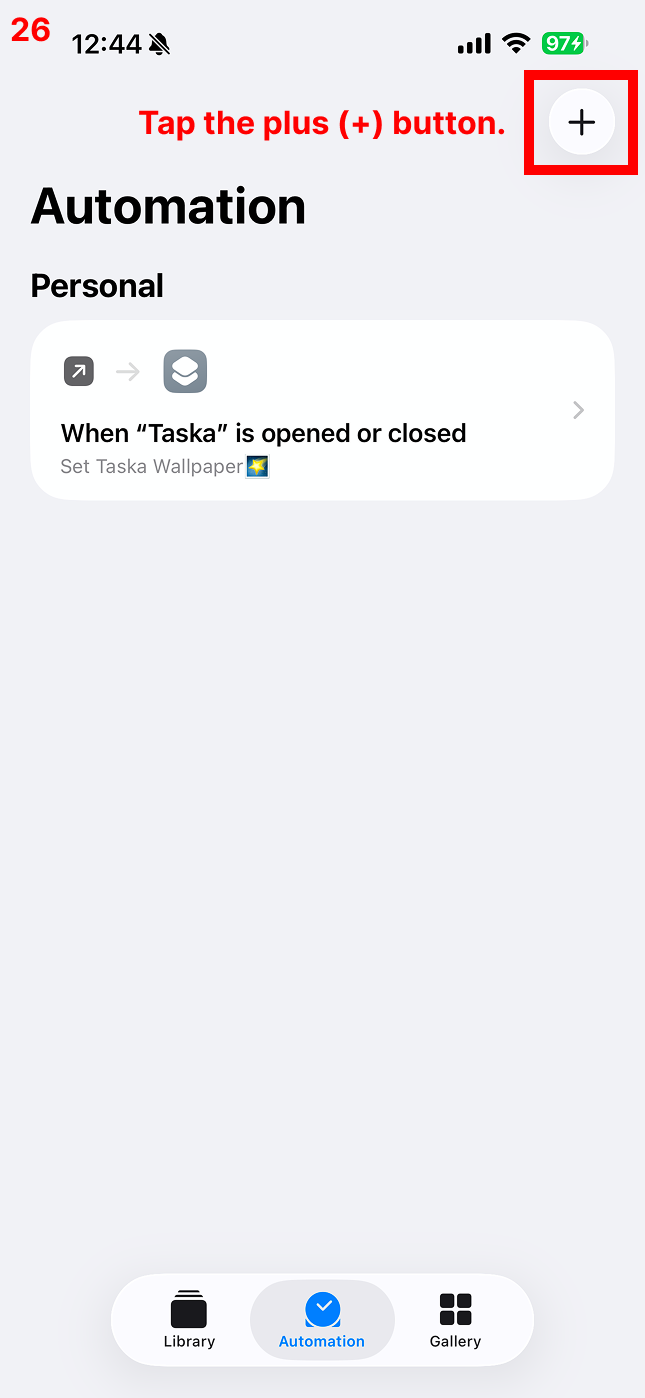
3Tippe auf die Plus-Schaltfläche (+)
4Wähle „Tageszeit"
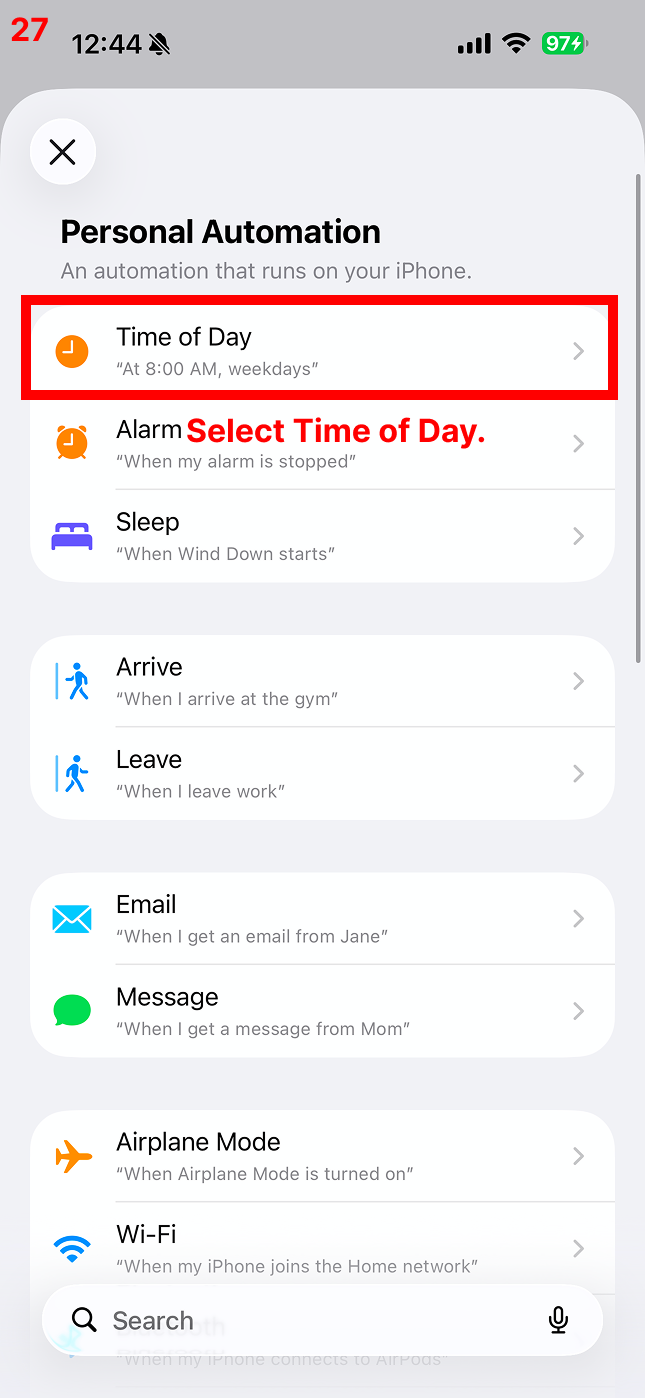
5Stelle 00:01 Uhr ein
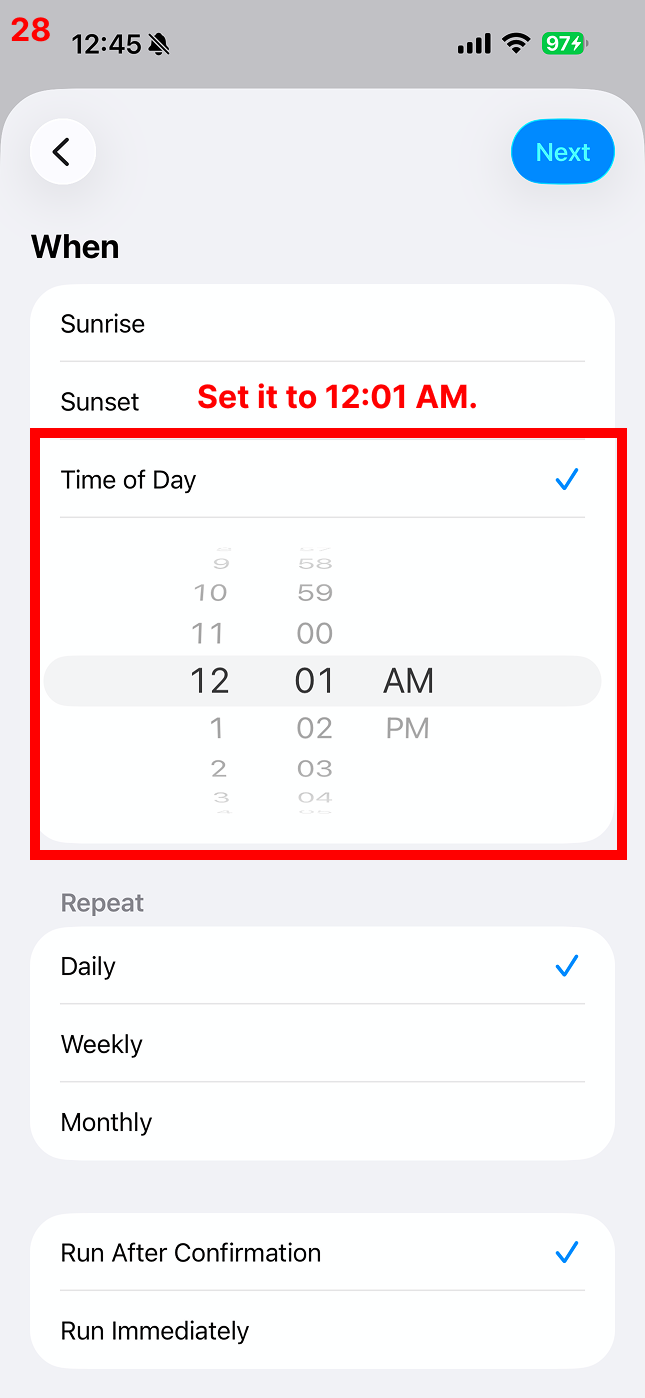
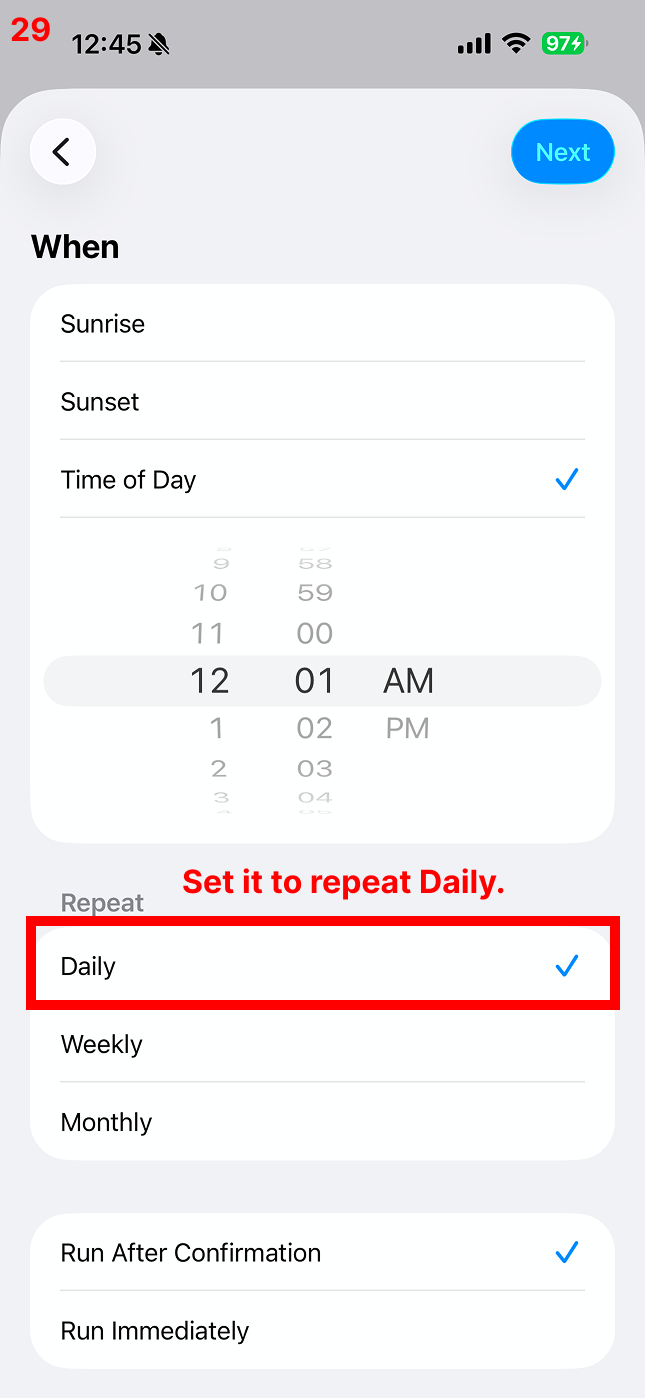
6Stelle die Wiederholung auf „Täglich" ein
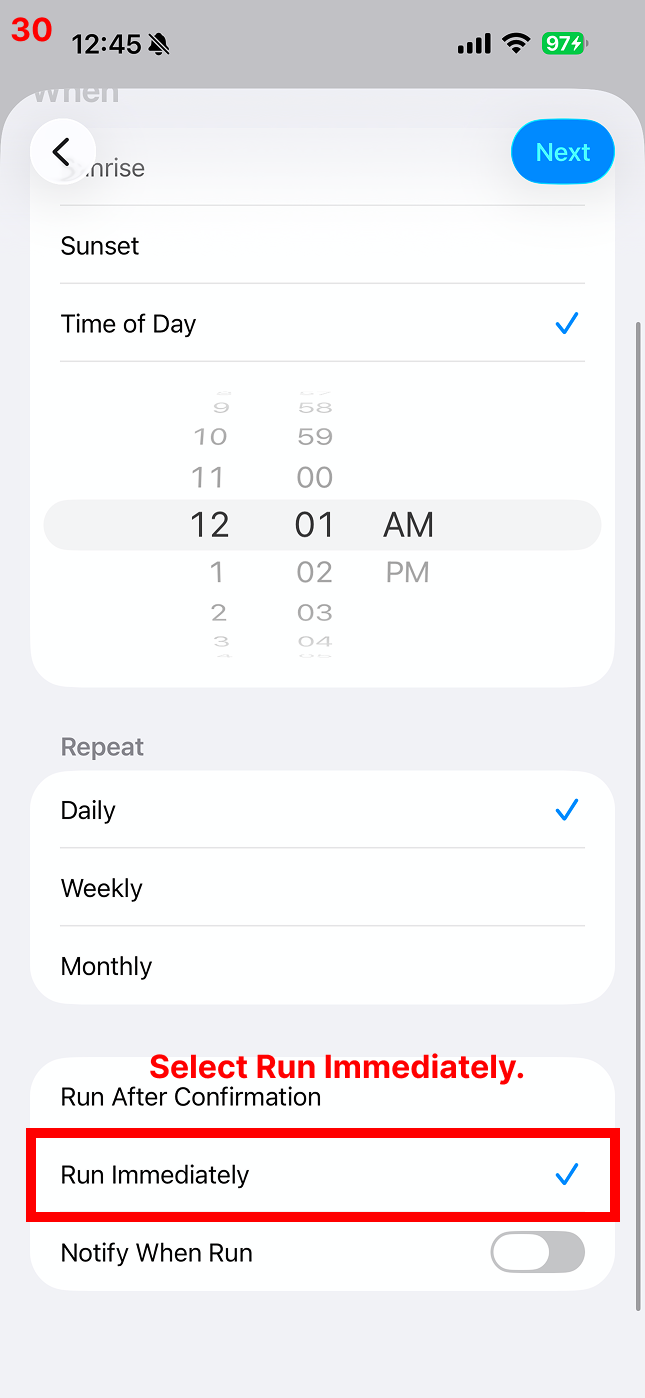
7Wähle „Sofort ausführen"
8Wähle „Weiter"
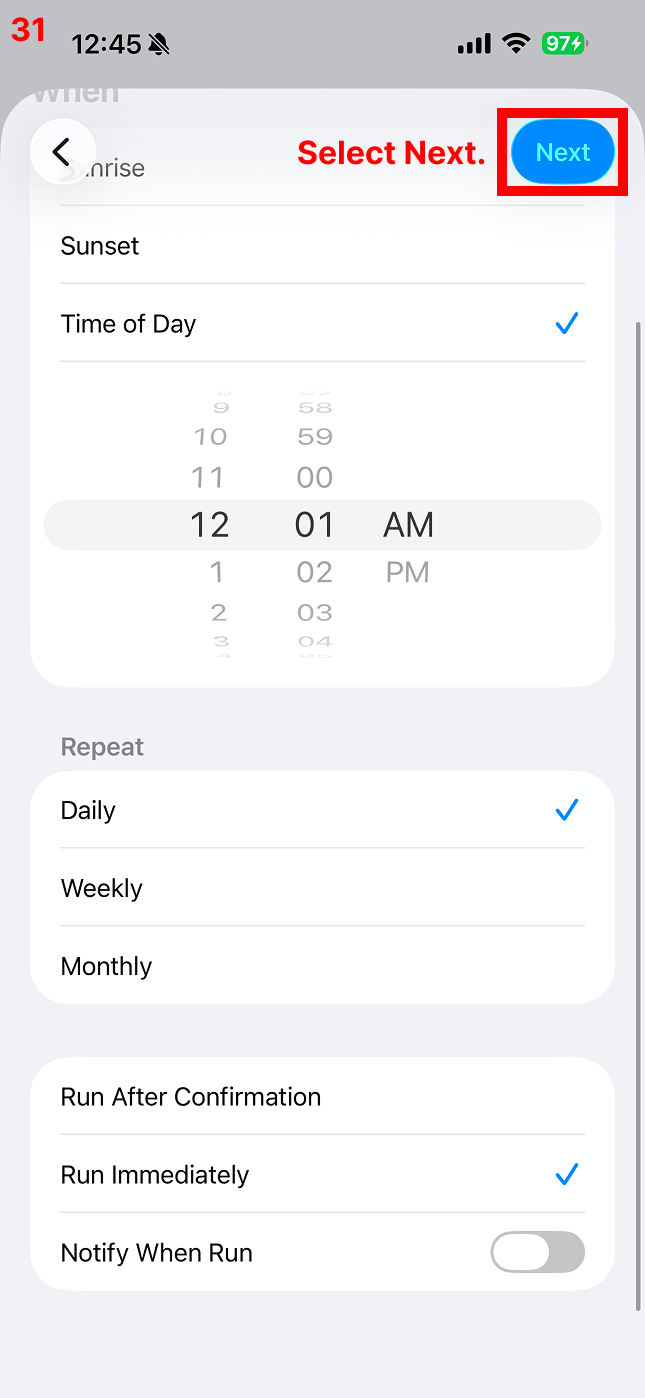
9Wähle den Kurzbefehl aus
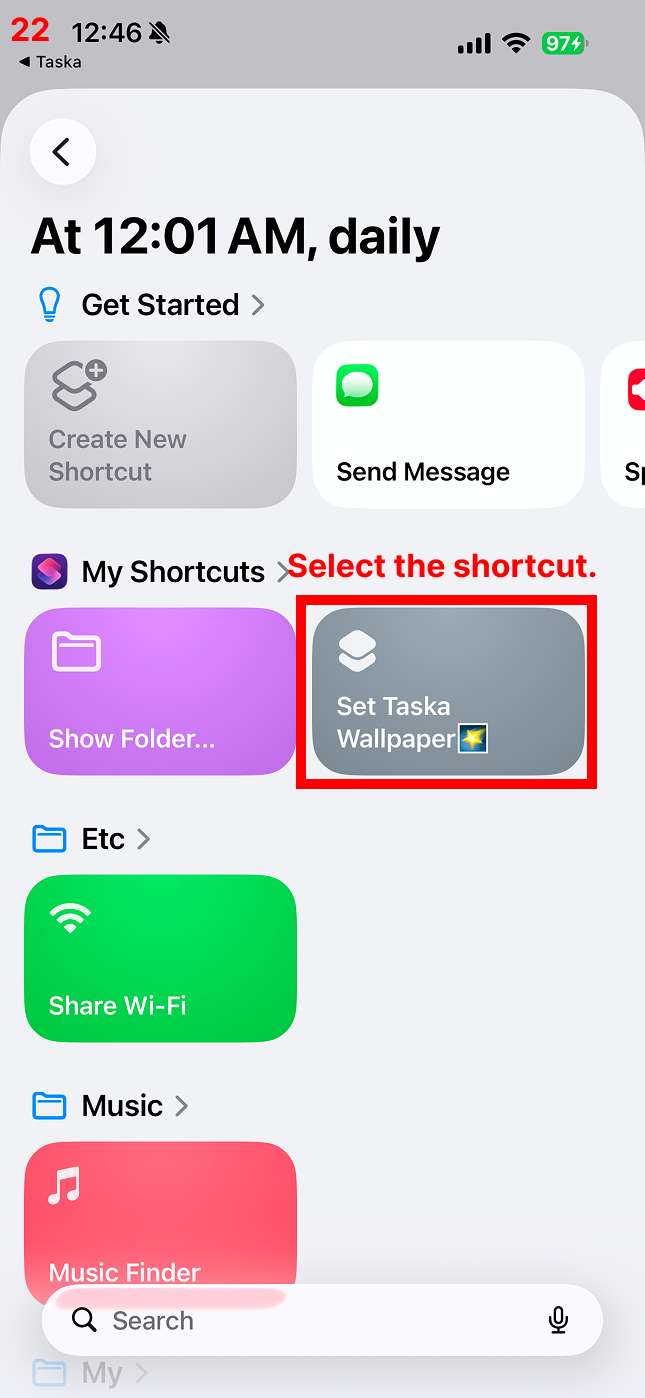
10Das Hintergrundbild wird jetzt automatisch zur eingestellten Zeit gesetzt!
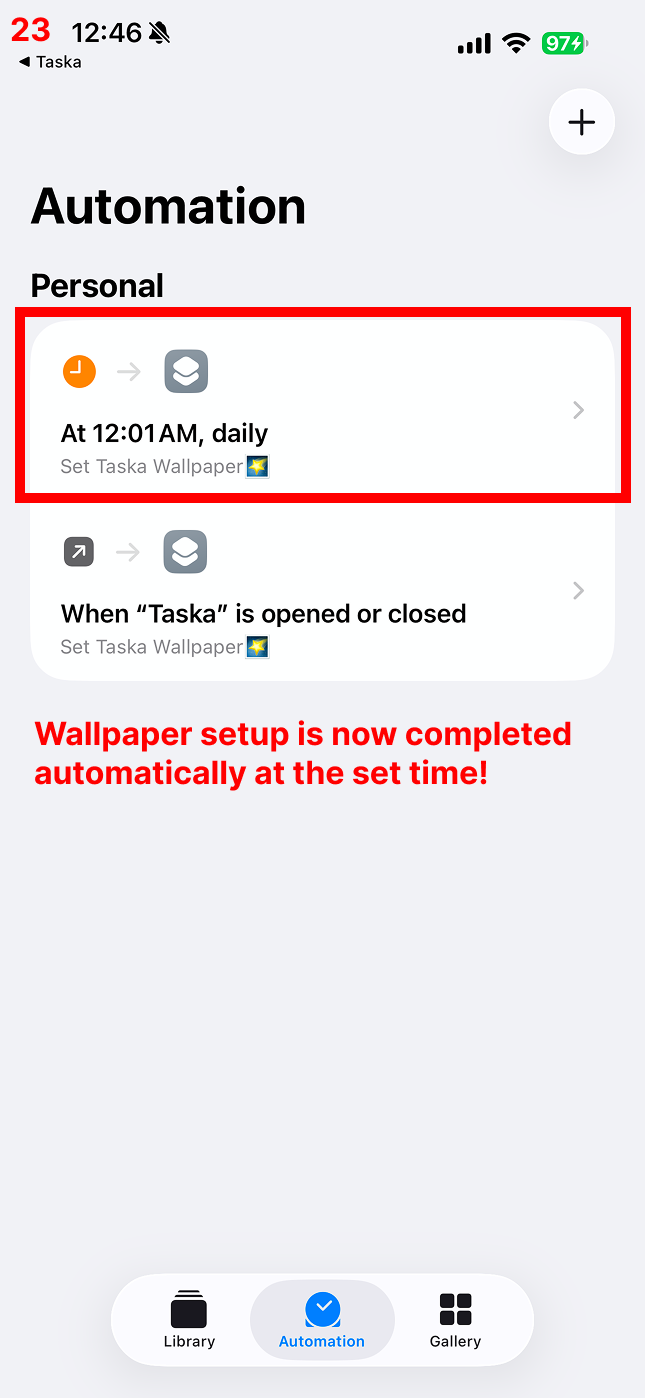
Wenn du die Einrichtung bis hierher abgeschlossen hast, ändert sich dein Hintergrundbild jetzt automatisch um 00:01 Uhr! 😊
Auf iOS 18.6.2 ist ein bekannter Fehler vorhanden, bei dem Kurzbefehle aufgrund eines OS-Fehlers möglicherweise nicht korrekt konfiguriert werden. Ein Update deines iPhones auf die neueste Version behebt dieses Problem.
3. FAQ
Q. Die Matrix am Sperrbildschirm anzeigen, aber ein anderes Hintergrundbild am Startbildschirm verwenden
Q. Aufgaben verschwinden ständig vom Sperrbildschirm / Aufgaben werden am Sperrbildschirm nicht angezeigt
Q. „Aktion konnte nicht abgeschlossen werden. (com.apple.extensionKit.errorDomain error 2.)" — Lösung
Q. Es ist nicht möglich, ein Foto für das ausgewählte Hintergrundbild festzulegen — Lösung
Bitte füge ein neues bildbasiertes Hintergrundbild hinzu und wähle es dann im Kurzbefehl aus!
Q. Ich habe die Automatisierung vollständig eingerichtet, aber das Hintergrundbild wird nicht aktualisiert
Halte eine leere Stelle auf dem Sperrbildschirm gedrückt und wechsle zu dem Hintergrundbild, das du im Kurzbefehl festgelegt hast.
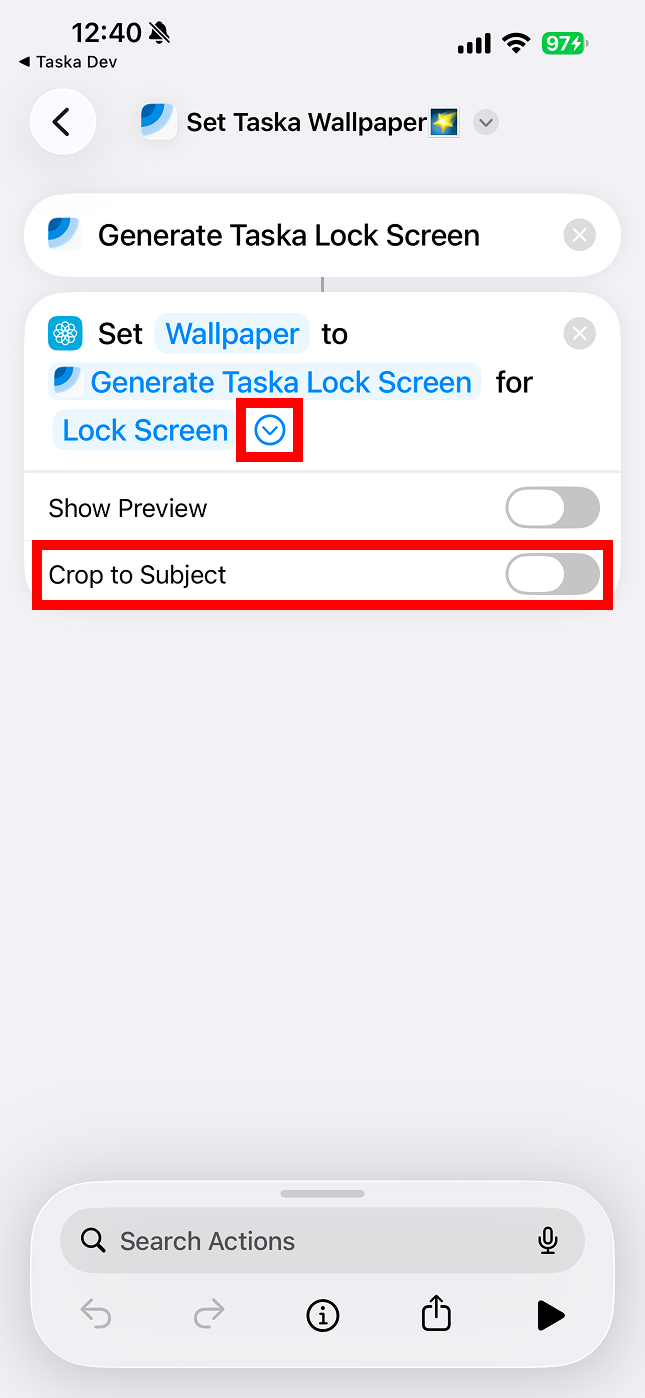
Q. Mein Sperrbildschirm-Hintergrundbild sieht unscharf oder von schlechter Qualität aus
Wenn diese Option aktiviert ist, wandelt iOS das Foto in einen 3D-Effekt um, was die Bildqualität verringern kann.
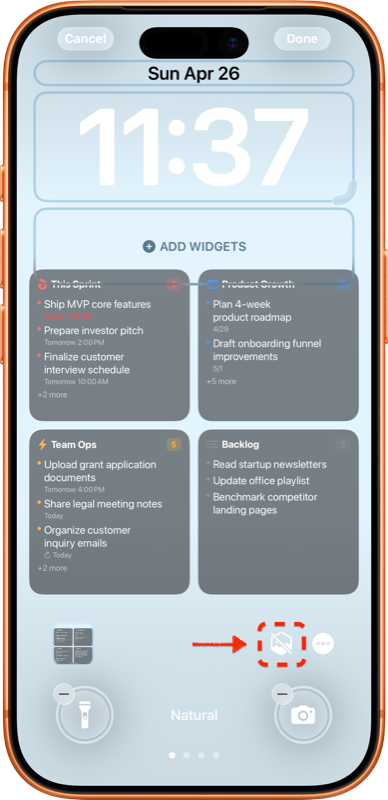
Q. Der eingerichtete Sperrbildschirm wirkt vergrößert
Wenn diese Option aktiviert ist, kann iOS das Bild anhand des erkannten Motivs vergrößern.
Q. Ich habe alles eingerichtet, aber auf meinem Sperrbildschirm sind keine Aufgaben zu sehen.
Drücke lange auf deinen Sperrbildschirm und wische nach links oder rechts, um den mit der Taska-Matrix zu finden und ihn auszuwählen.
Q. Beim Ausführen des Kurzbefehls erscheint ständig der Bearbeitungsbildschirm für Hintergrundbilder.
4. Kontakt
Vielen herzlichen Dank, dass du dieser langen Hintergrundbild-Automations-Einrichtung bis zum Ende gefolgt bist ☺️
Wir hoffen, dass die Verwaltung deines Zeitplans mit Taska viel einfacher wird.
Wenn du auf Unannehmlichkeiten stößt oder Vorschläge hast, kontaktiere uns jederzeit gerne.
Nochmals herzlichen Dank 🙏