 Taska
Taska
🌠 Guide de configuration du fond d'écran
Suivez les étapes pour configurer votre fond d'écran Taska automatisé.
Fond d'écran après la configuration
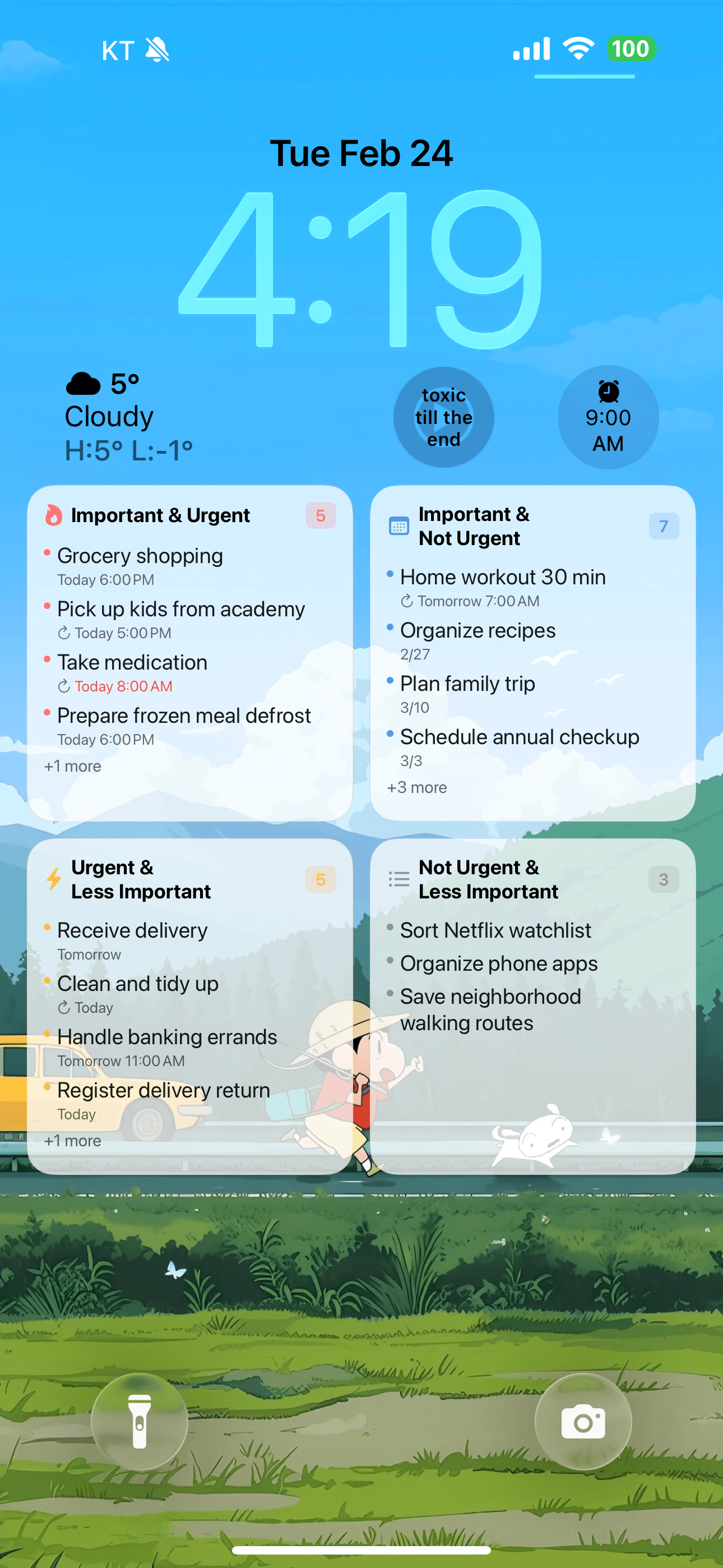
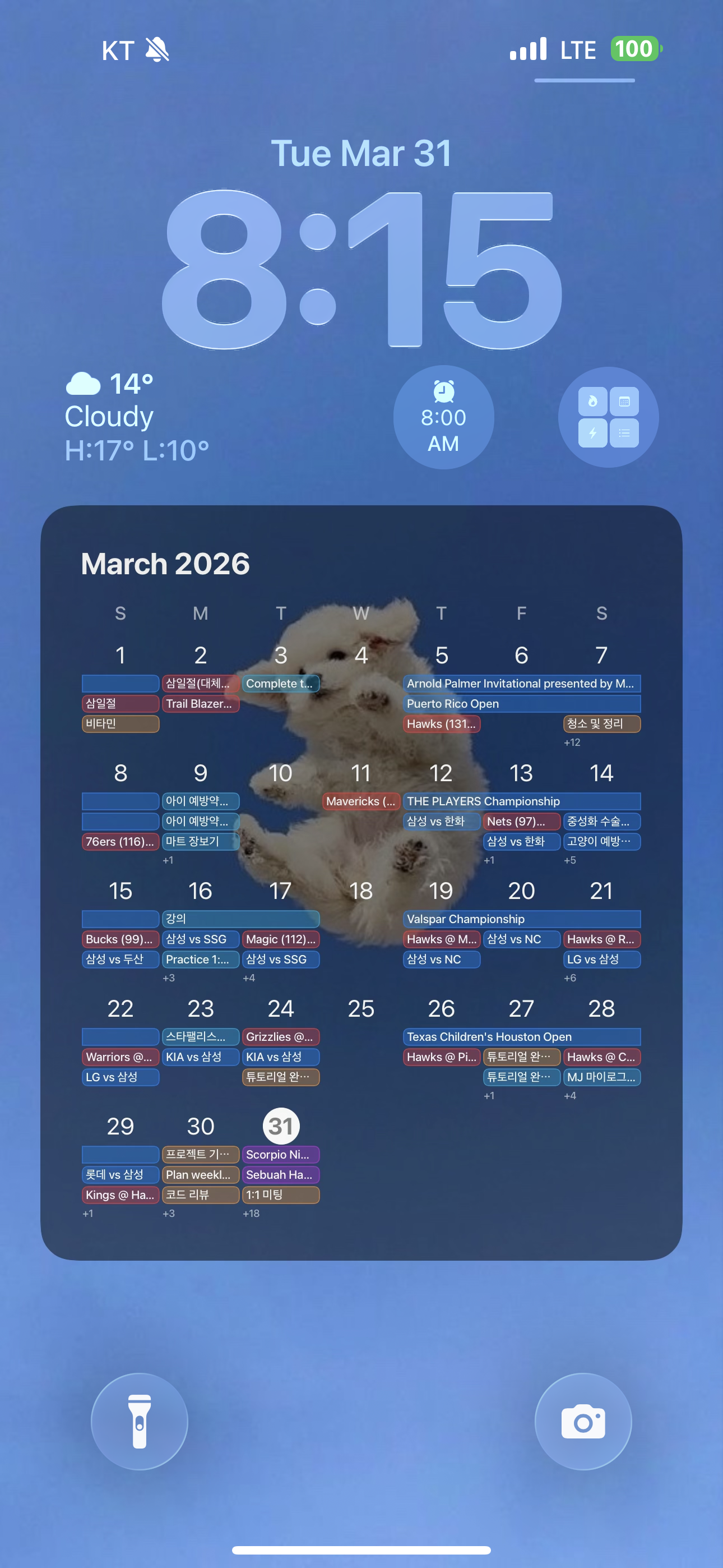
Un problème connu existe sur iOS 18.6.2 où les Raccourcis peuvent ne pas être configurés correctement en raison d'un bug du système d'exploitation. Mettre à jour votre iPhone vers la dernière version résoudra ce problème.
Requis 1. Définir automatiquement le fond d'écran à l'ouverture et à la fermeture de l'app !
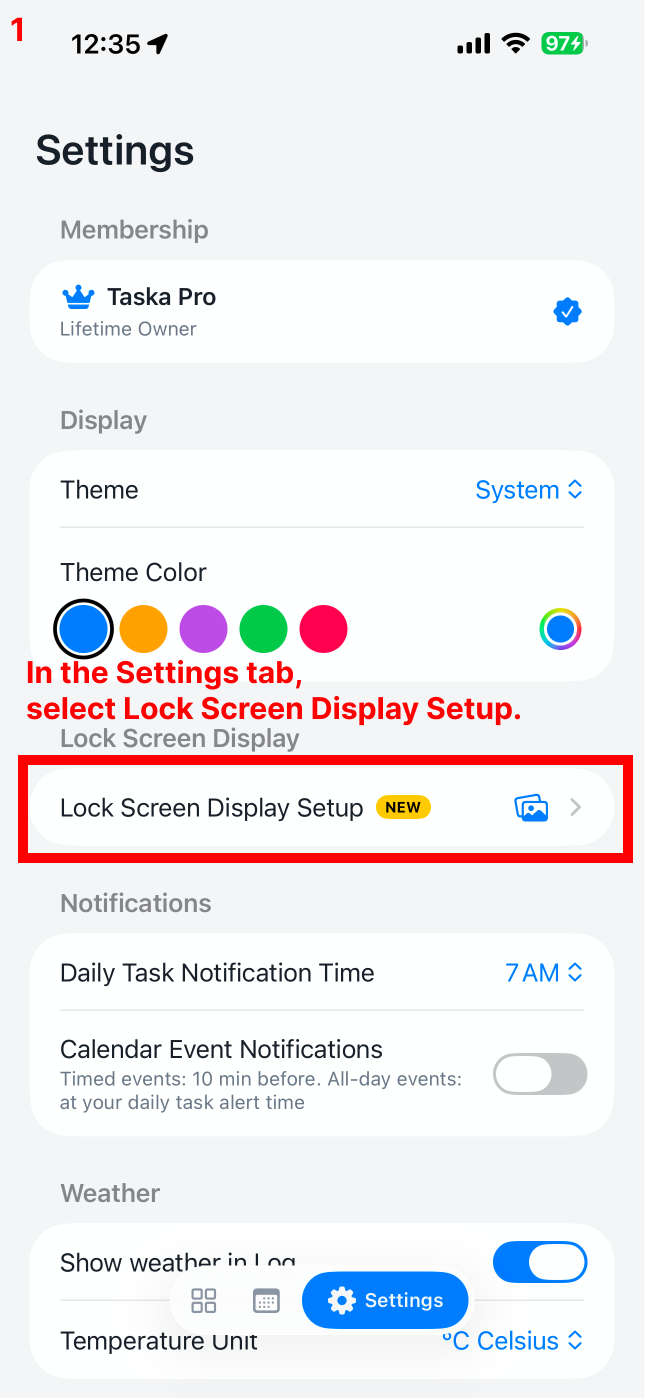
1Dans l'onglet Paramètres, sélectionnez la Configuration de l'écran de verrouillage
2Vérifiez l'aperçu en haut et définissez les options souhaitées
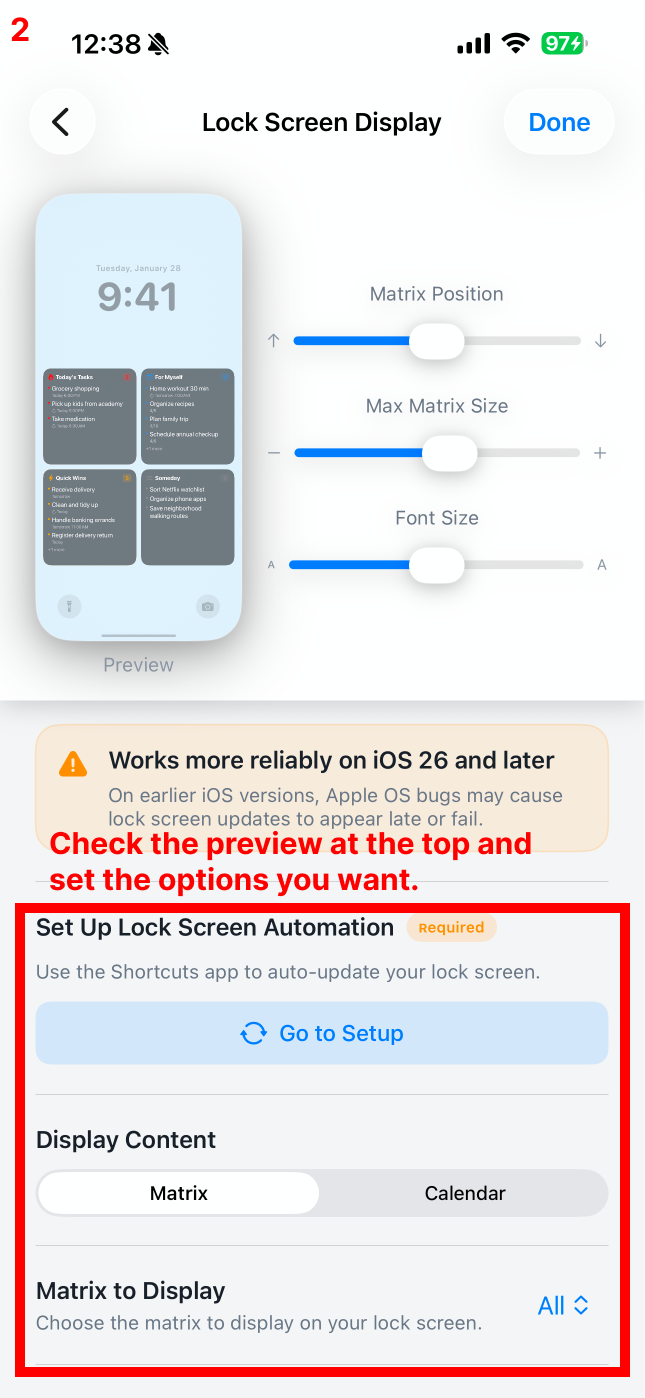
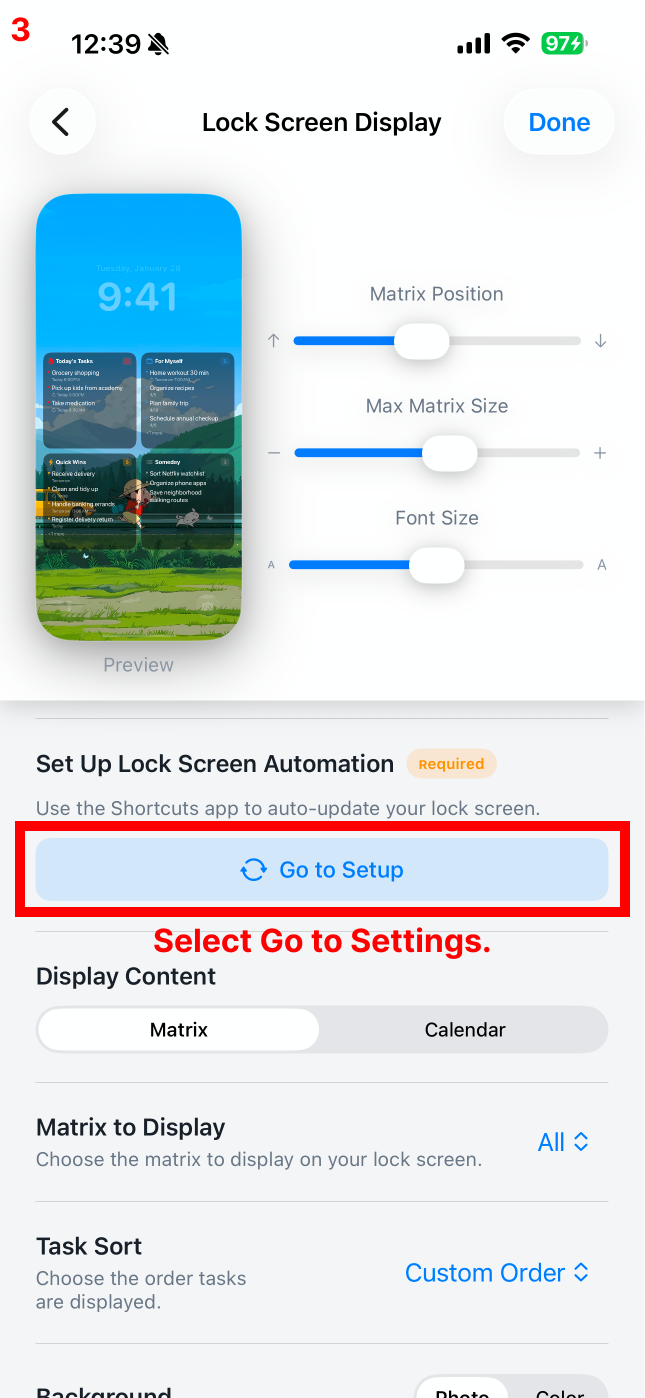
3Sélectionnez « Aller à la configuration »
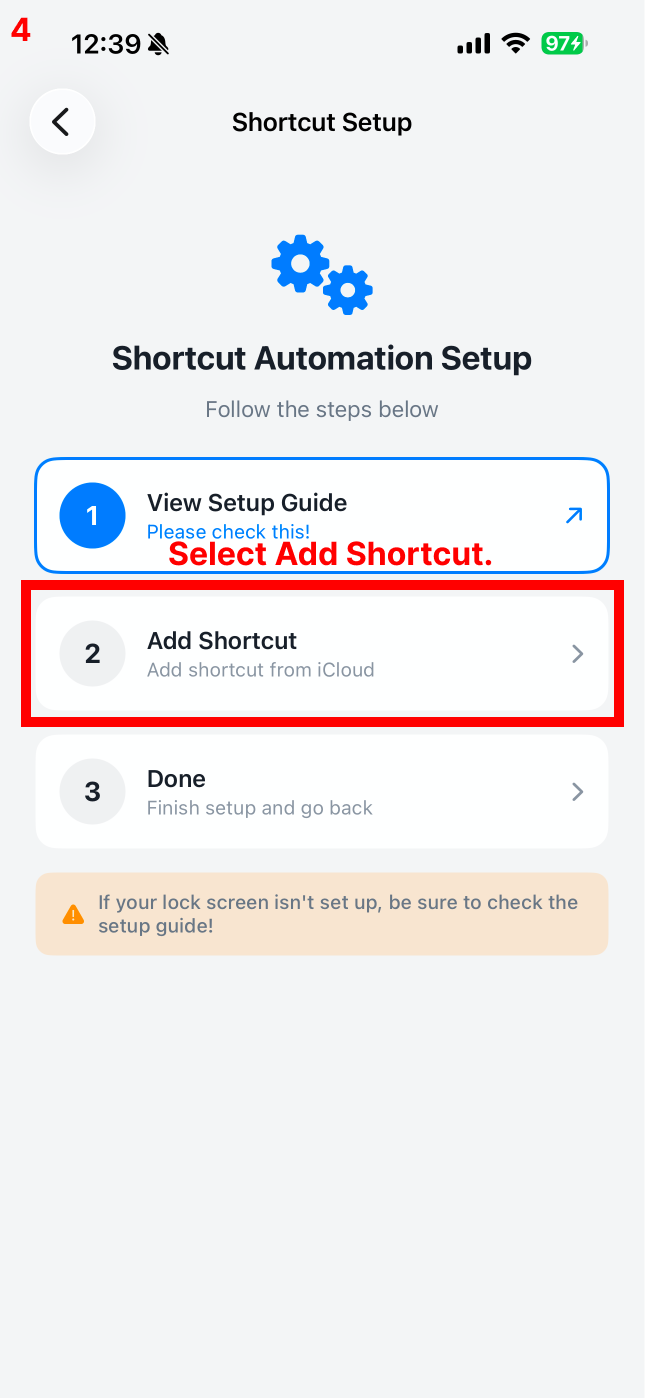
4Sélectionnez « Ajouter un raccourci »
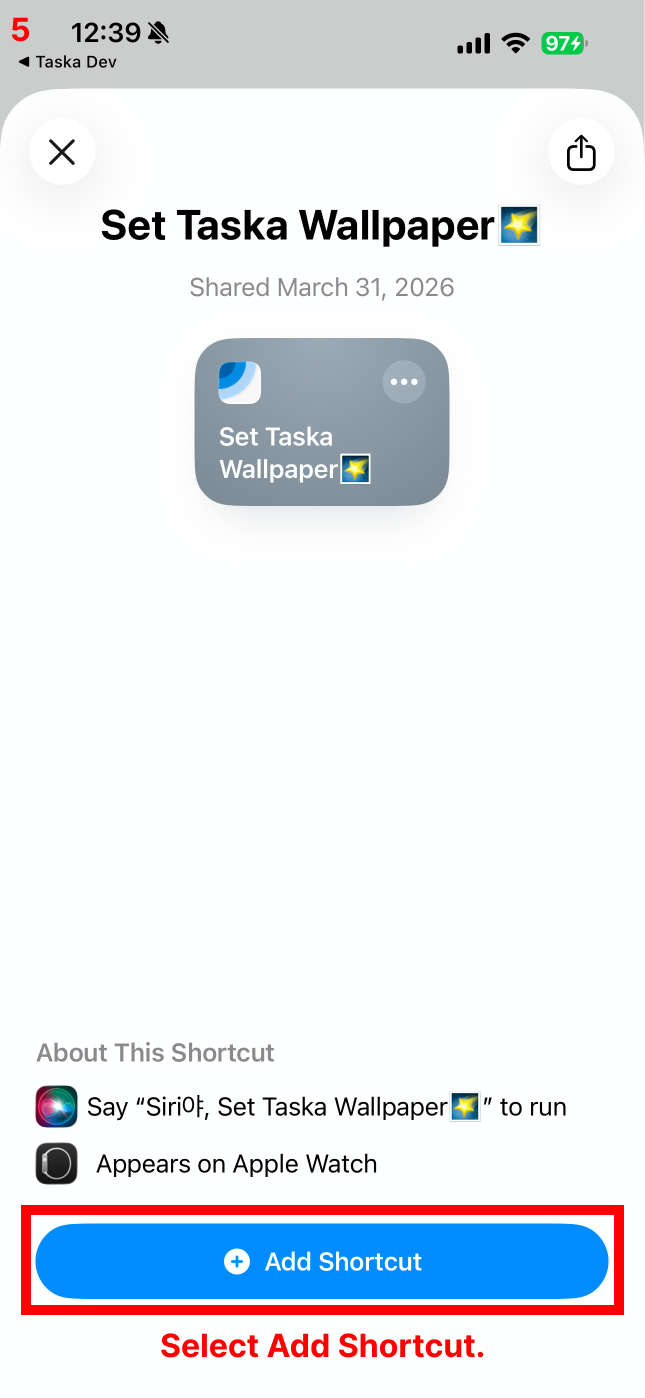
5Sélectionnez à nouveau « Ajouter un raccourci »
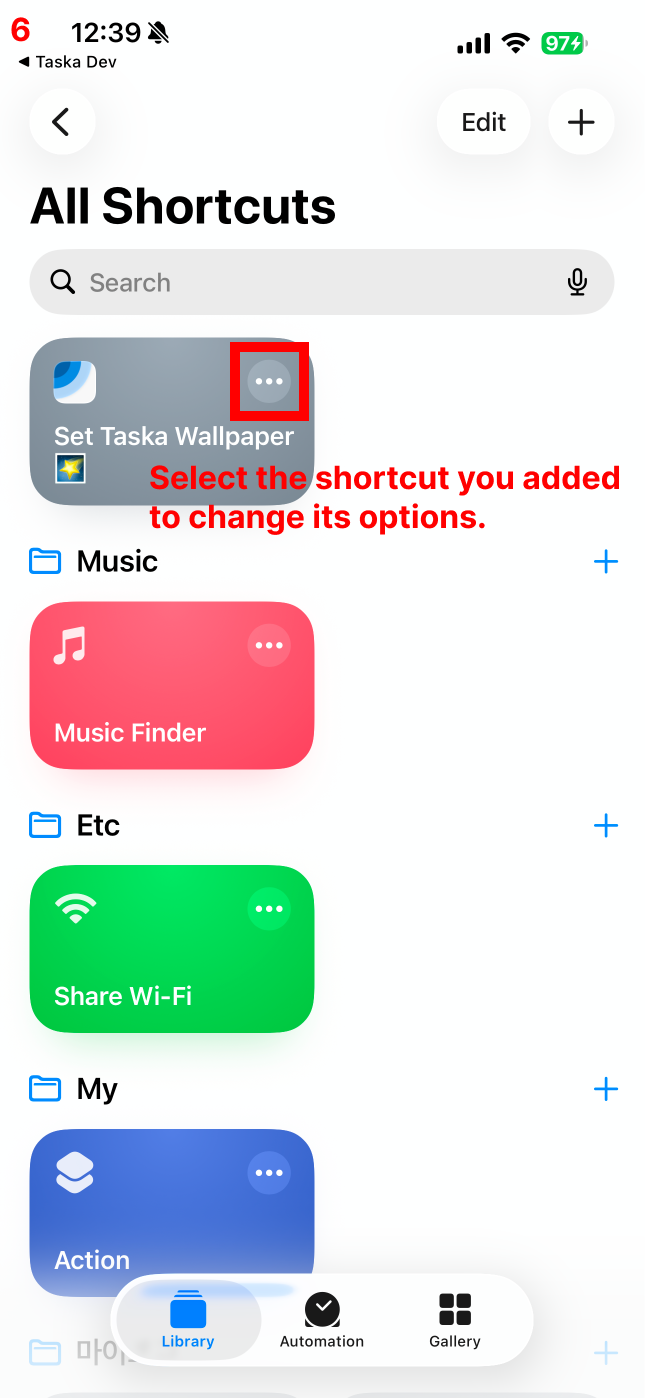
6Appuyez sur le raccourci ajouté pour modifier ses options
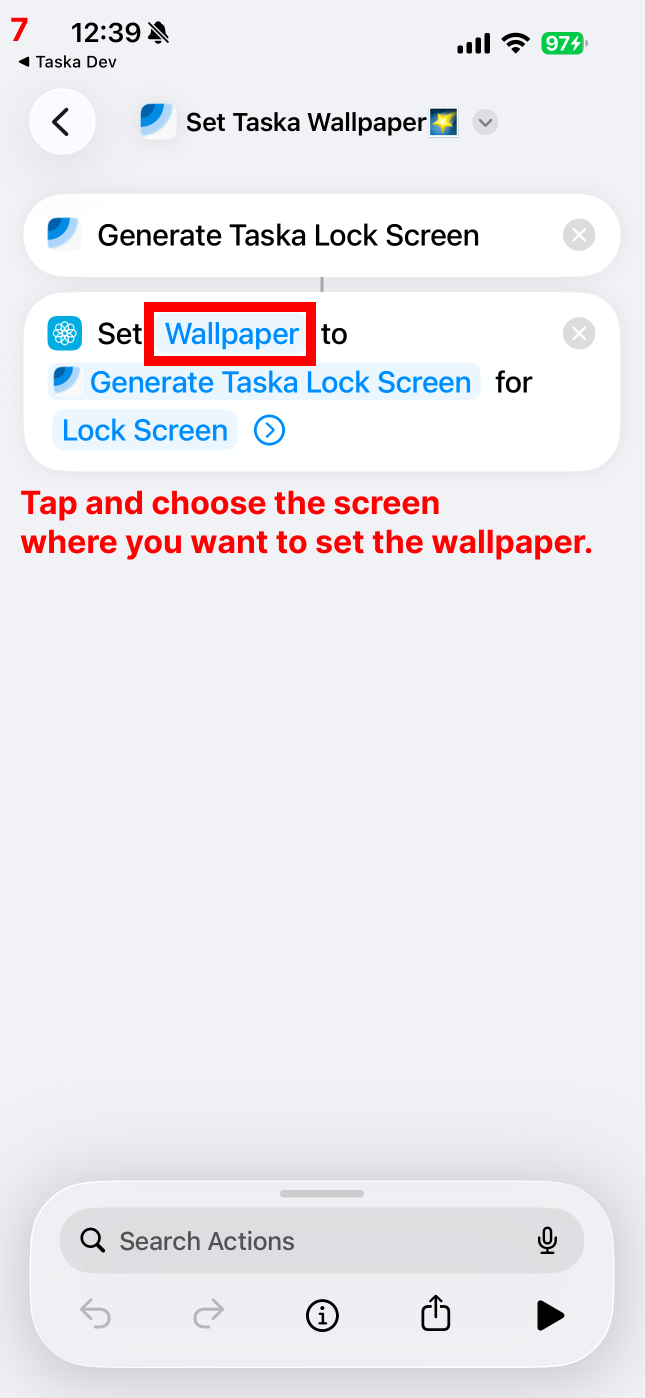
7Appuyez et choisissez l'écran pour lequel vous souhaitez définir le fond d'écran
8Sélectionnez l'écran que vous souhaitez configurer
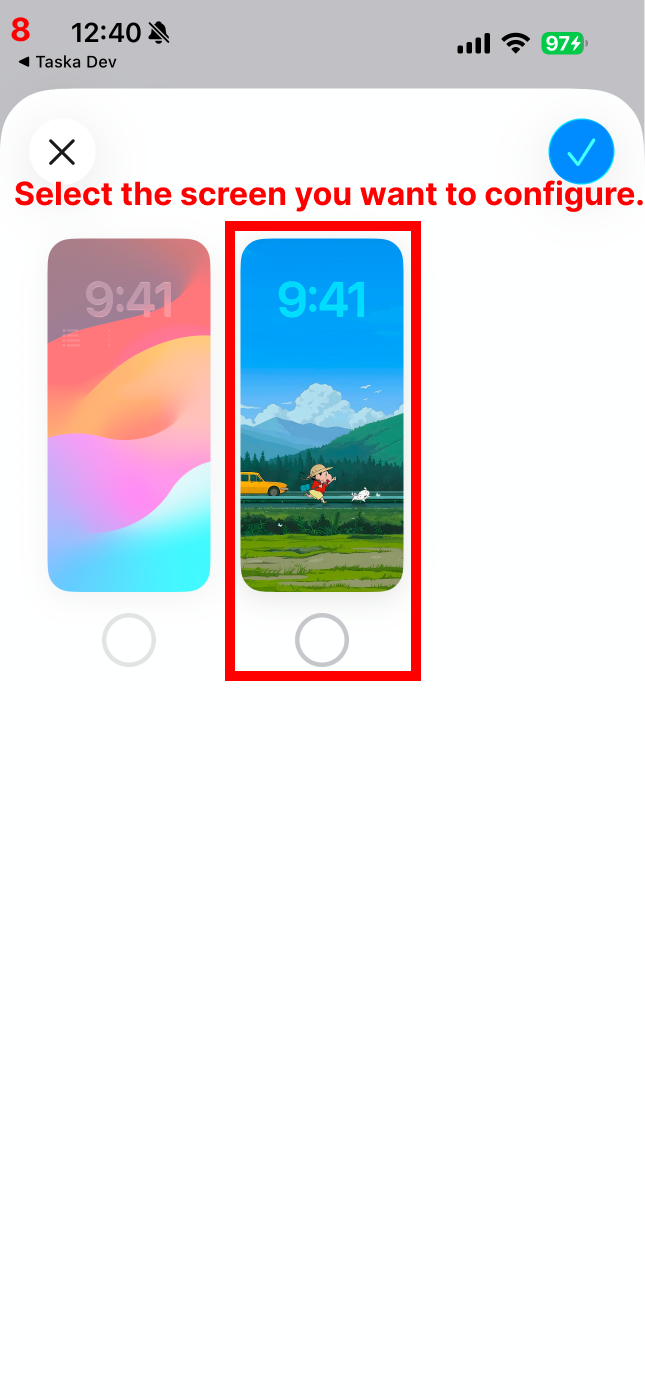
Ici, vous choisissez l'emplacement où le fond d'écran Taska sera affiché — écran de verrouillage ou écran d'accueil. Cette étape ne modifie pas le design du fond d'écran ; elle définit uniquement l'emplacement cible ! Vous pouvez personnaliser le design et le contenu du fond d'écran dans les paramètres de l'application Taska.
Vous avez du mal à trouver un fond d'écran sélectionnable ? Les fonds d'écran par défaut d'Apple ne permettent pas de changer l'image. Appuyez longuement sur une zone vide de votre écran de verrouillage et ajoutez un nouveau fond d'écran qui prend en charge les images personnalisées — il apparaîtra ensuite comme option sélectionnable :)
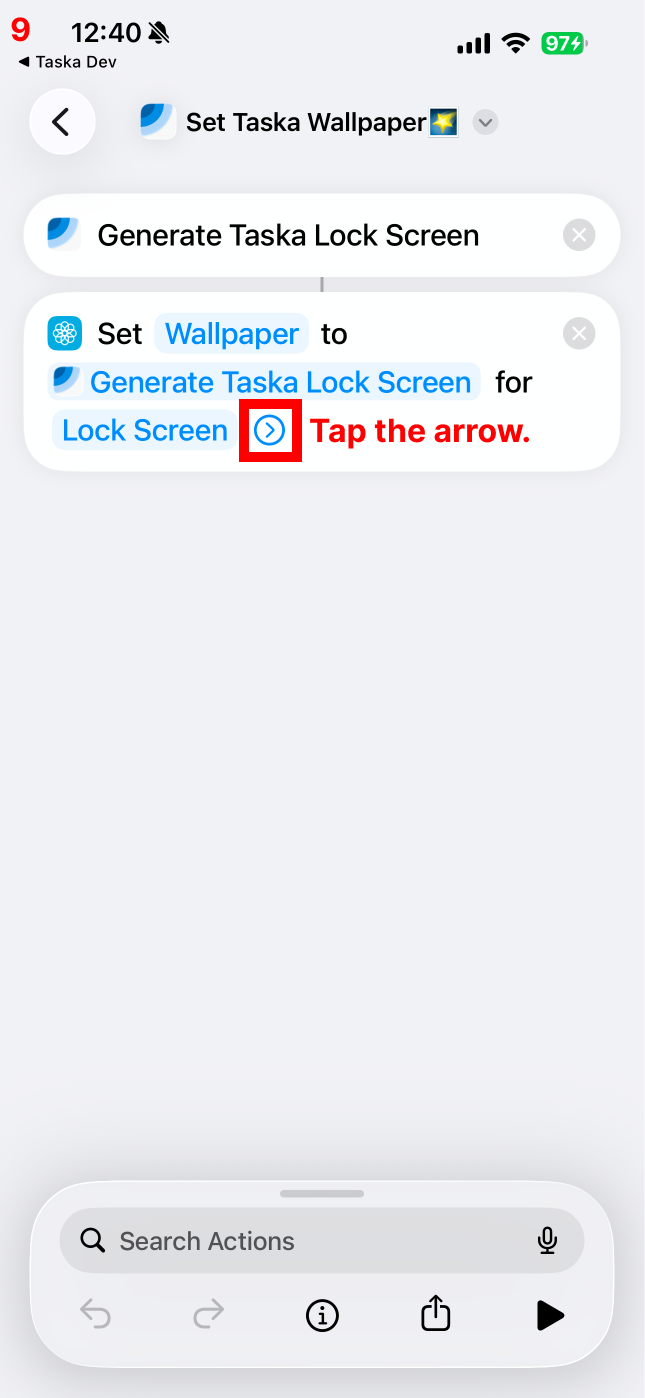
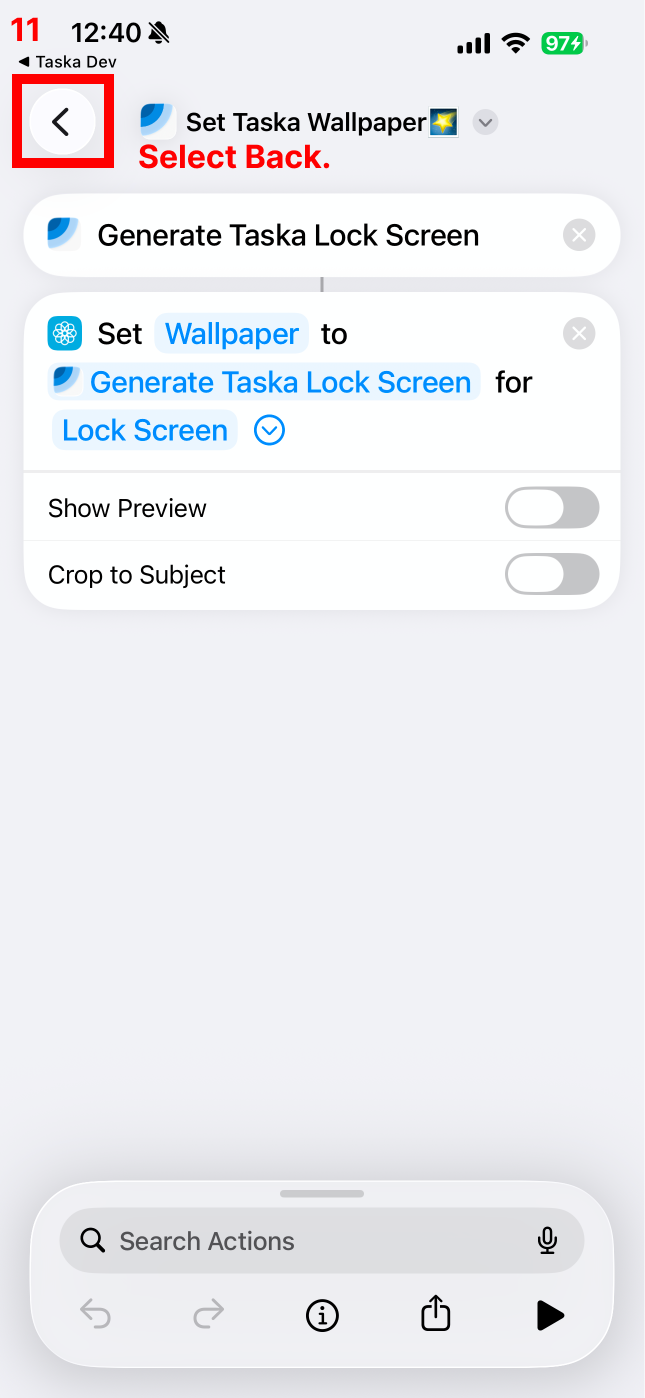
9Sélectionnez « Retour »
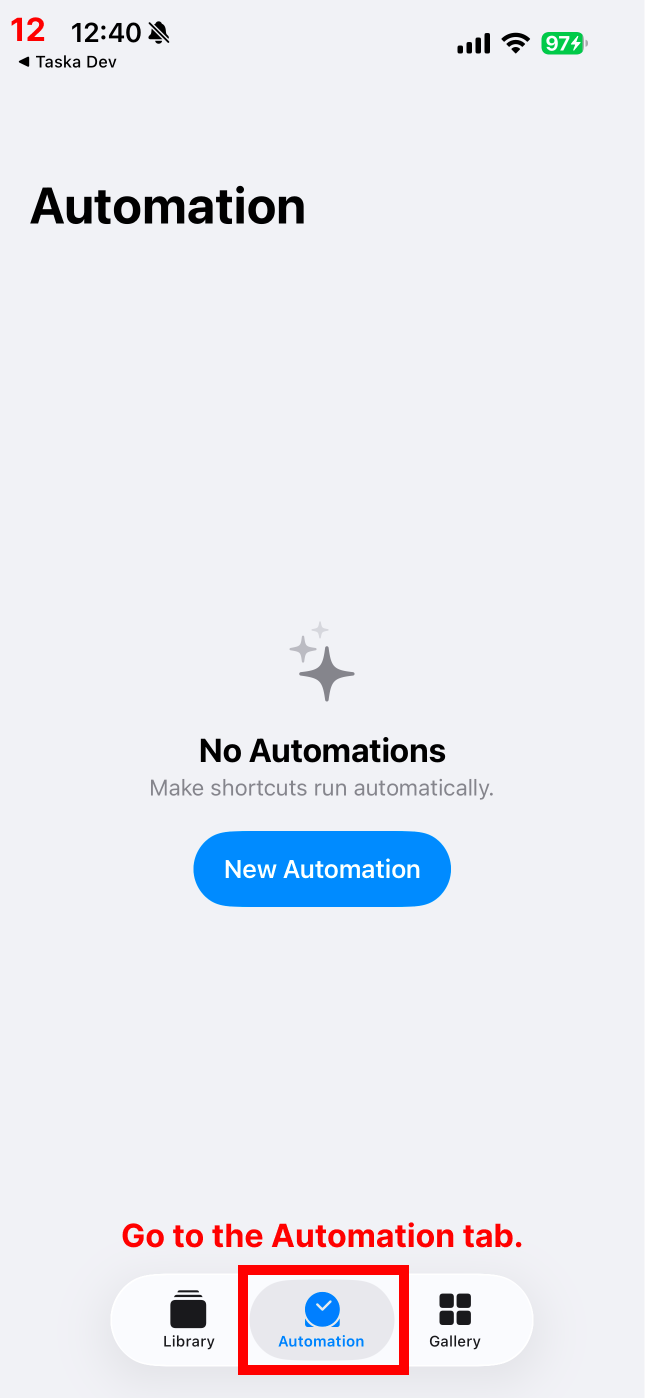
10Allez dans l'onglet Automatisation
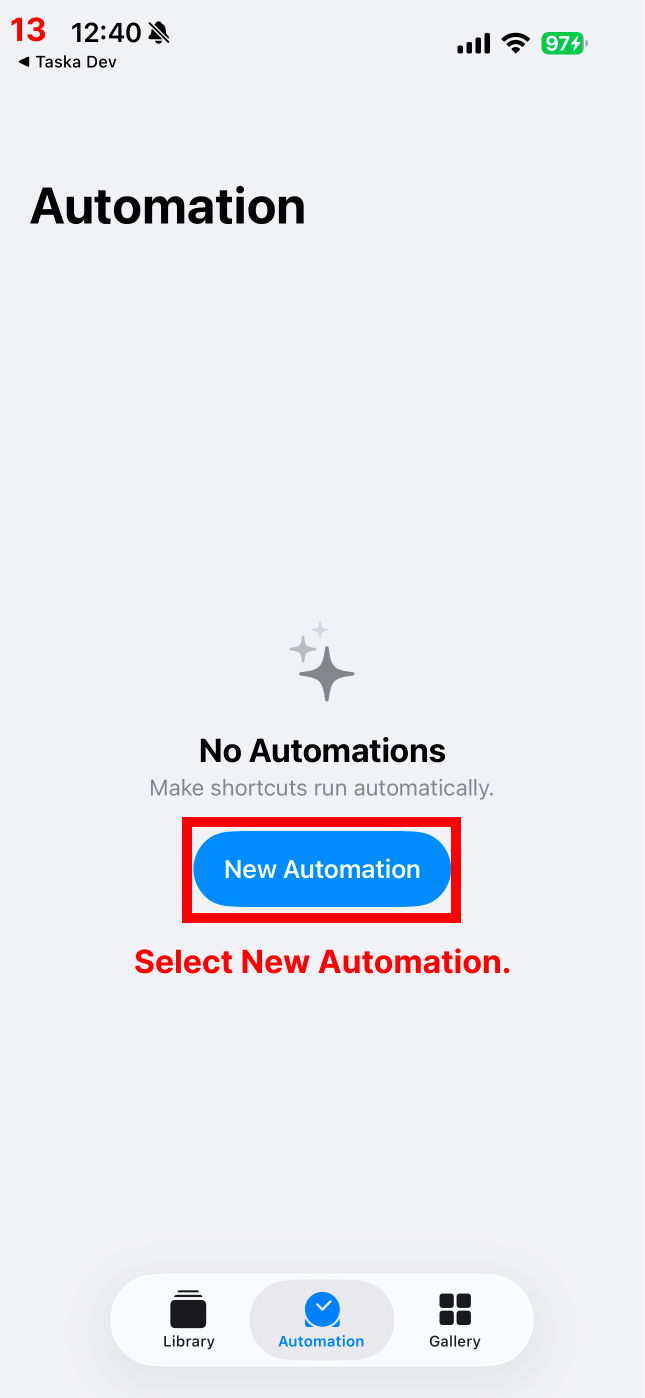
11Sélectionnez « Nouvelle automatisation »
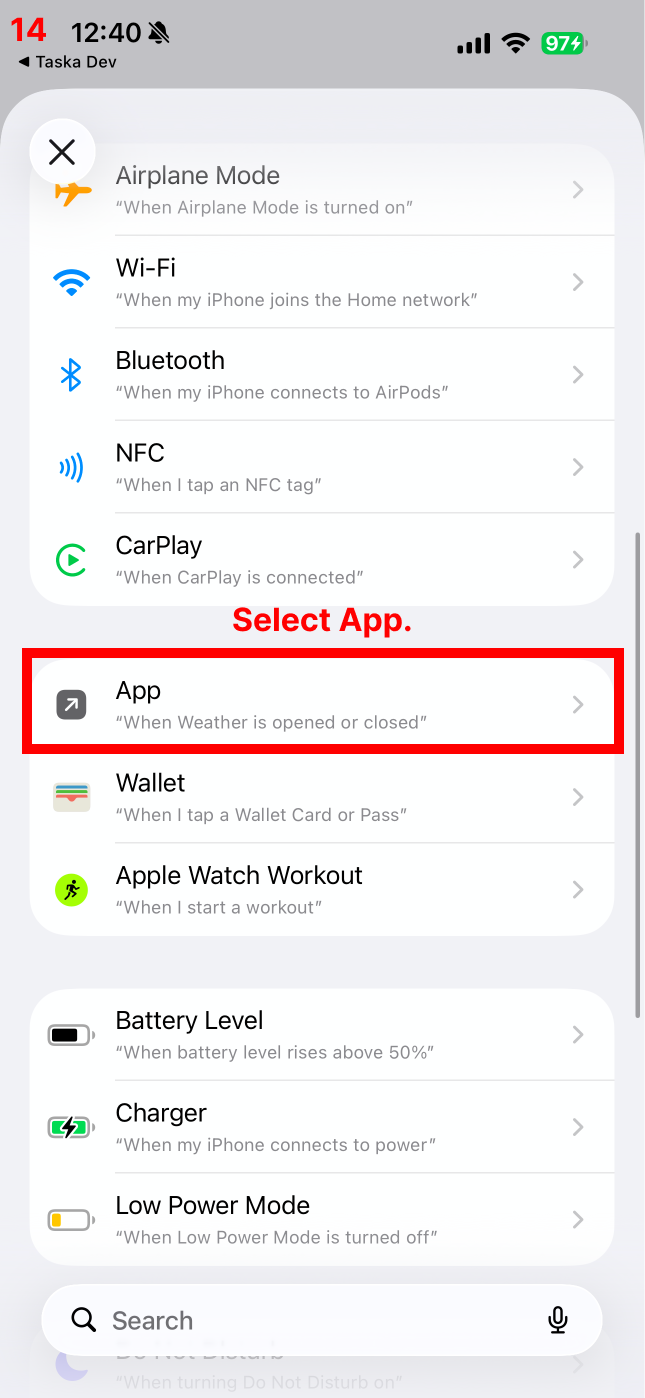
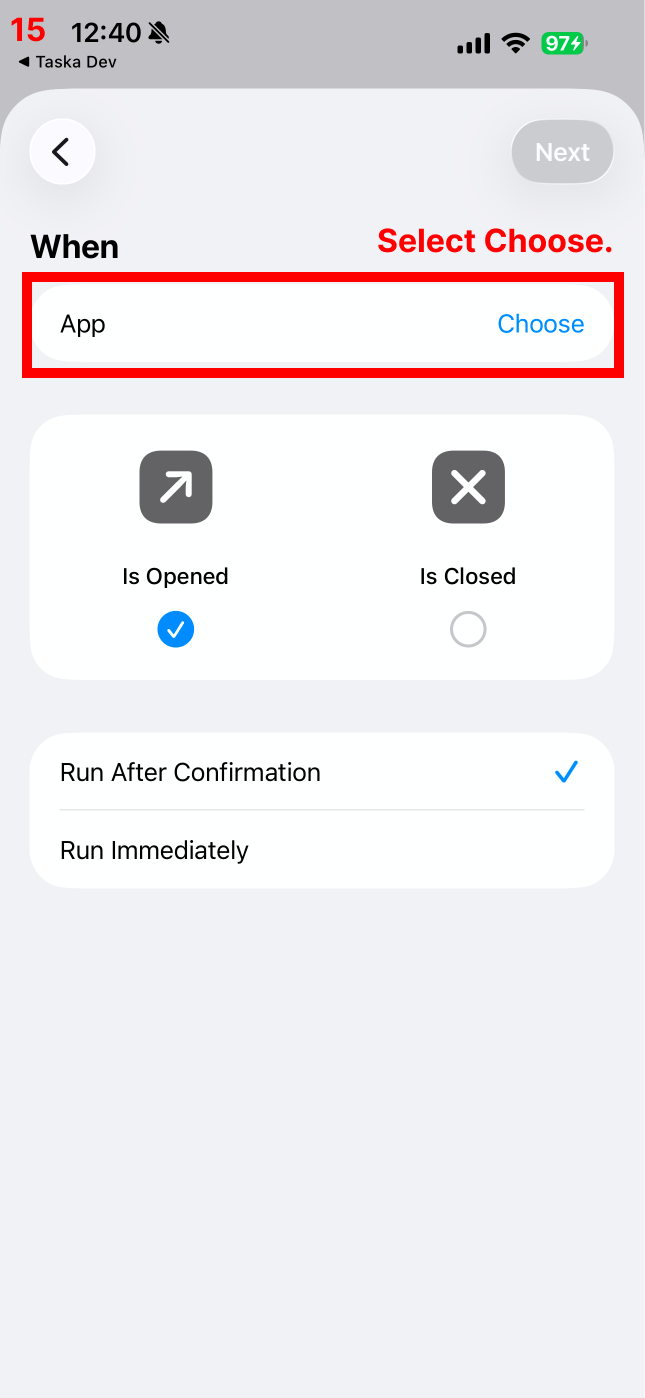
12Sélectionnez « App »
13Sélectionnez « Choisir »
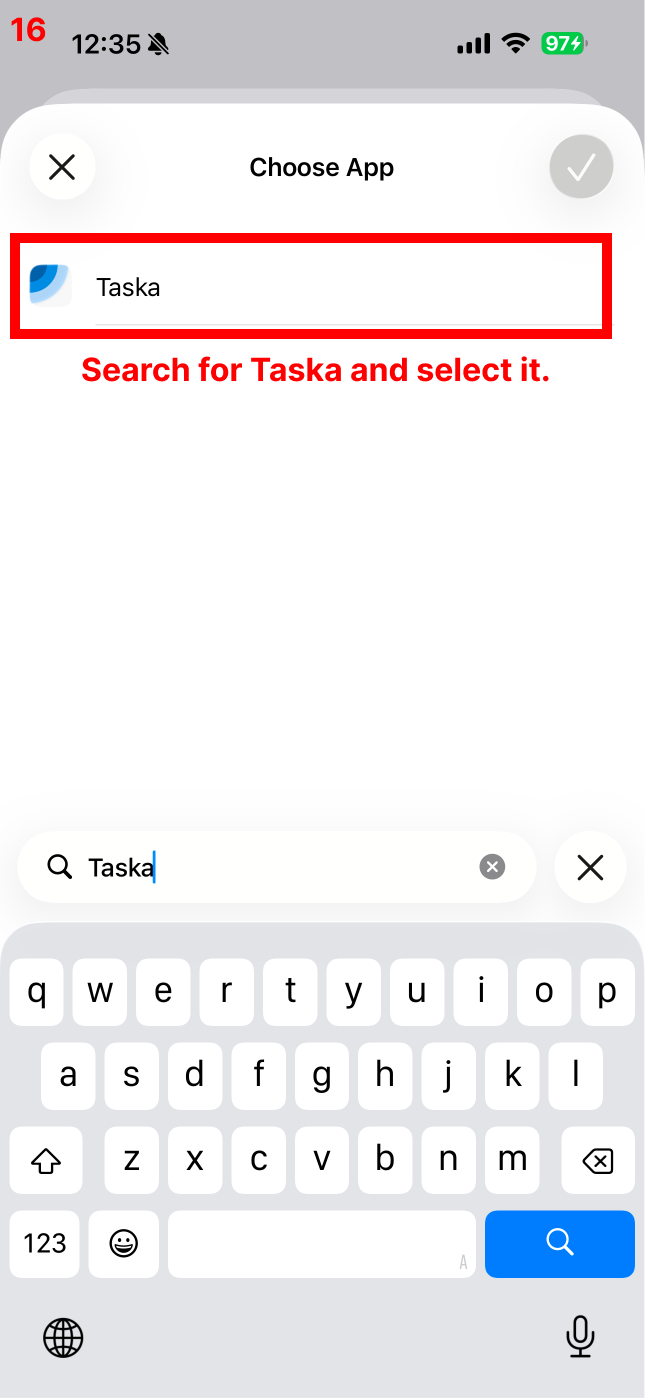
14Recherchez Taska et sélectionnez-le
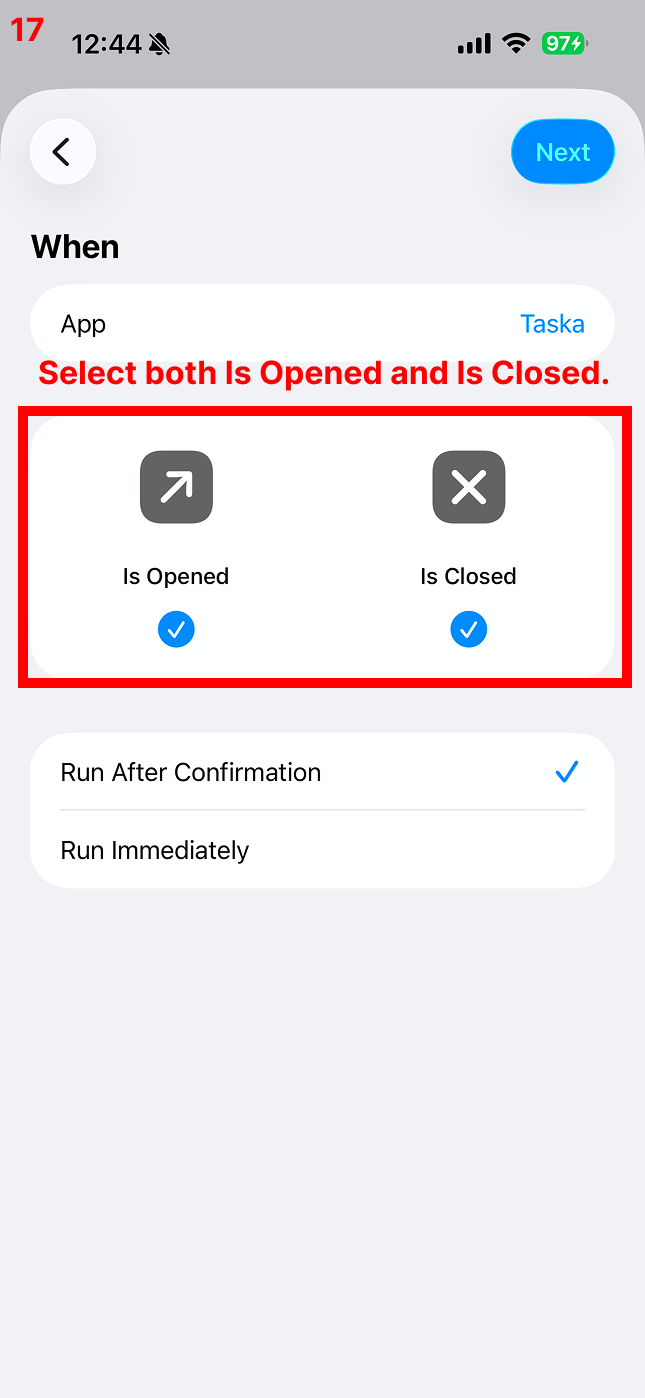
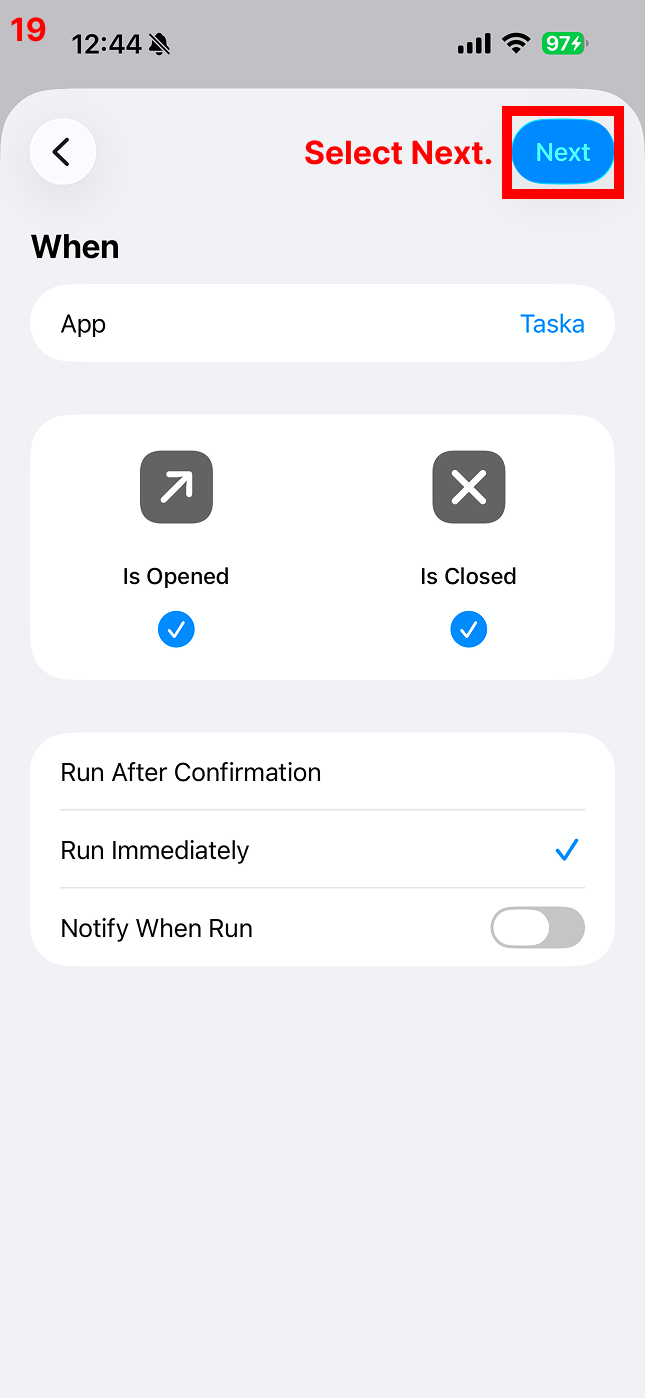
15Sélectionnez à la fois « Est ouvert » et « Est fermé »
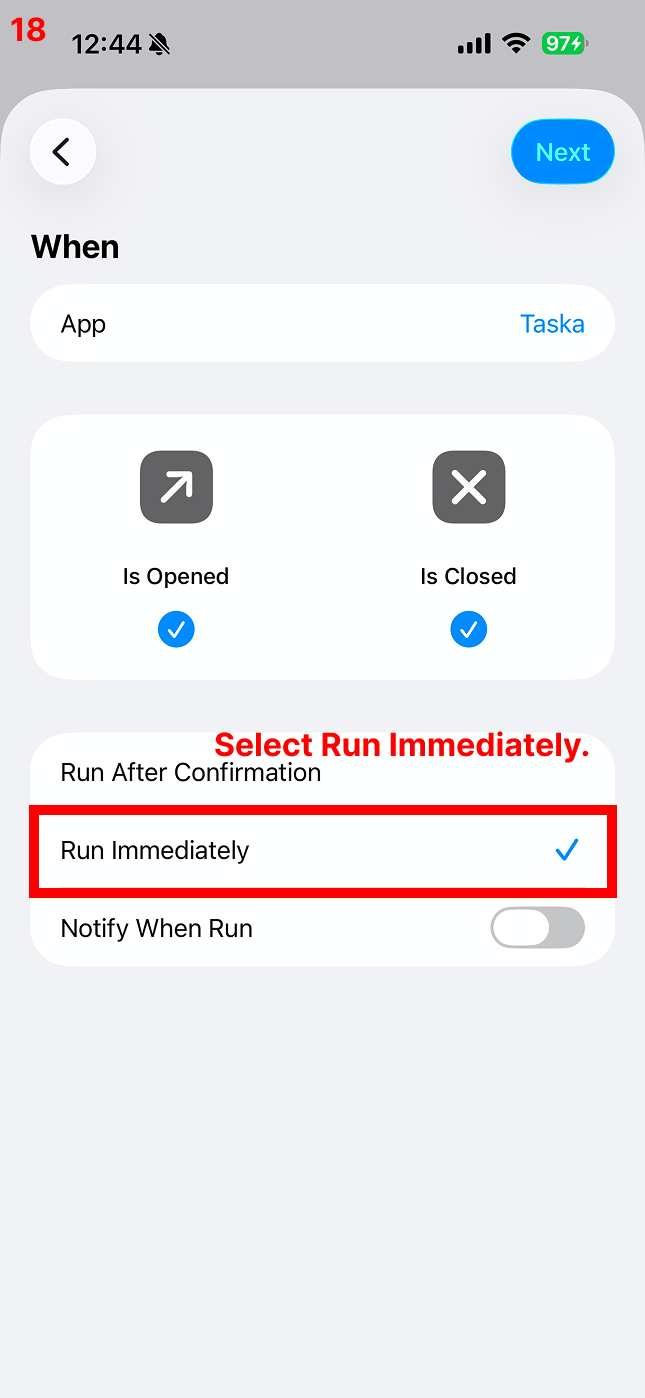
16Sélectionnez « Exécuter immédiatement »
17Sélectionnez « Suivant »
18Sélectionnez le raccourci que vous avez ajouté
19La configuration du fond d'écran est maintenant terminée automatiquement à l'ouverture et à la fermeture de l'app !
Si vous avez terminé la configuration jusqu'ici, votre fond d'écran changera désormais automatiquement à chaque ouverture et fermeture de l'app ! 😊
Requis 2. Définir automatiquement le fond d'écran à une heure précise
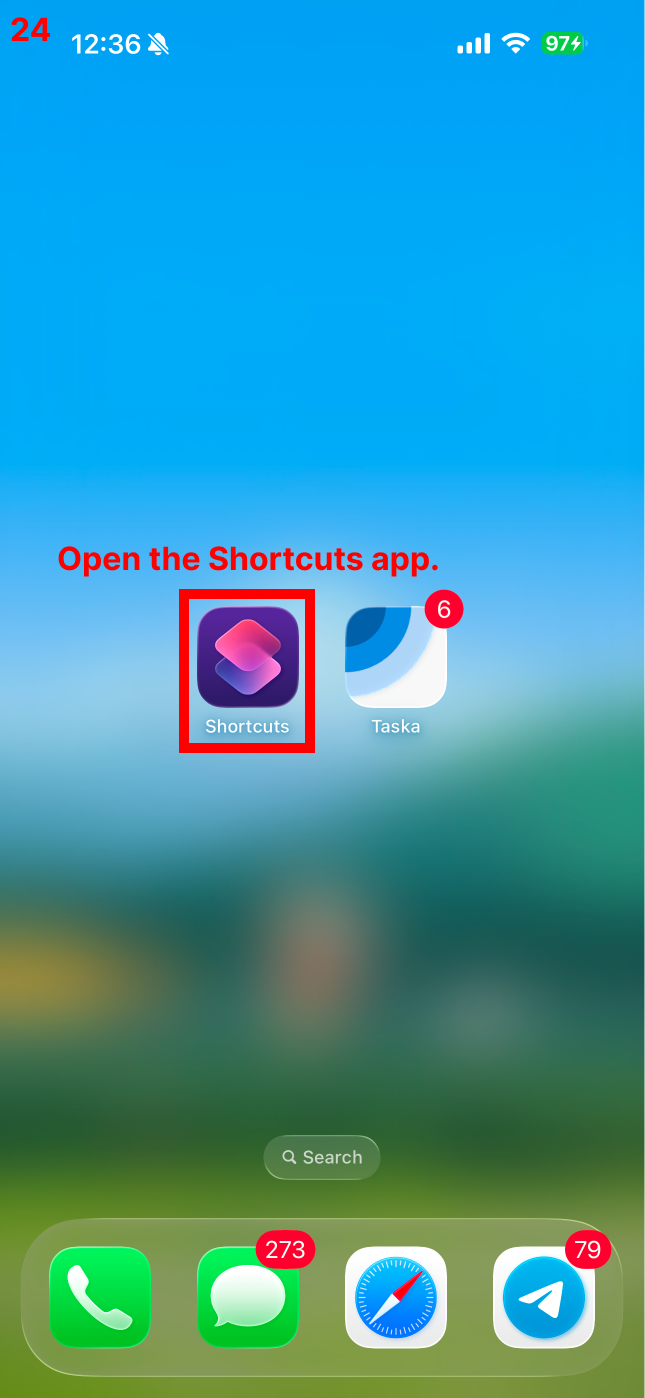
1Ouvrez l'app Raccourcis
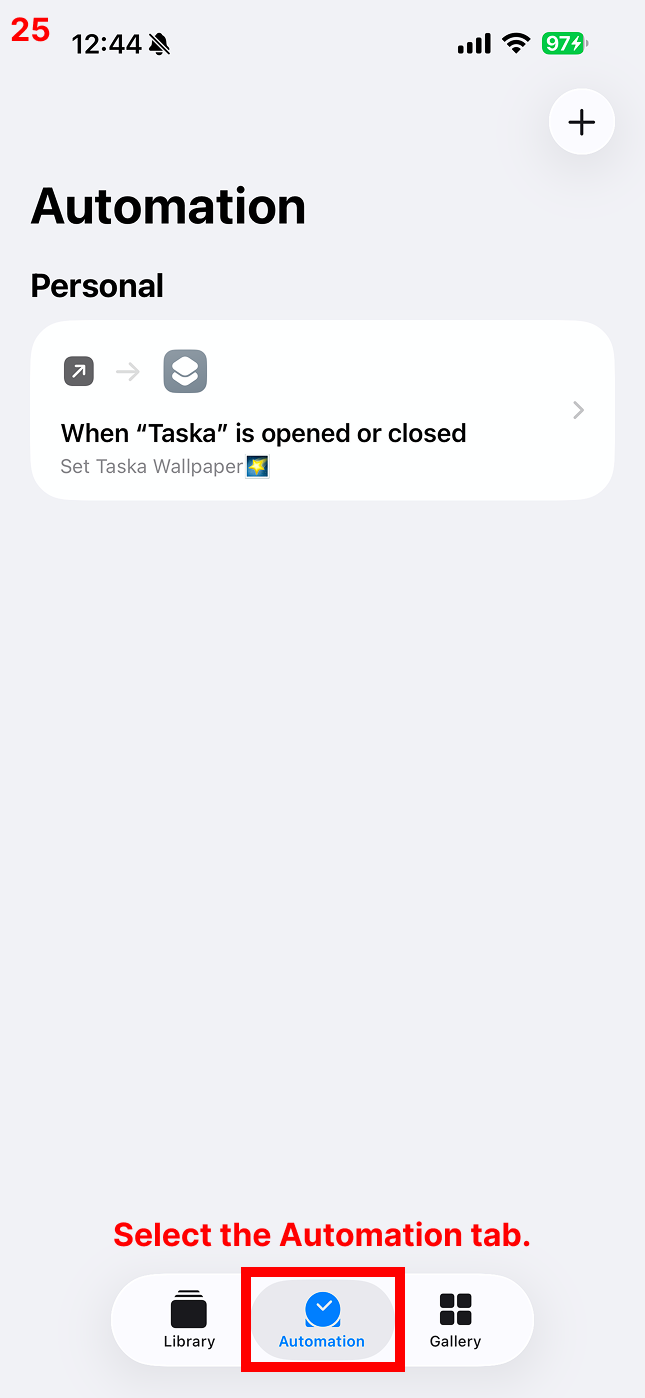
2Sélectionnez l'onglet Automatisation
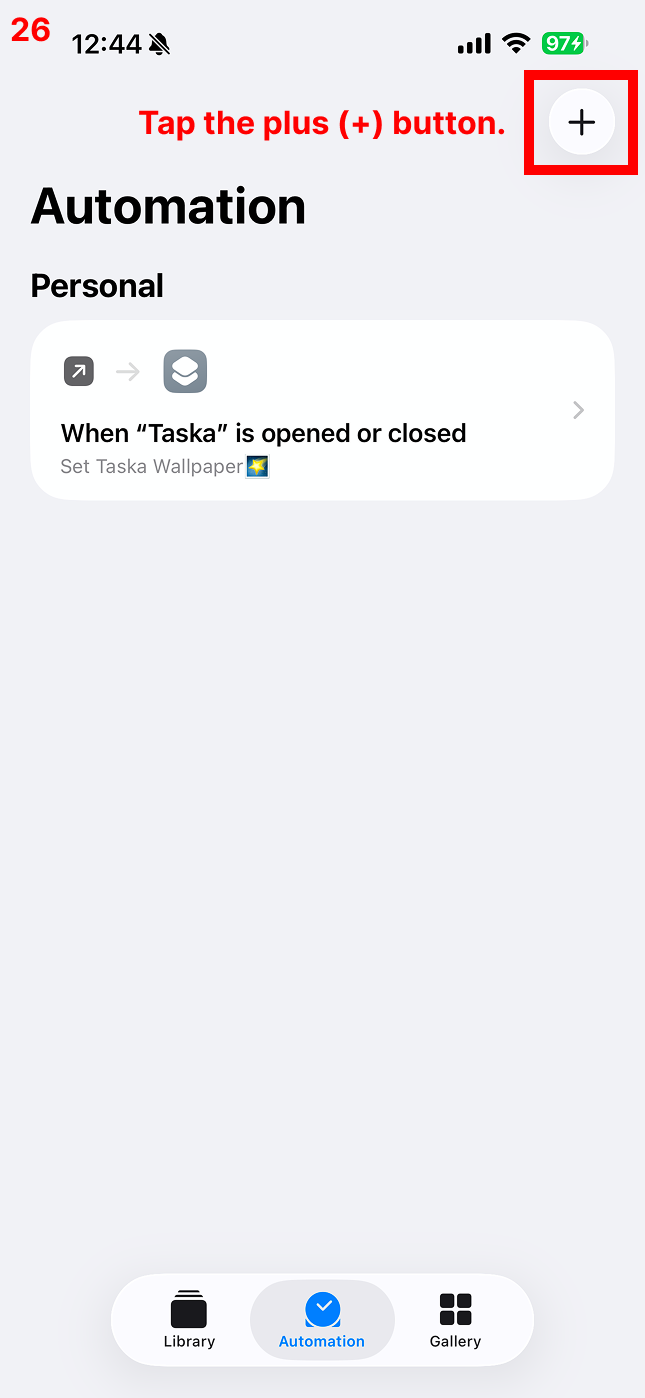
3Appuyez sur le bouton plus (+)
4Sélectionnez « Heure de la journée »
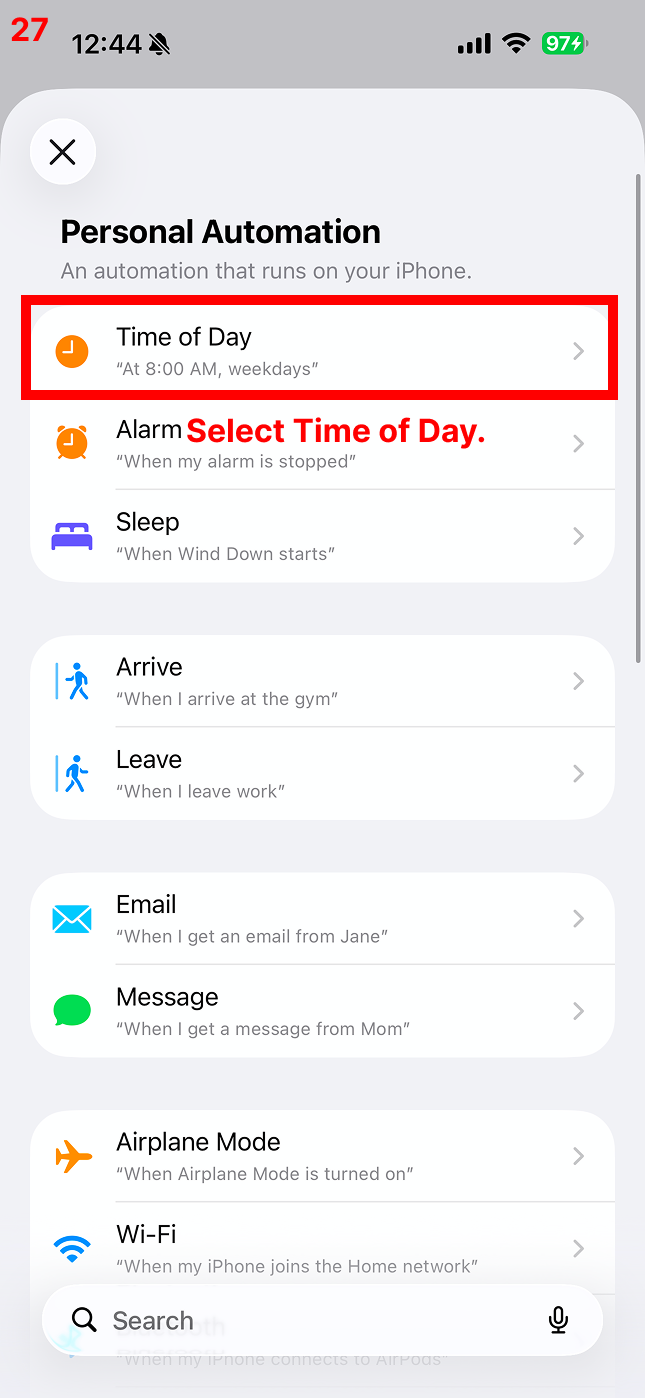
5Réglez-le sur 00:01
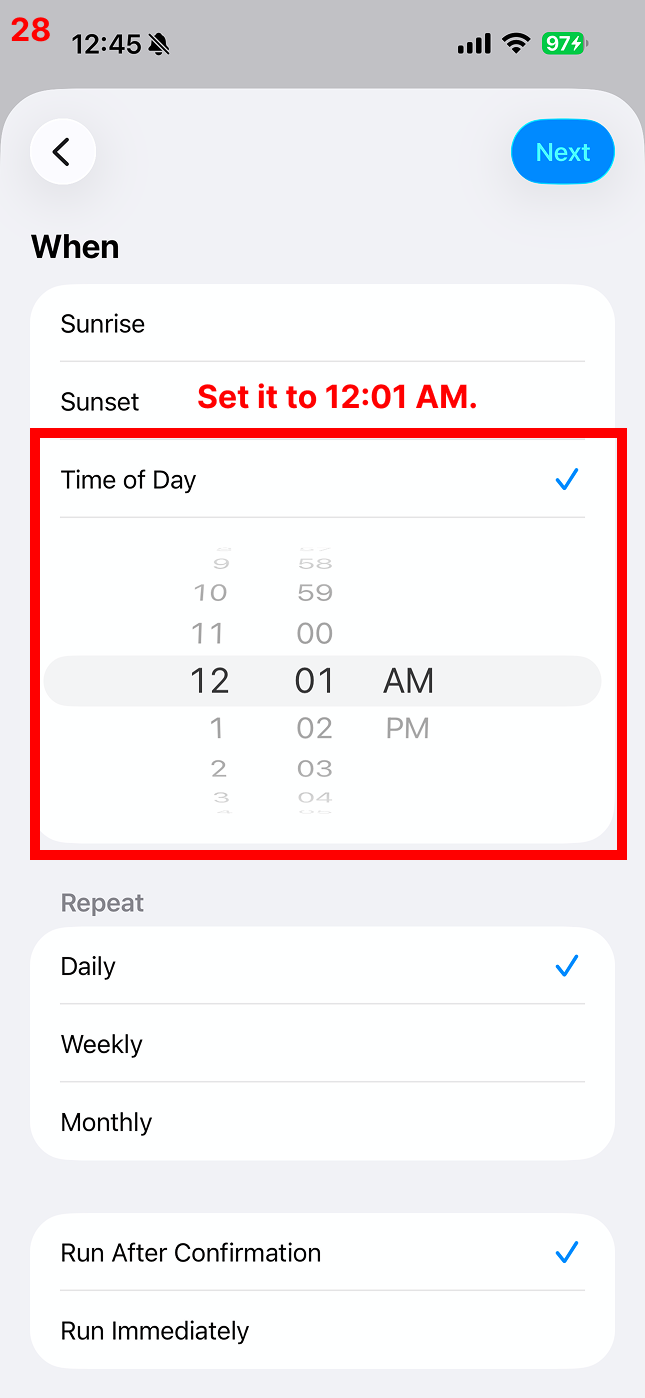
6Réglez la répétition sur « Quotidien »
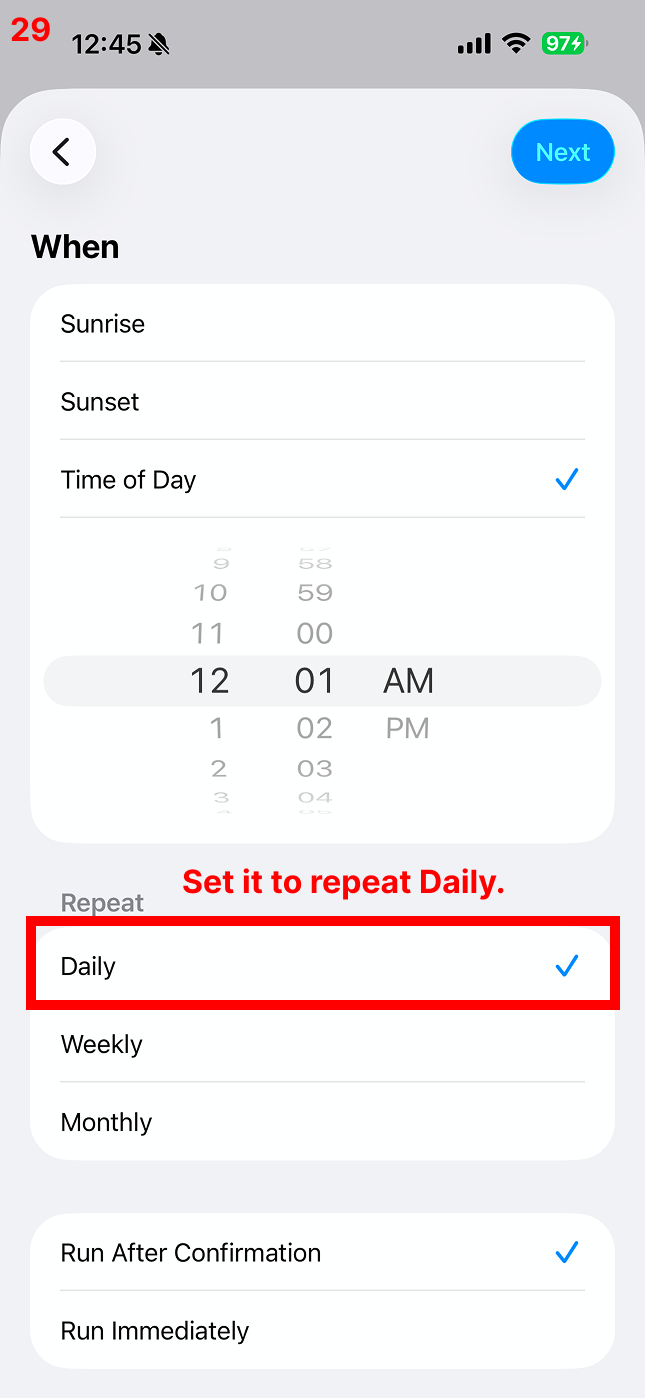
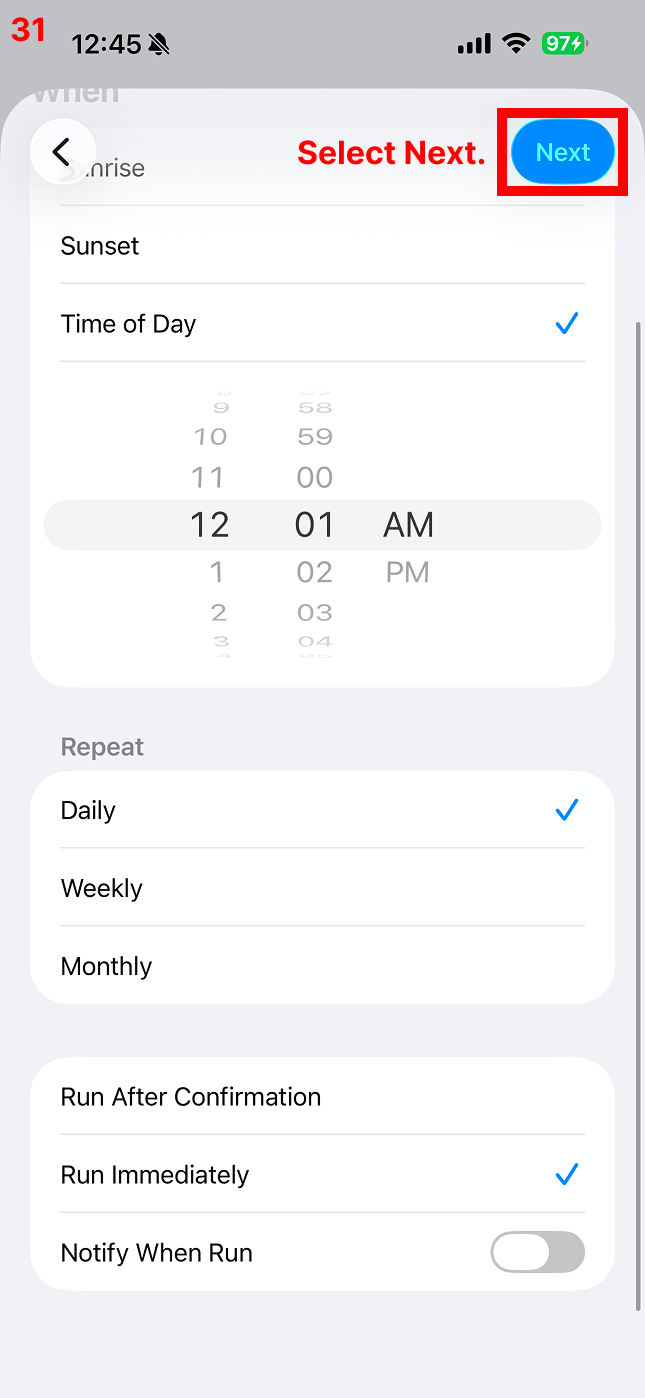
7Sélectionnez « Exécuter immédiatement »
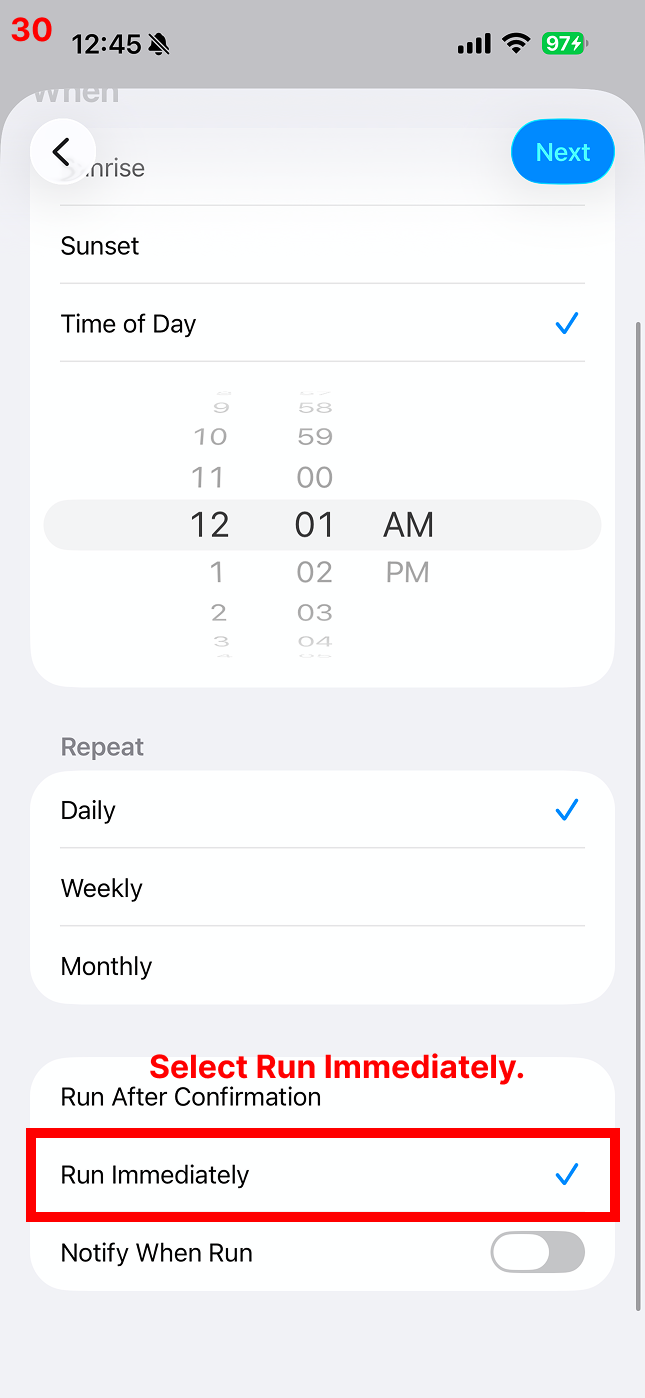
8Sélectionnez « Suivant »
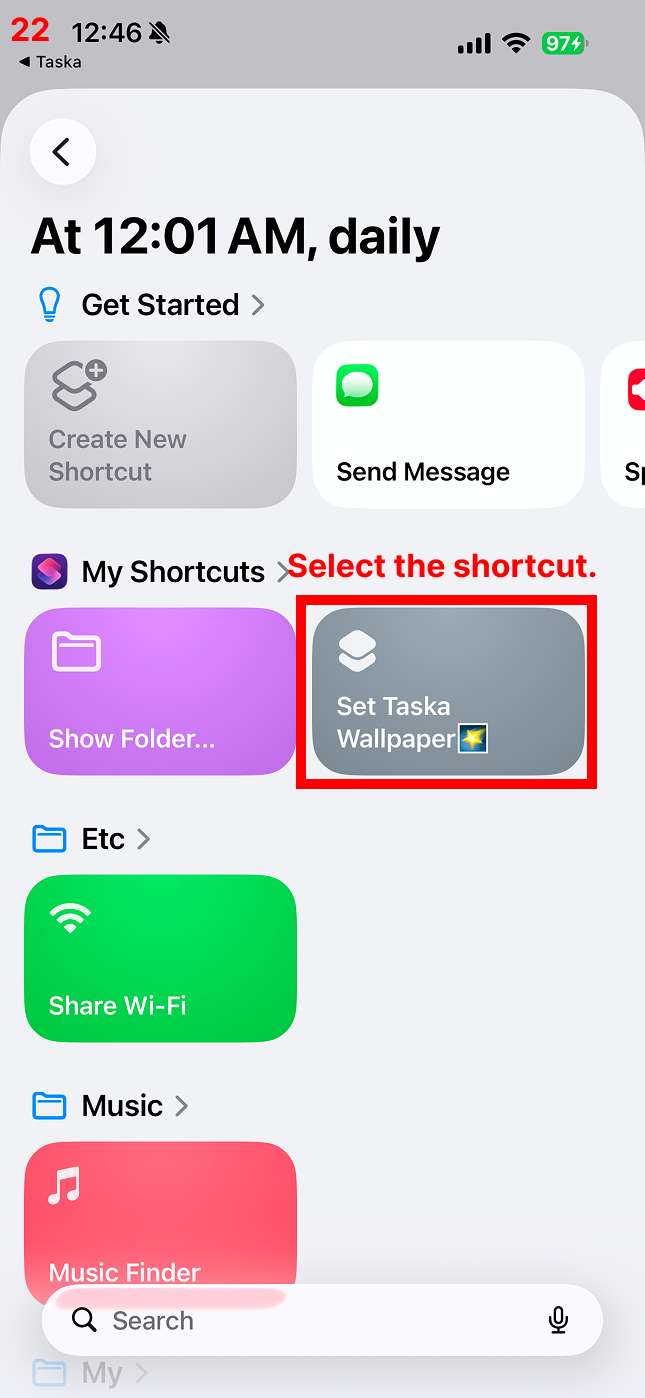
9Sélectionnez le raccourci
10La configuration du fond d'écran est maintenant terminée automatiquement à l'heure définie !
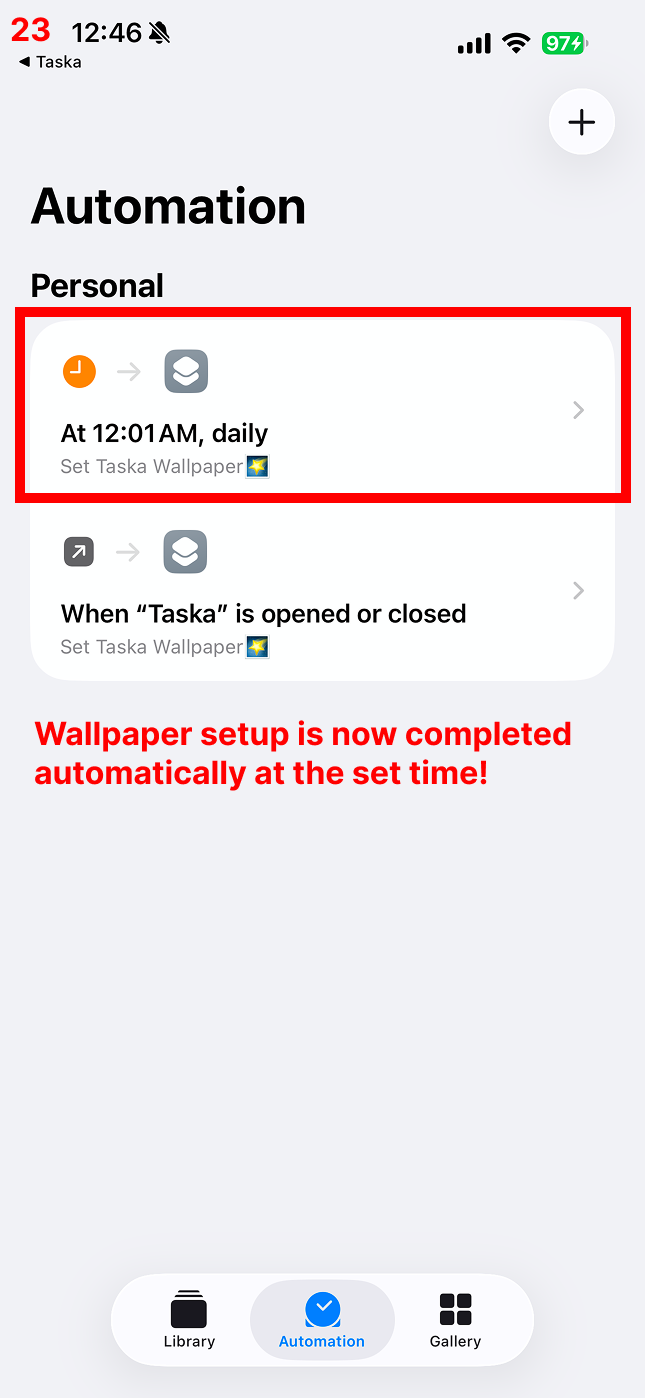
Si vous avez terminé la configuration jusqu'ici, votre fond d'écran changera désormais automatiquement à 00:01 ! 😊
Un problème connu existe sur iOS 18.6.2 où les Raccourcis peuvent ne pas être configurés correctement en raison d'un bug du système d'exploitation. Mettre à jour votre iPhone vers la dernière version résoudra ce problème.
3. FAQ
Q. Afficher la matrice sur l'écran de verrouillage tout en utilisant un fond d'écran différent pour l'écran d'accueil
Q. Les tâches disparaissent de l'écran de verrouillage / Les tâches n'apparaissent pas sur l'écran de verrouillage
Q. « Impossible de terminer l'action. (com.apple.extensionKit.errorDomain error 2.) » — Comment résoudre
Q. Impossible de définir une photo sur le fond d'écran sélectionné — Comment résoudre
Veuillez ajouter un nouveau fond d'écran basé sur une image, puis sélectionnez ce fond d'écran dans le Raccourci !
Q. J'ai terminé la configuration de l'automatisation, mais le fond d'écran ne se met toujours pas à jour
Appuyez longuement sur une zone vide de votre écran de verrouillage et basculez vers le fond d'écran que vous avez défini dans le Raccourci.
Q. Mon fond d'écran de verrouillage apparaît flou ou de mauvaise qualité
Lorsque cette option est activée, iOS convertit la photo en effet 3D, ce qui peut dégrader la qualité de l'image.
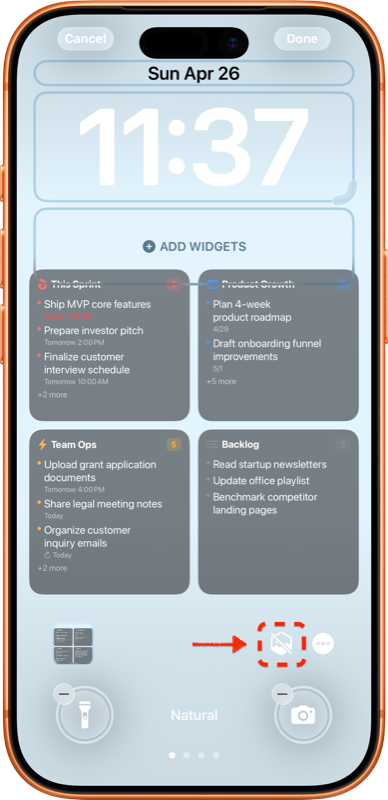
Q. L'écran de verrouillage configuré apparaît agrandi
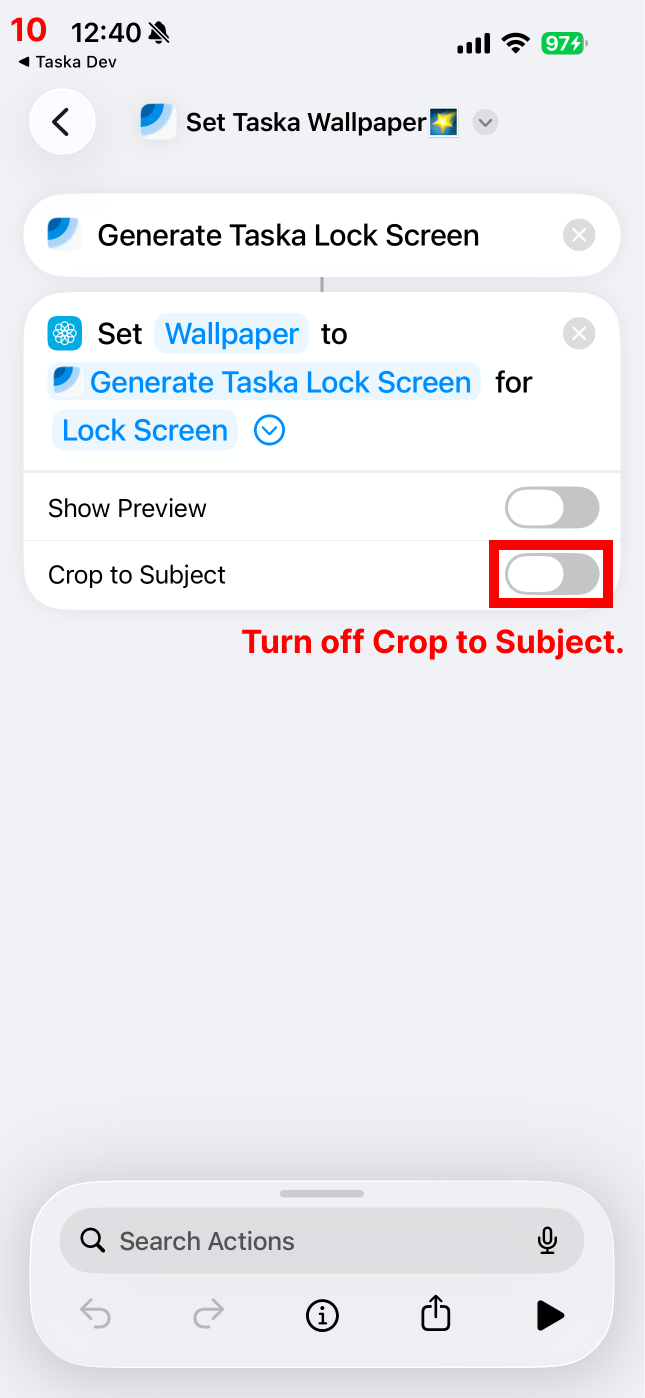
Lorsque cette option est activée, iOS peut agrandir l'image autour du sujet détecté.
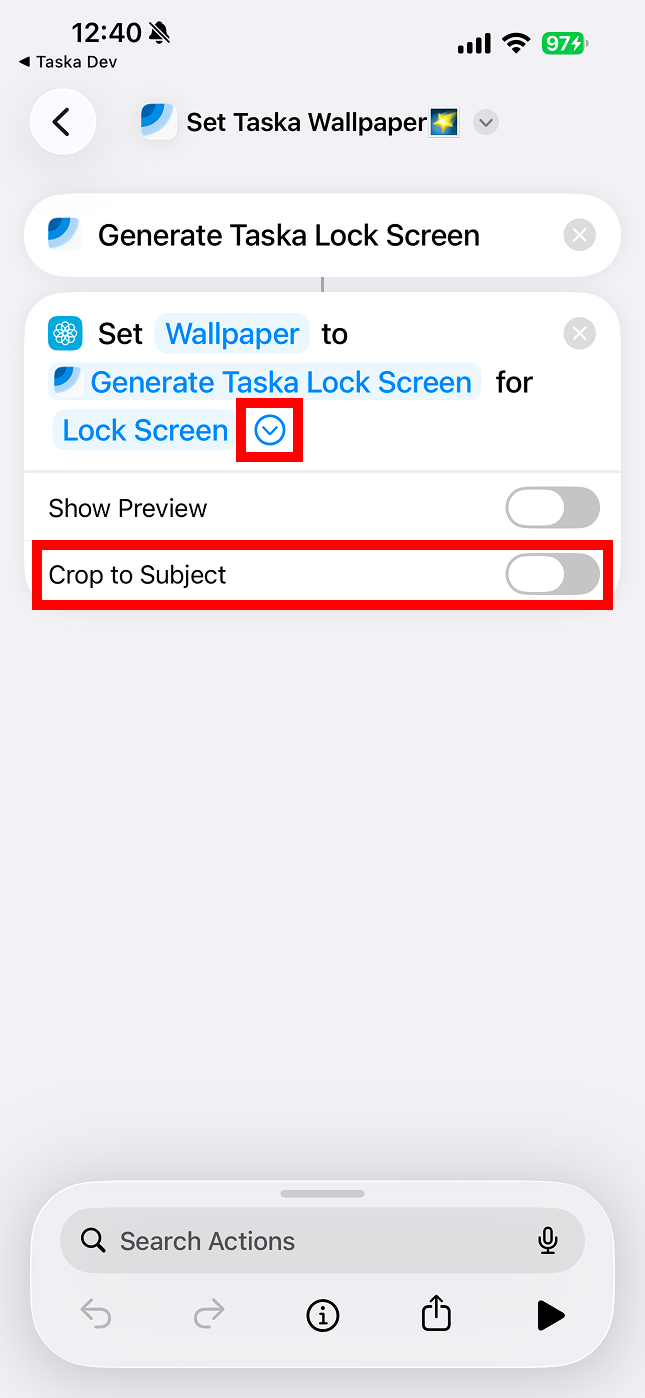
Q. J'ai tout configuré, mais je ne vois pas mes tâches sur mon écran de verrouillage.
Appuyez longuement sur votre écran de verrouillage, puis faites glisser à gauche ou à droite pour trouver celui affichant la matrice Taska et sélectionnez-le.
Q. L'écran de modification du fond d'écran s'affiche en permanence lors de l'exécution du raccourci.
4. Nous contacter
Merci infiniment d'avoir suivi cette longue configuration d'automatisation du fond d'écran jusqu'au bout ☺️
Nous espérons que la gestion de votre emploi du temps deviendra beaucoup plus facile avec Taska.
Si vous rencontrez des inconvénients ou avez des suggestions, n'hésitez pas à nous contacter à tout moment.
Encore une fois, merci sincèrement 🙏