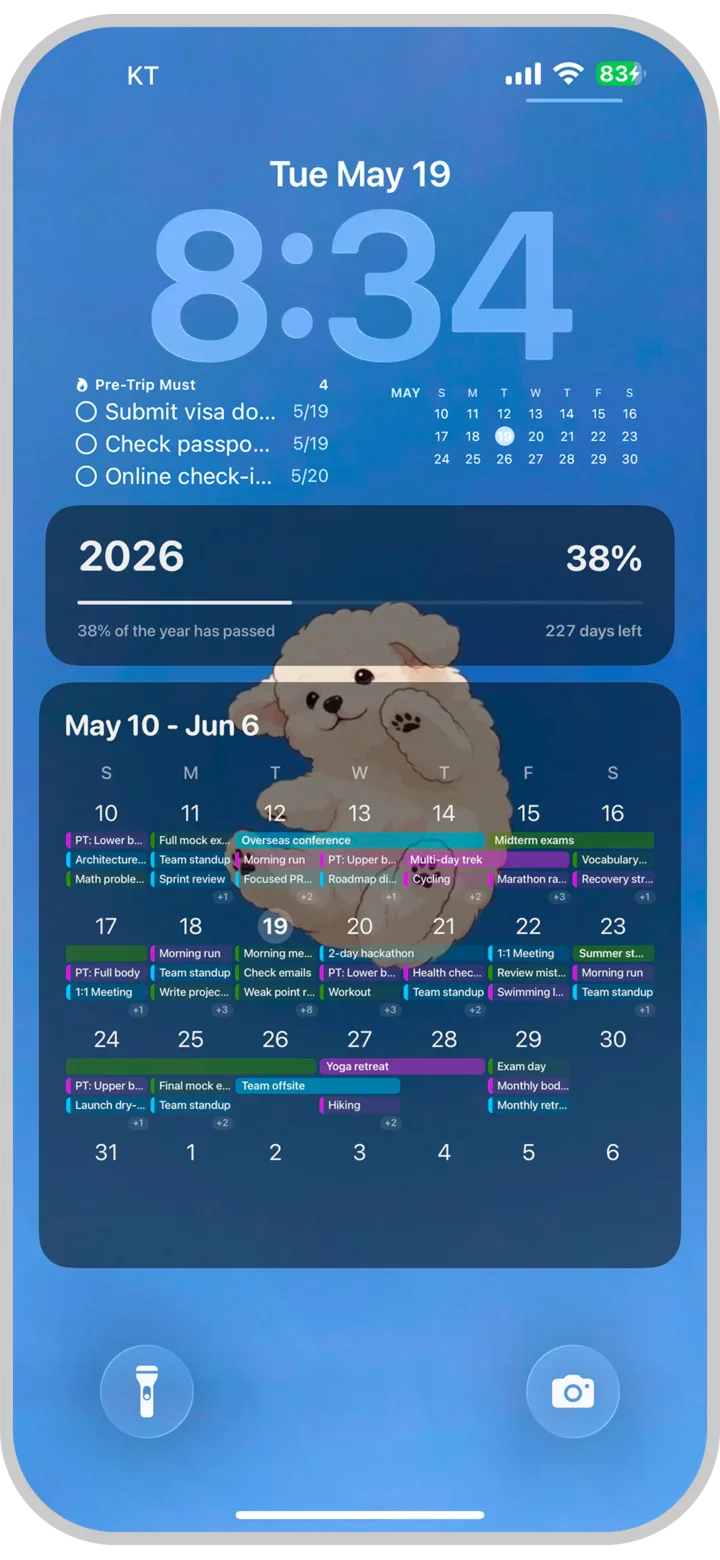
Taska iOS 27 Sperrbildschirm-Einrichtungsanleitung

Taska Anleitung · iOS 27

iOS 27 Sperrbildschirm einrichten

Folge diesen sechs visuellen Schritten. In etwa zwei Minuten ist die Taska-Automation für den Sperrbildschirm eingerichtet.

Etwa 2 Minuten

Vor dem Start

  • Aktualisiere dein iPhone auf iOS 27 oder neuer.
  • Halte Taska und die App „Kurzbefehle“ bereit.
  • Wähle ein Foto für den Sperrbildschirm aus.
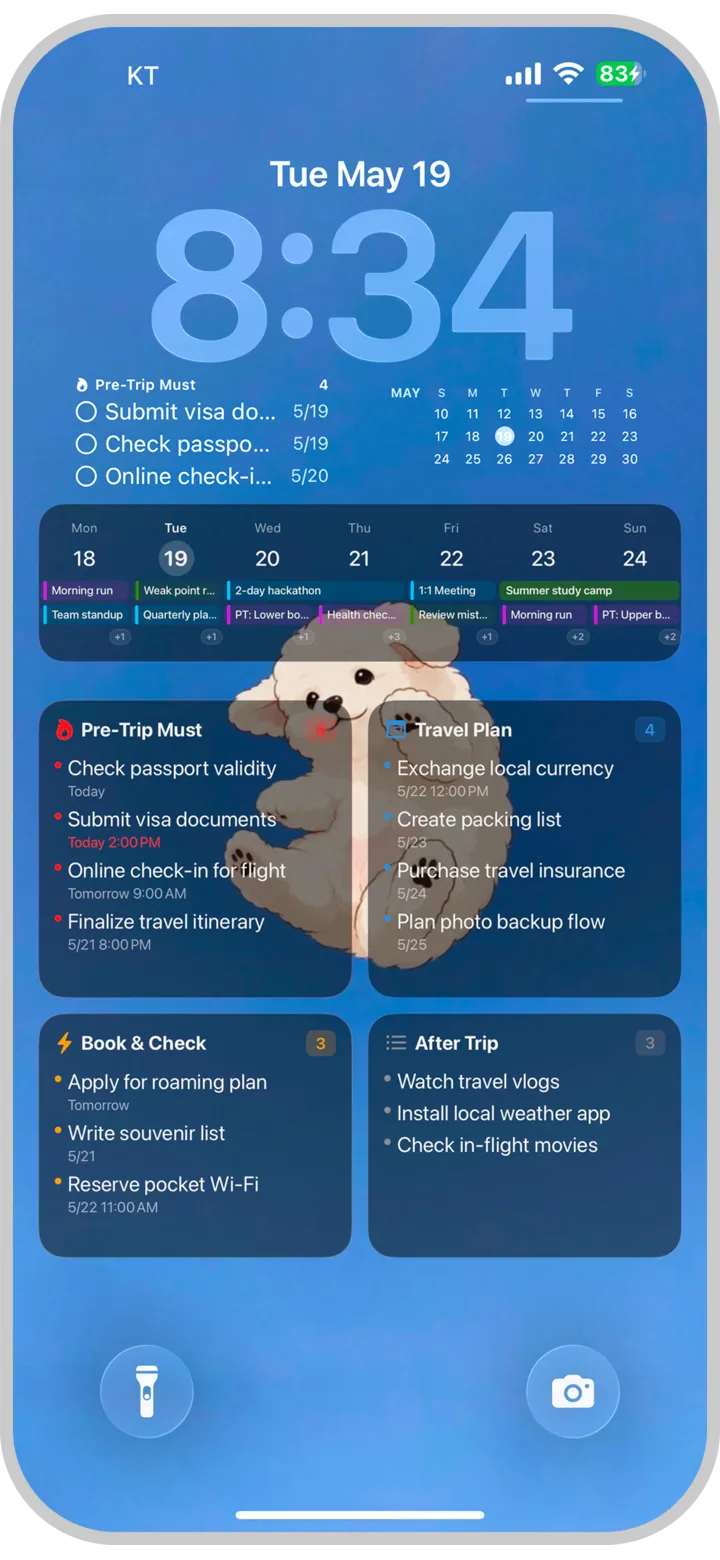
Fertiger Sperrbildschirm mit Taska-Kalender
Taska-Kalender auf dem Sperrbildschirm
Fertiger Sperrbildschirm mit Taska-Matrix
Taska-Matrix auf dem Sperrbildschirm
1

Foto-Sperrbildschirm erstellen

Halte den Sperrbildschirm gedrückt, tippe auf die Plus-Schaltfläche und erstelle einen Foto-Sperrbildschirm. Das gewählte Foto ist nur vorübergehend, da Taska es am Ende ersetzt.

  • Wähle unter „Neu hinzufügen“ die Option „Fotos“.
  • Wähle ein Foto aus und tippe dann auf „Als Hintergrundbildpaar festlegen“.
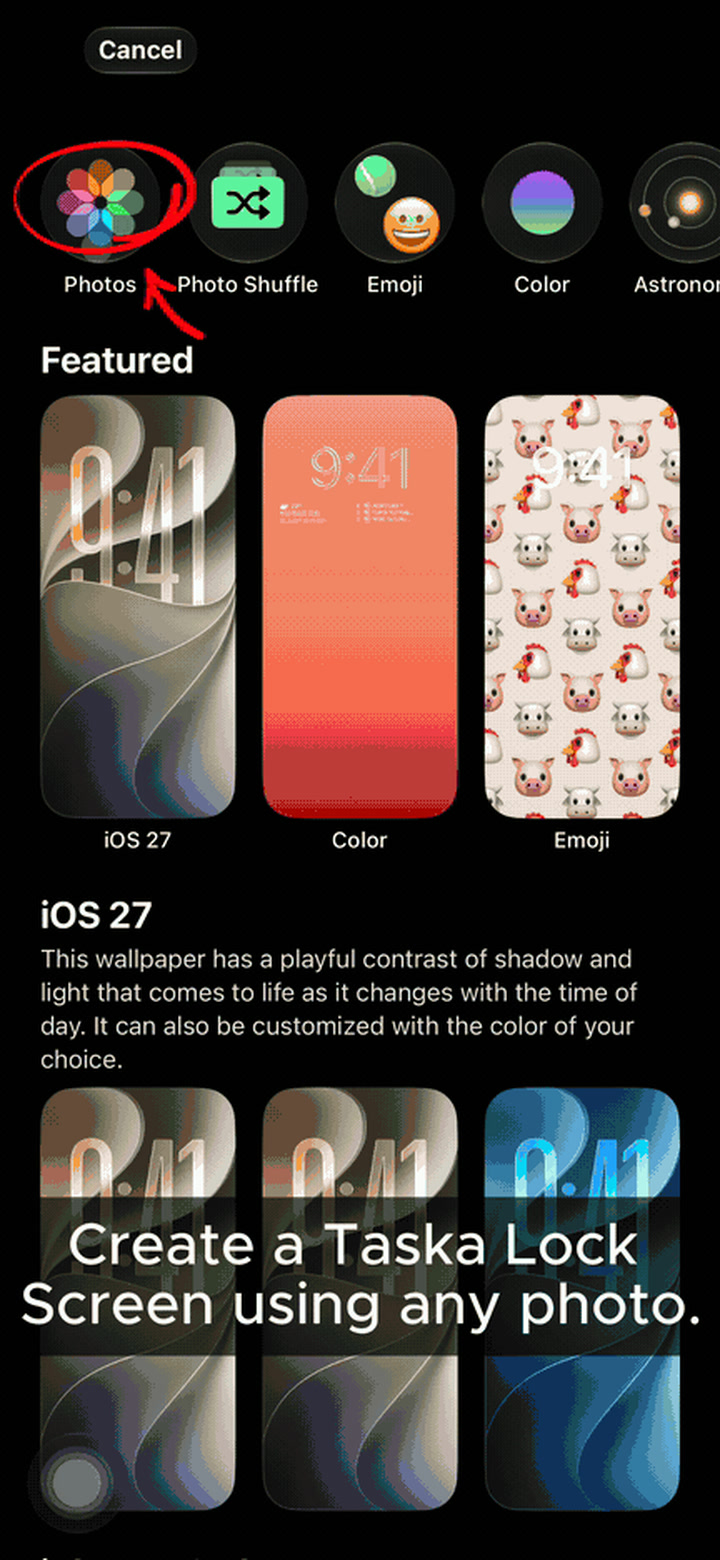
Neuen Foto-Sperrbildschirm unter iOS 27 erstellen
Gedrückt halten → Neu hinzufügen → Fotos
2

Sperrbildschirm anpassen

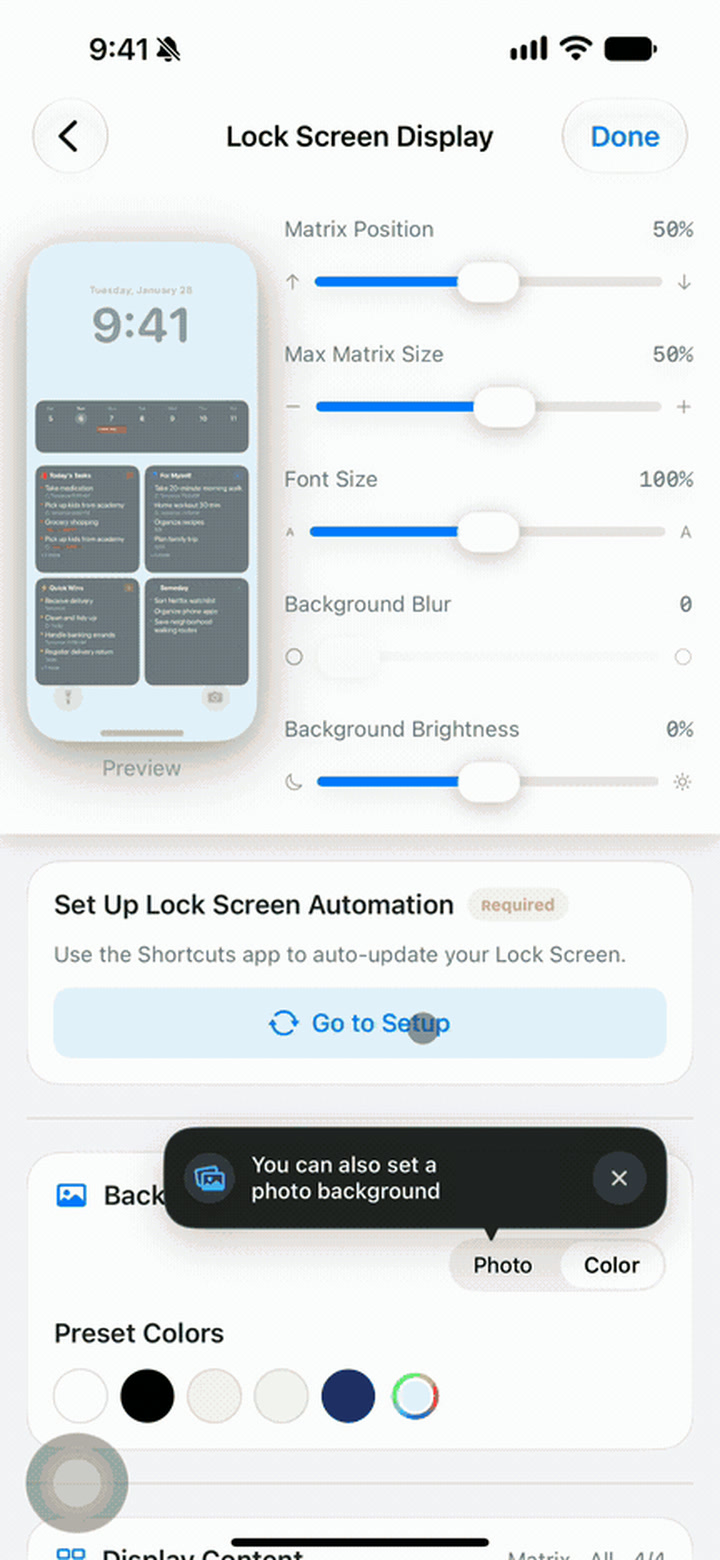
Passe in Taskas Einstellungen für die Sperrbildschirm-Anzeige Position und Größe der Matrix, Textgröße und Hintergrund an, bis die Vorschau deinen Wünschen entspricht. In diesem Schritt genügt es, das Layout fertigzustellen.

  • Prüfe das fertige Ergebnis in der Vorschau oben.
  • Wenn das Layout stimmt, fahre mit dem nächsten Schritt fort.
Taska-Einstellungen zum Anpassen von Matrix-Layout und Hintergrund des Sperrbildschirms
Taska-Einstellungen für die Sperrbildschirm-Anzeige
3

Taska-Kurzbefehl hinzufügen

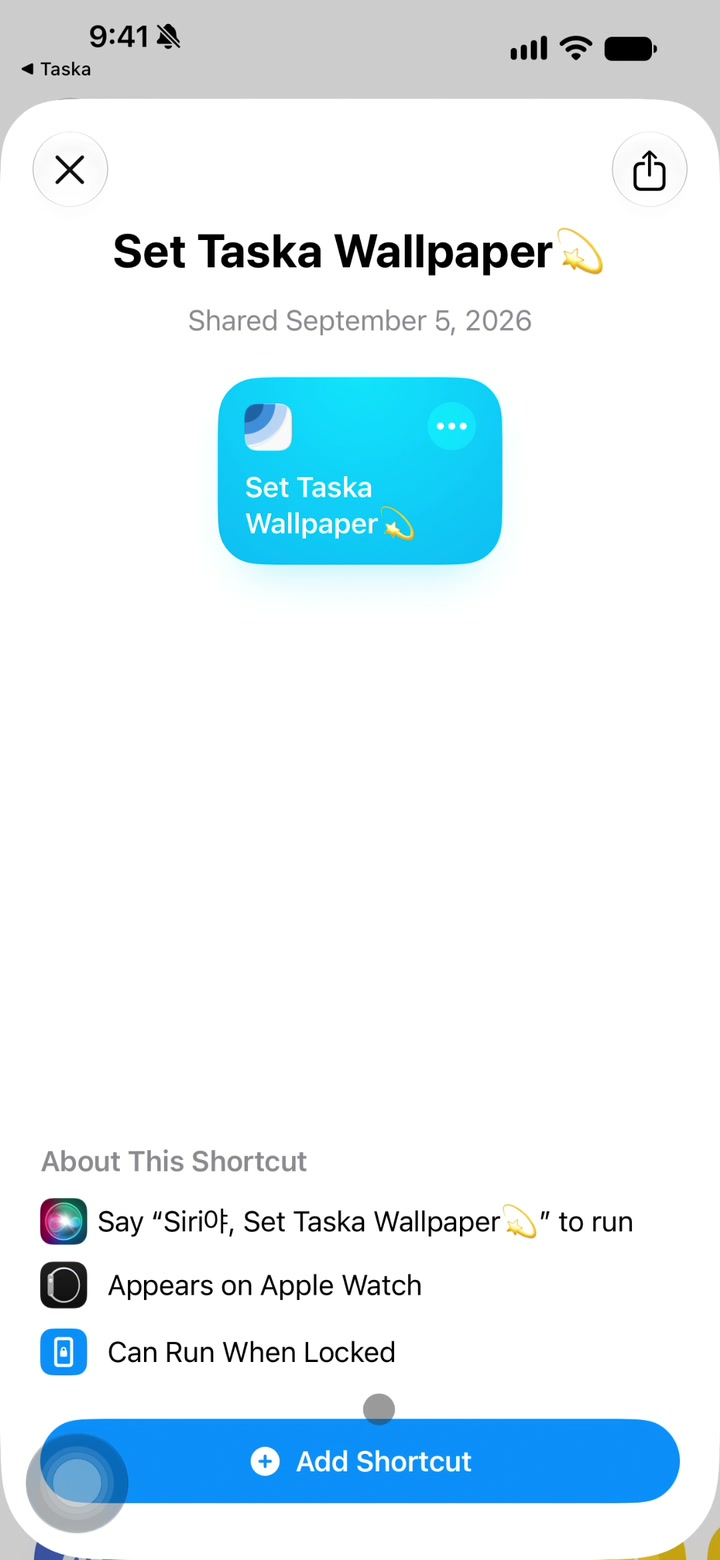
Tippe auf „Zur Einrichtung“, wähle „Kurzbefehl hinzufügen“ und tippe auf der geöffneten Seite erneut auf „Kurzbefehl hinzufügen“. Sobald der neue Taska-Kurzbefehl unter „Alle Kurzbefehle“ erscheint, ist dieser Schritt abgeschlossen.

  • Zur Einrichtung → Kurzbefehl hinzufügen
  • Tippe auf der geöffneten Seite auf „Kurzbefehl hinzufügen“.
Von der Taska-Einrichtung zur Kurzbefehle-Seite wechseln und den Taska-Hintergrundbild-Kurzbefehl hinzufügen
Zur Einrichtung → Kurzbefehl hinzufügen → Kurzbefehl hinzufügen
4

Kurzbefehl öffnen und beide Automationen einschalten

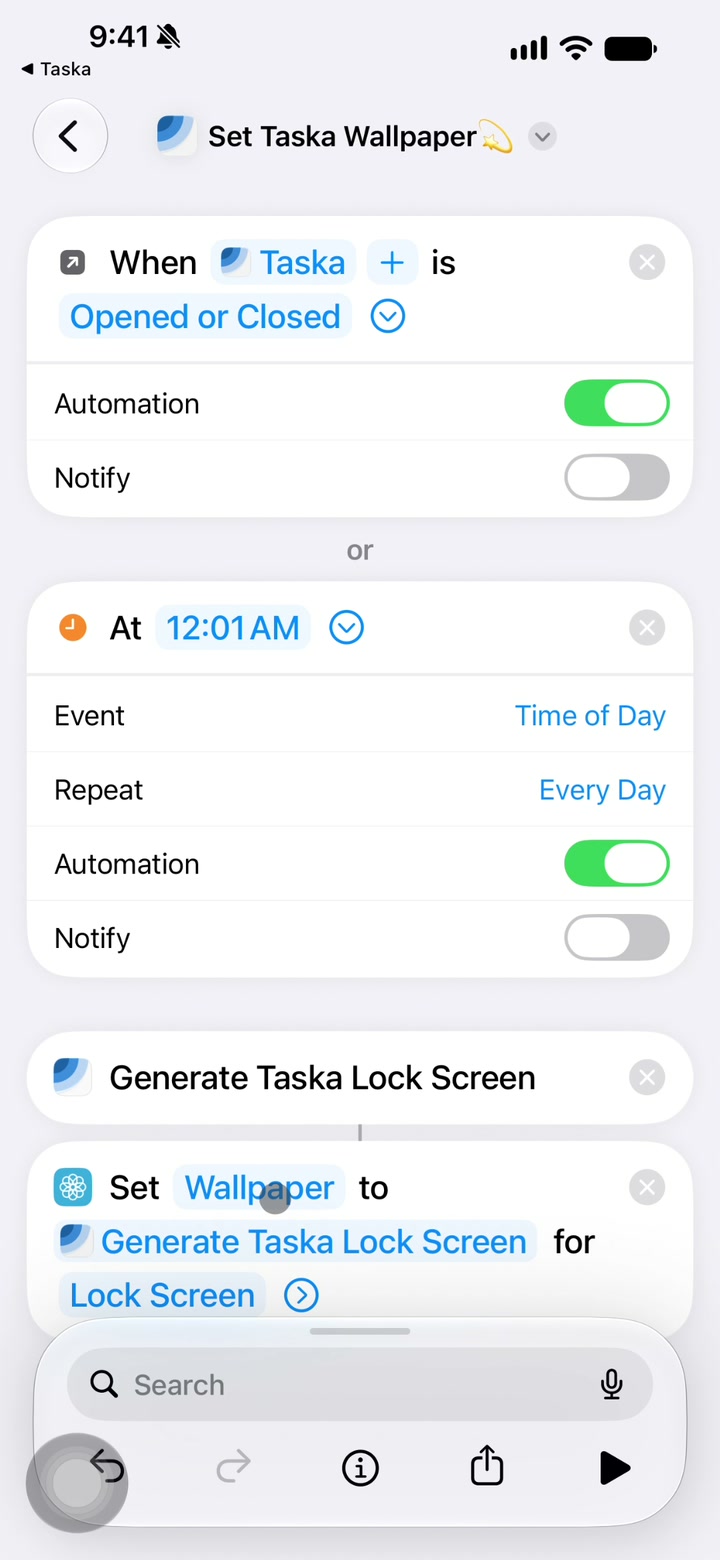
Öffne unter „Alle Kurzbefehle“ den neuen Taska-Kurzbefehl, um den Editor aufzurufen. Schalte anschließend beide Automationsregeln ein.

  • Wenn Taska geöffnet oder geschlossen wird: Automation ein, Mitteilung aus
  • Täglich um 00:01 Uhr: täglich wiederholen, Automation ein, Mitteilung aus

Der Sperrbildschirm wird nicht automatisch aktualisiert, wenn eine der beiden Automationen ausgeschaltet ist.

Taska-Kurzbefehl-Editor öffnen und beide Automationsregeln einschalten
Taska-Kurzbefehl öffnen → beide Automationen einschalten
5

Erstellten Foto-Sperrbildschirm auswählen

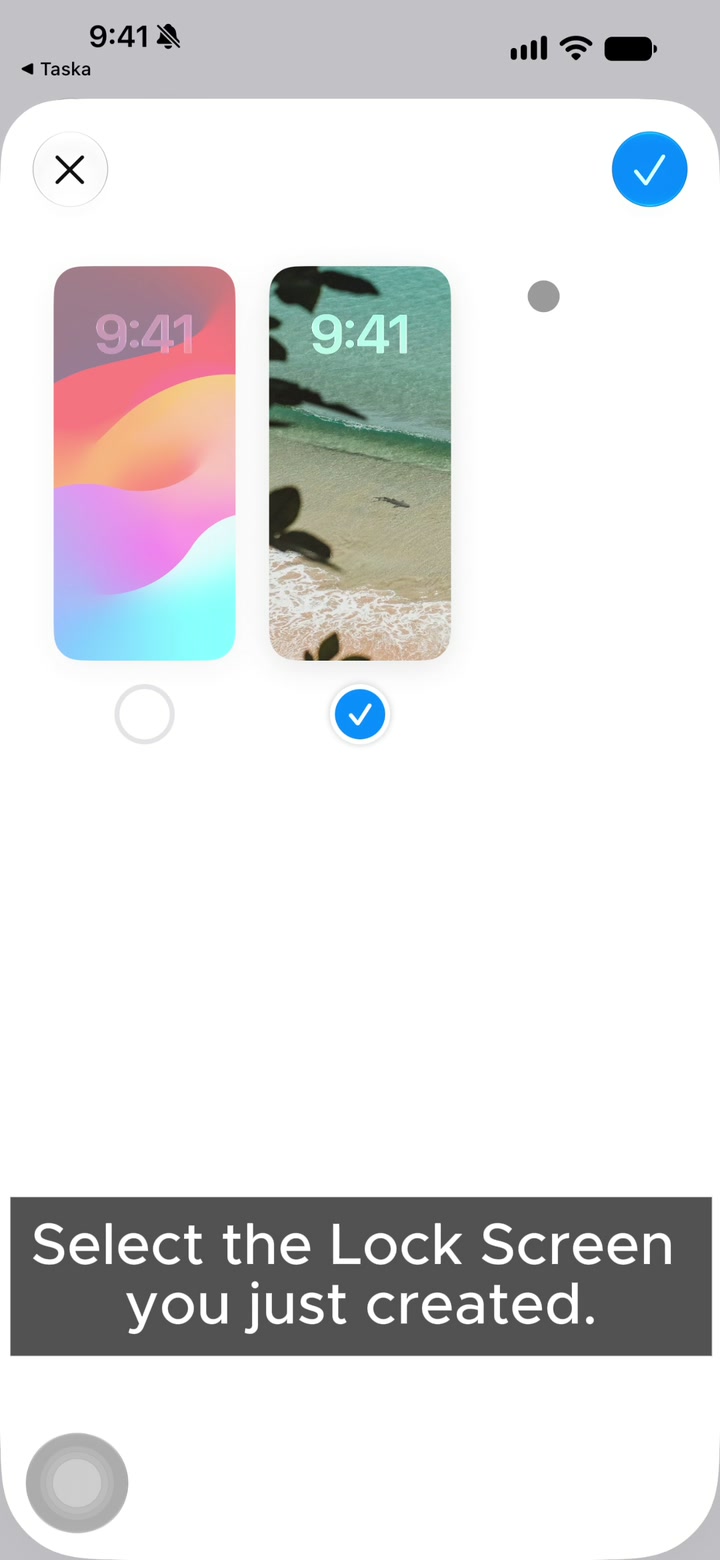
Tippe in der Hintergrundbild-Aktion nahe dem Ende des Kurzbefehls auf den Wert „Sperrbildschirm“. Wähle den Foto-Sperrbildschirm aus Schritt 1 aus und speichere ihn über die Häkchen-Schaltfläche oben rechts.

  • Tippe auf den Auswahlkreis unter dem Foto-Sperrbildschirm aus Schritt 1.
  • Tippe auf die Häkchen-Schaltfläche, um zum Kurzbefehl-Editor zurückzukehren.

Hier kann nur ein Foto-Sperrbildschirm ausgewählt werden. Wenn kein Sperrbildschirm zur Auswahl steht, kehre zu Schritt 1 zurück und erstelle zuerst einen Foto-Sperrbildschirm.

Den in Schritt 1 erstellten Foto-Sperrbildschirm auswählen und im Kurzbefehl speichern
Feld „Sperrbildschirm“ öffnen → Foto-Sperrbildschirm auswählen
6

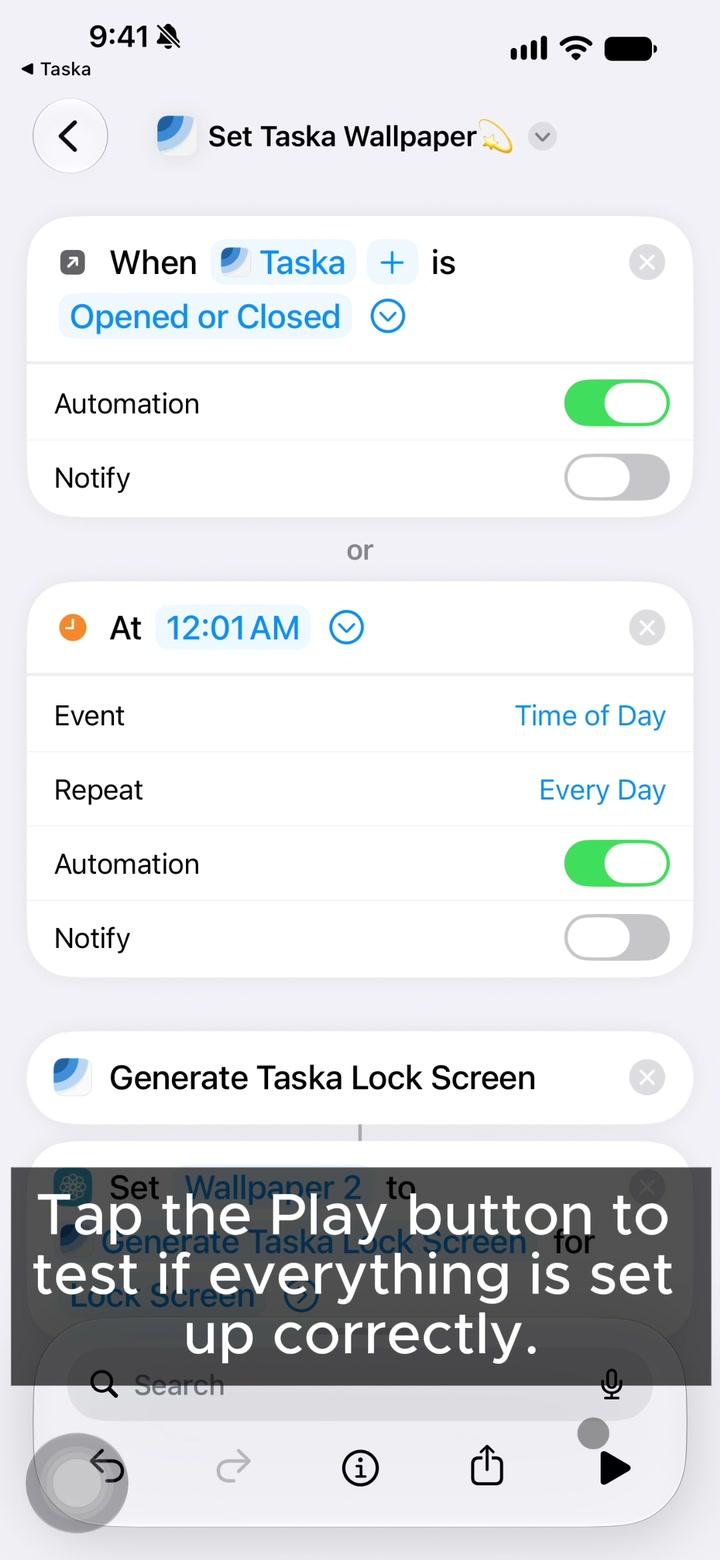
Einrichtung mit der Wiedergabe-Schaltfläche testen

Tippe unten rechts im Kurzbefehl-Editor auf die Wiedergabe-Schaltfläche. Erlaube beim ersten Ausführen beide Abfragen für die Taska-Interaktion und das Ändern des Hintergrundbilds.

  • Tippe unten rechts auf die Wiedergabe-Schaltfläche.
  • Erlaube beim ersten Ausführen beide Berechtigungsabfragen.

Wenn die Taska-Matrix auf deinem Sperrbildschirm erscheint, war der Test erfolgreich. Sie wird nun beim Öffnen oder Schließen von Taska sowie täglich um 00:01 Uhr aktualisiert.

Taska-Kurzbefehl mit der Wiedergabe-Schaltfläche testen, Zugriff erlauben und Sperrbildschirm prüfen
Wiedergabe → Zugriff erlauben → Taska-Sperrbildschirm prüfen

Häufige Fragen

Q.Der gewünschte Sperrbildschirm wird nicht angezeigt.
Sperrbildschirme, deren Foto nicht ersetzt werden kann, etwa integrierte Apple-Hintergrundbilder, werden nicht aufgeführt. Erstelle wie in Schritt 1 einen Foto-Sperrbildschirm und versuche es erneut.
Q.Ich habe eine Berechtigung versehentlich abgelehnt.
Öffne wie in Schritt 6 „Taska-Hintergrundbild festlegen“ erneut in der App „Kurzbefehle“ und tippe unten rechts auf die Wiedergabe-Schaltfläche. Erlaube die Taska-Interaktion und das Ändern des Hintergrundbilds, sobald die Abfragen erneut erscheinen.
Q.Der Sperrbildschirm wird weiterhin nicht automatisch aktualisiert.
Prüfe, ob beide Automationen eingeschaltet sind und dein aktueller Sperrbildschirm dem in Schritt 5 ausgewählten Foto-Sperrbildschirm entspricht.
Q.Wie ändere ich Position oder Größe der Matrix?
Passe sie in Taskas Einstellungen für die Sperrbildschirm-Anzeige an und führe den Kurzbefehl anschließend einmal aus. Die Änderungen werden sofort übernommen.
Q.Wie zeige ich die Matrix auf dem Sperrbildschirm an, verwende aber ein anderes Hintergrundbild auf dem Home-Bildschirm?
Unter iPhone-Einstellungen > Hintergrundbild kannst du ein separates Hintergrundbild für den Home-Bildschirm festlegen.
Q.Aufgaben verschwinden oder werden auf dem Sperrbildschirm nicht angezeigt.
Dies ist ein Apple-Systemproblem unter iOS 18. Aktualisiere dein iPhone auf iOS 27 oder neuer, um es zu beheben.
Q.„Aktion konnte nicht abgeschlossen werden. (com.apple.extensionKit.errorDomain error 2.)“ wird angezeigt.
Dies ist ein Apple-Systemproblem unter iOS 18. Aktualisiere dein iPhone auf iOS 27 oder neuer, um es zu beheben.
Q.„Für das ausgewählte Hintergrundbild kann kein Foto festgelegt werden“ wird angezeigt.
Dies geschieht, wenn das ausgewählte Hintergrundbild das Ersetzen des Fotos nicht unterstützt.
Erstelle wie in Schritt 1 einen Foto-Sperrbildschirm und wähle ihn anschließend in Schritt 5 aus.
Q.Ich habe die Automation eingerichtet, aber das Hintergrundbild wird weiterhin nicht aktualisiert.
Dein aktueller Sperrbildschirm muss der in Schritt 5 ausgewählte Foto-Sperrbildschirm sein.
Halte einen freien Bereich des Sperrbildschirms gedrückt und wechsle zu dem Bildschirm mit der Taska-Matrix.
Q.Mein Sperrbildschirm-Hintergrundbild wirkt unscharf oder hat eine geringe Qualität.
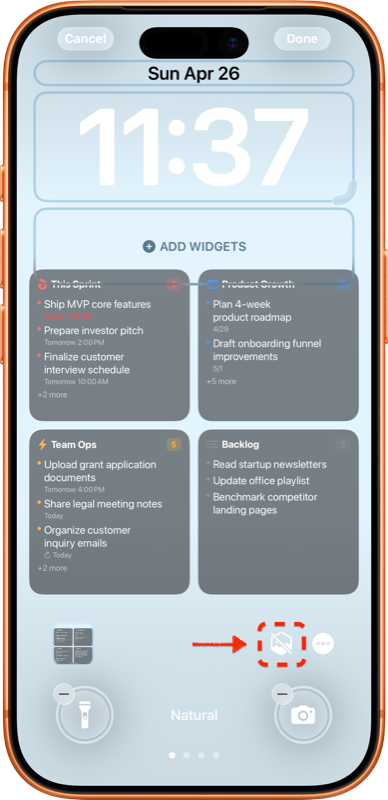
Deaktiviere beim Einrichten des Sperrbildschirm-Hintergrundbilds „Räumliche Szene erzeugen“.
Wenn diese Option aktiviert ist, wandelt iOS das Foto in einen 3D-Effekt um, wodurch die Bildqualität sinken kann. Position der Option Räumliche Szene erzeugen
Q.Der eingerichtete Sperrbildschirm wirkt vergrößert.
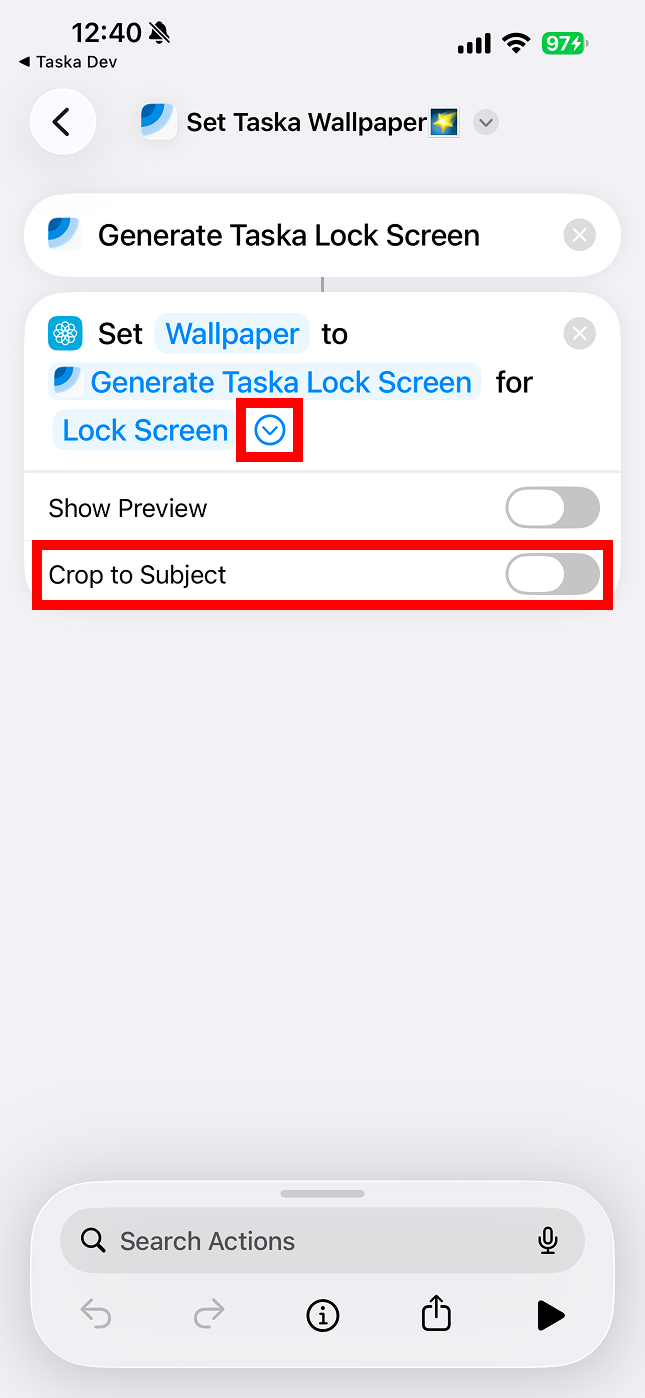
Deaktiviere in den Kurzbefehl-Optionen „Auf Motiv zuschneiden“.
Wenn diese Option aktiviert ist, kann iOS das Bild um das erkannte Motiv vergrößern. Position der Option Auf Motiv zuschneiden
Q.Ich habe die Einrichtung abgeschlossen, sehe meine Aufgaben aber nicht auf dem Sperrbildschirm.
Der Kurzbefehl gilt nur für den in Schritt 5 ausgewählten Sperrbildschirm. Dein aktuell verwendeter Bildschirm kann ein anderer sein.
Halte den Sperrbildschirm gedrückt, wische nach links oder rechts und wähle den Bildschirm mit der Taska-Matrix aus.
Q.Bei jeder Ausführung des Kurzbefehls erscheint der Bearbeitungsbildschirm für das Hintergrundbild.
In der Kurzbefehl-Aktion „Hintergrundbild festlegen“ ist „Vorschau anzeigen“ aktiviert. Schalte die Option aus, damit das Hintergrundbild ohne Bildschirmwechsel im Hintergrund angewendet wird.

Kontakt

Wenn die Einrichtung weiterhin nicht funktioniert, sende uns einen Screenshot der Stelle, an der du nicht weiterkommst. Teile uns mit, welchen Schritt du erreicht hast, damit wir das Problem schneller prüfen können.