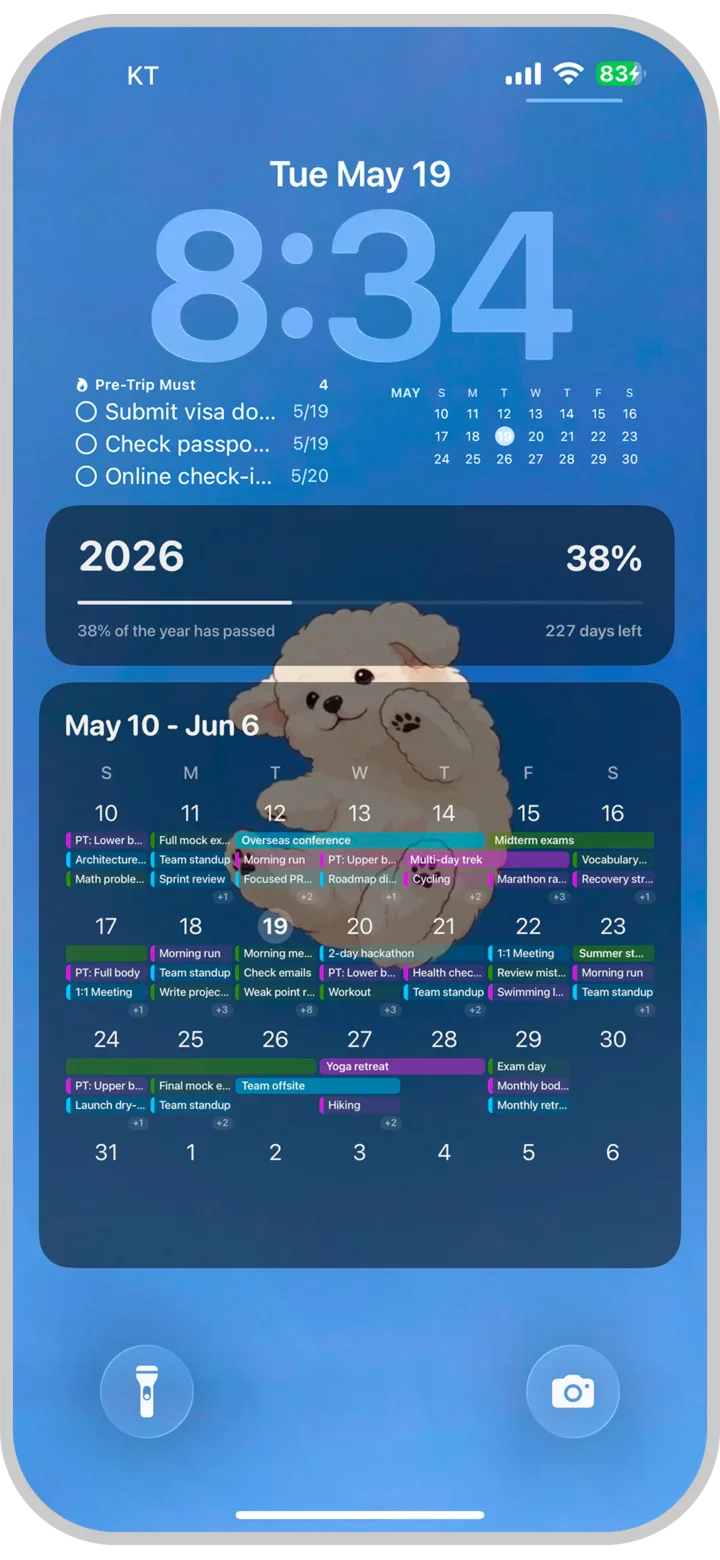
Taska Guide de configuration de l’écran de verrouillage iOS 27

Guide Taska · iOS 27

Guide de configuration de l’écran de verrouillage iOS 27

Suivez ces six étapes visuelles. L’automatisation de l’écran de verrouillage Taska sera prête en environ deux minutes.

Environ 2 minutes

Avant de commencer

  • Mettez votre iPhone à jour vers iOS 27 ou une version ultérieure.
  • Préparez Taska et l’app Raccourcis.
  • Choisissez une photo à utiliser pour l’écran de verrouillage.
Écran de verrouillage final avec le calendrier Taska
Écran de verrouillage avec calendrier Taska
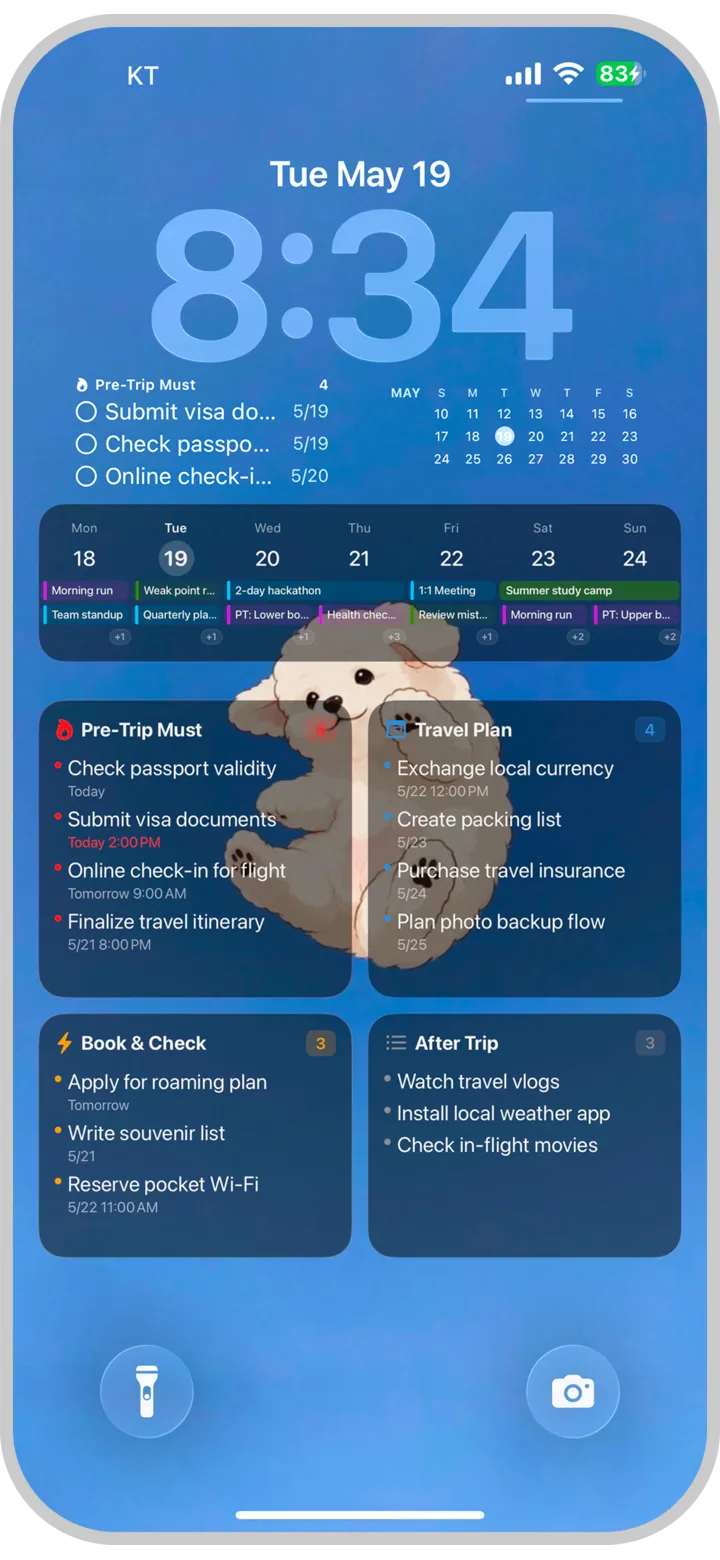
Écran de verrouillage final avec la matrice Taska
Écran de verrouillage avec matrice Taska
1

Créer un écran de verrouillage avec photo

Maintenez l’écran de verrouillage appuyé, touchez le bouton plus et créez un écran de verrouillage avec photo. La photo choisie est provisoire, car Taska la remplacera à la fin.

  • Dans « Ajouter », choisissez « Photos ».
  • Choisissez une photo, puis touchez « Définir comme paire de fonds d’écran ».
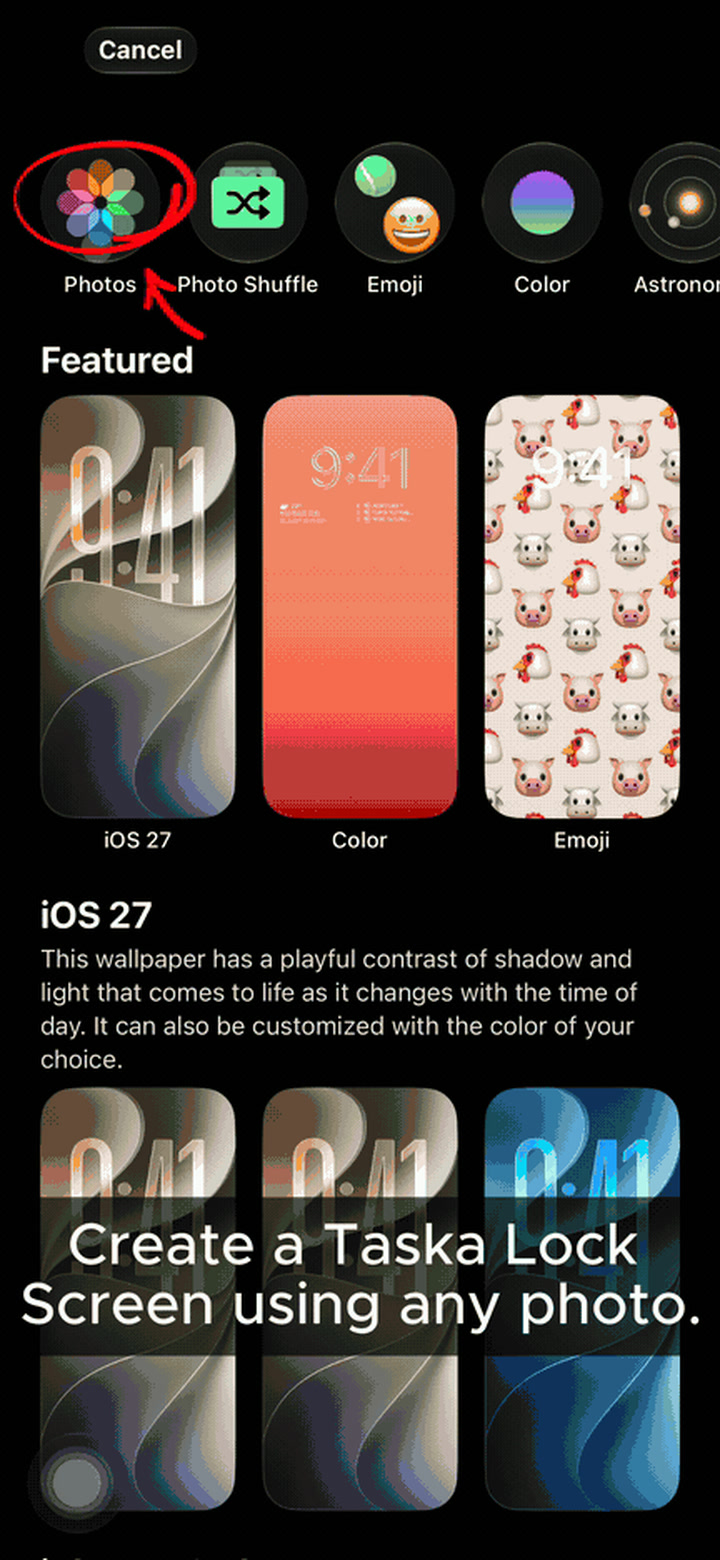
Création d’un écran de verrouillage avec photo sous iOS 27
Maintenir appuyé → Ajouter → Photos
2

Personnaliser l’écran de verrouillage

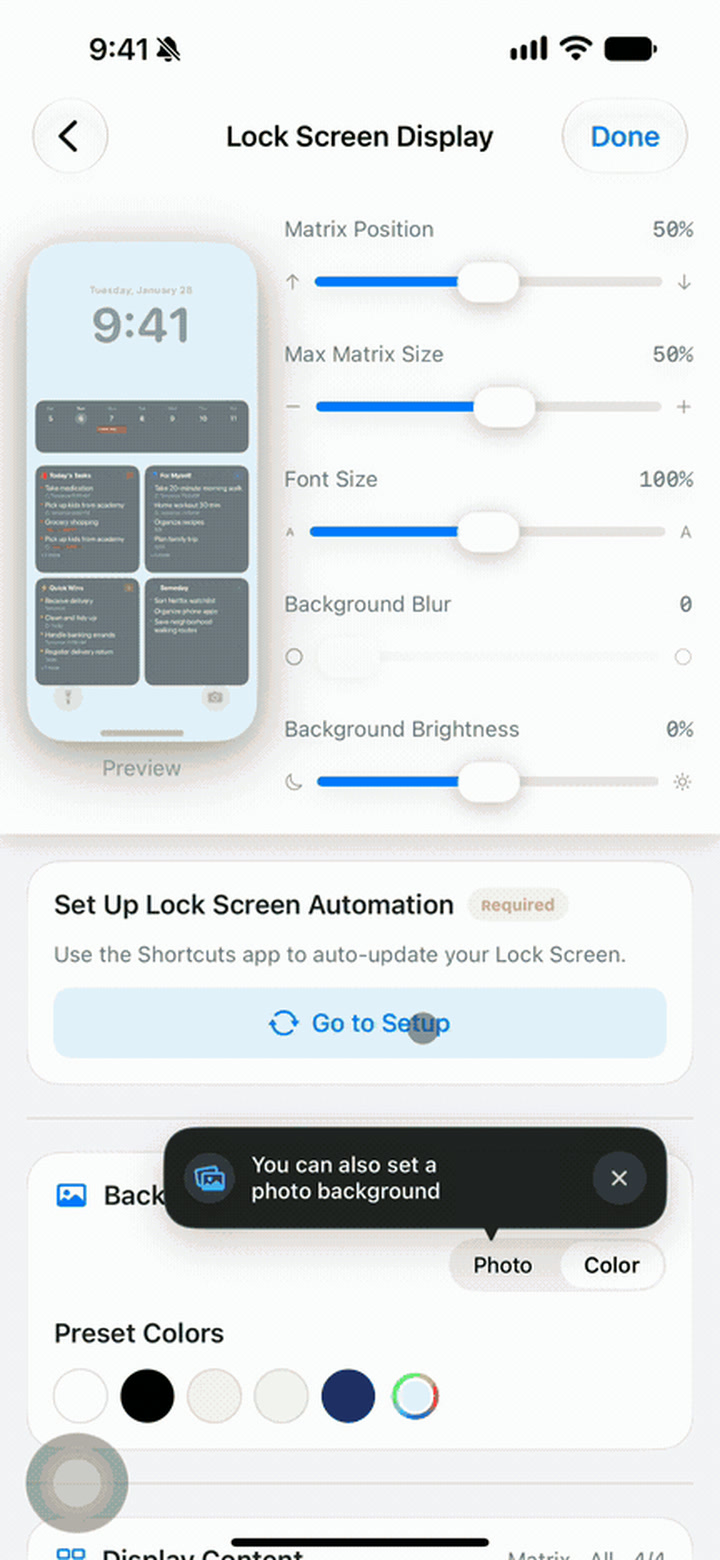
Dans les réglages d’affichage de l’écran de verrouillage de Taska, ajustez la position et la taille de la matrice, la taille du texte et l’arrière-plan jusqu’à obtenir l’aperçu souhaité. Pour cette étape, terminez simplement la mise en page.

  • Vérifiez le résultat final dans l’aperçu en haut.
  • Lorsque la mise en page vous convient, passez à l’étape suivante.
Réglages Taska pour ajuster la disposition de la matrice et l’arrière-plan de l’écran de verrouillage
Réglages d’affichage de l’écran de verrouillage Taska
3

Ajouter le raccourci Taska

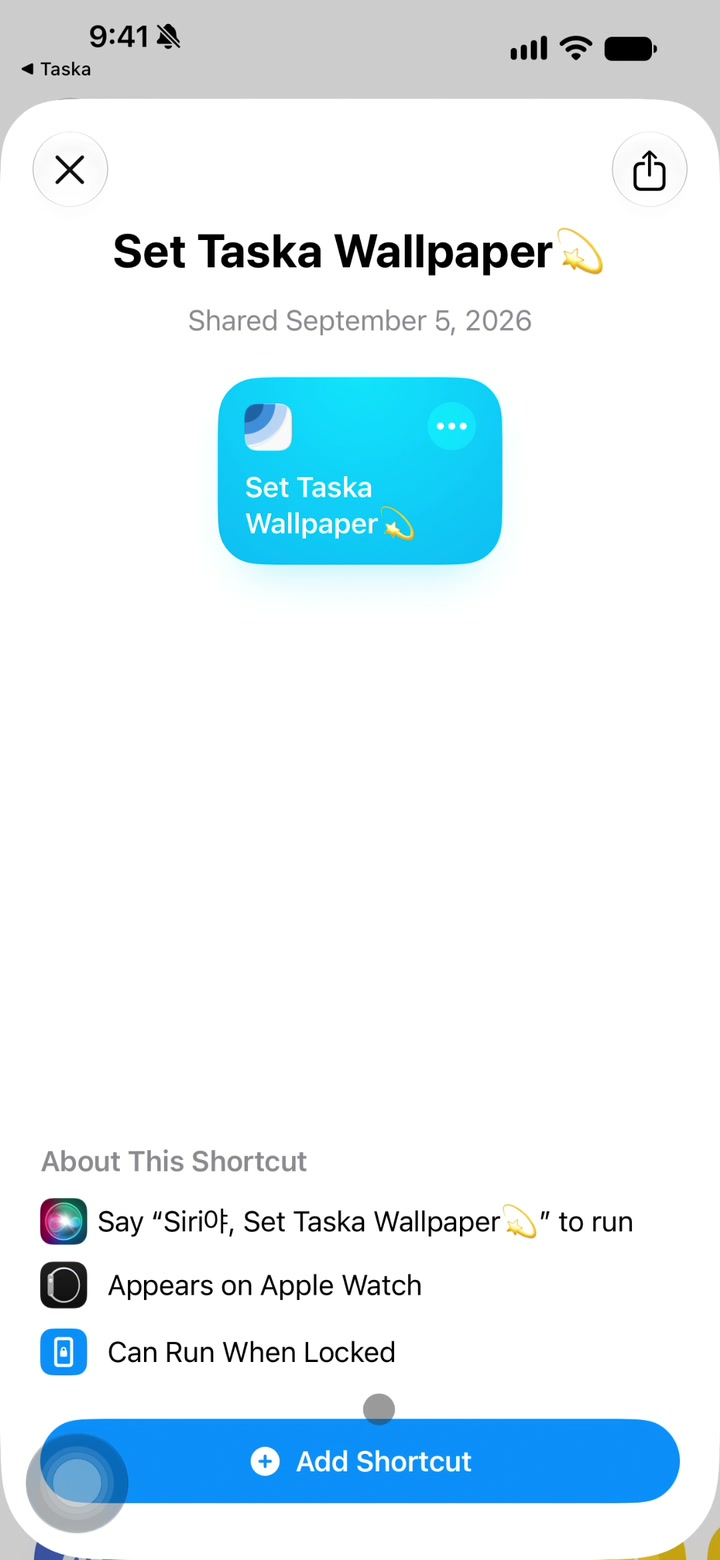
Touchez « Aller à la configuration », choisissez « Ajouter le raccourci », puis touchez de nouveau « Ajouter le raccourci » sur la page qui s’ouvre. Cette étape est terminée lorsque le nouveau raccourci Taska apparaît dans « Tous les raccourcis ».

  • Aller à la configuration → Ajouter le raccourci
  • Touchez « Ajouter le raccourci » sur la page qui s’ouvre.
Passage de la configuration Taska à la page Raccourcis et ajout du raccourci de fond d’écran Taska
Aller à la configuration → Ajouter le raccourci → Ajouter le raccourci
4

Ouvrir le raccourci et activer les deux automatisations

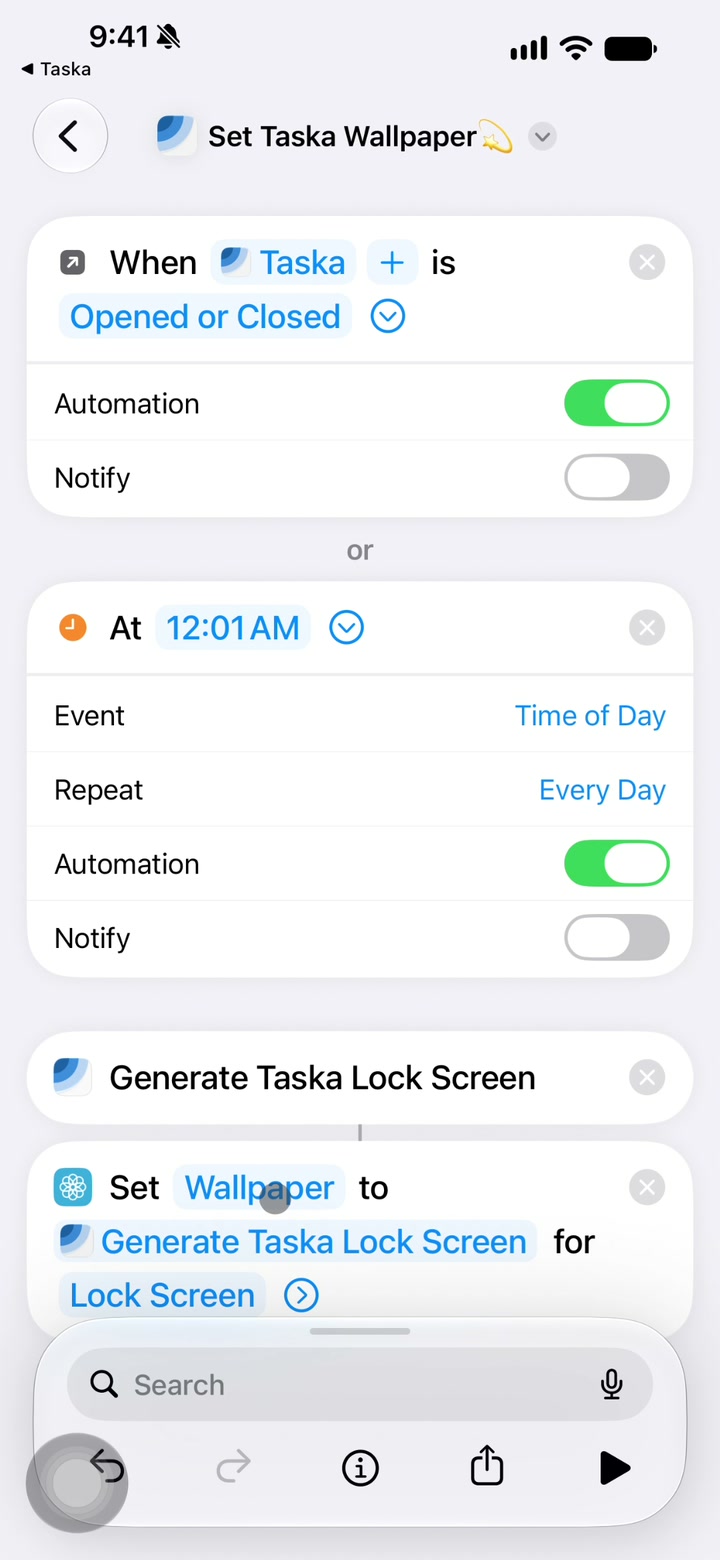
Dans « Tous les raccourcis », ouvrez le nouveau raccourci Taska pour accéder à son éditeur. Activez ensuite les deux règles d’automatisation.

  • À l’ouverture ou à la fermeture de Taska : automatisation activée, notification désactivée
  • Tous les jours à 00:01 : répétition quotidienne, automatisation activée, notification désactivée

L’écran de verrouillage ne se mettra pas à jour automatiquement si l’une des deux automatisations est désactivée.

Ouverture de l’éditeur du raccourci Taska et activation des deux règles d’automatisation
Ouvrir le raccourci Taska → activer les deux automatisations
5

Choisir l’écran de verrouillage avec photo créé

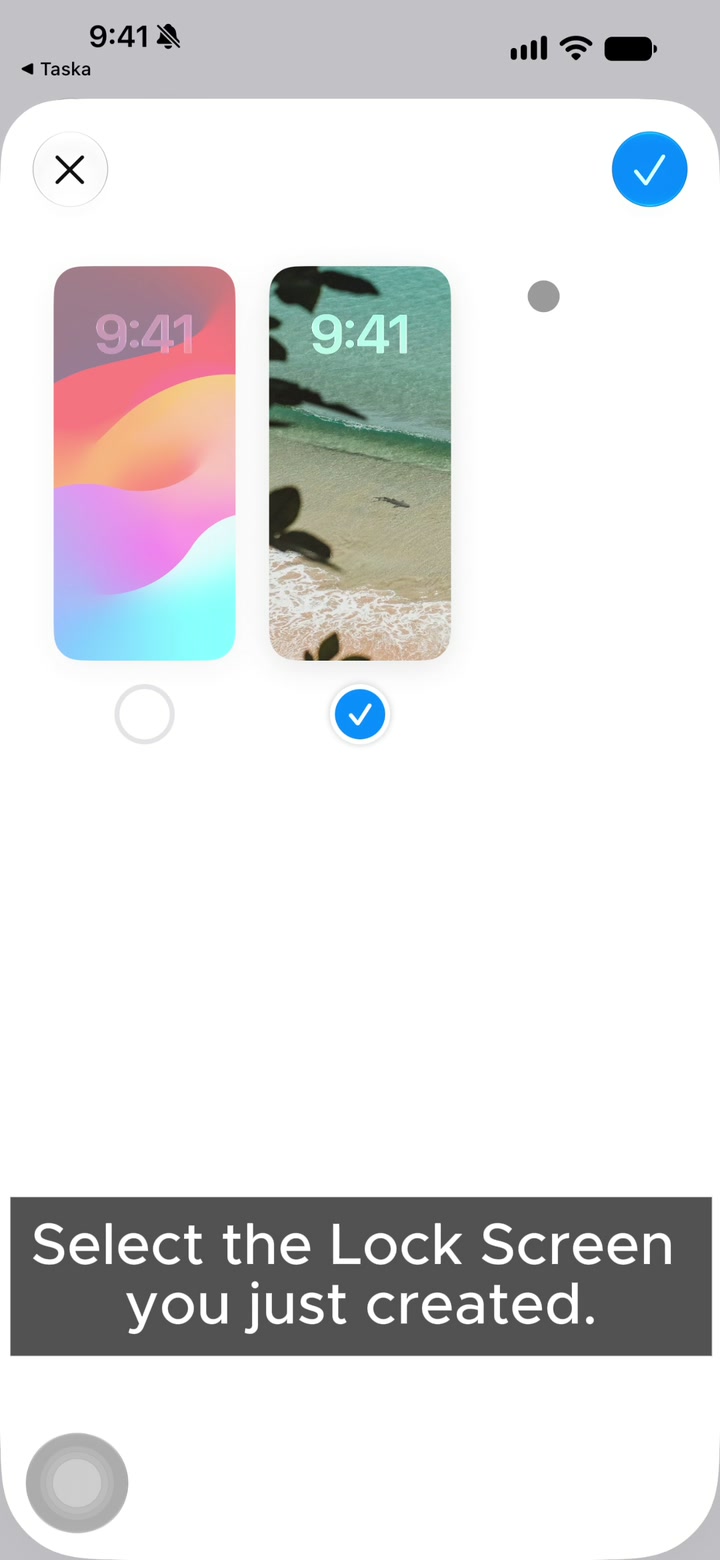
Touchez la valeur « Écran de verrouillage » dans l’action de fond d’écran située vers le bas du raccourci. Choisissez l’écran de verrouillage avec photo créé à l’étape 1, puis enregistrez avec le bouton de validation en haut à droite.

  • Touchez le cercle de sélection sous l’écran de verrouillage avec photo créé à l’étape 1.
  • Touchez le bouton de validation pour revenir à l’éditeur du raccourci.

Seul un écran de verrouillage avec photo peut être sélectionné ici. Si aucun écran n’est proposé, revenez à l’étape 1 et créez d’abord un écran de verrouillage avec photo.

Sélection de l’écran de verrouillage avec photo créé à l’étape 1 et enregistrement dans le raccourci
Ouvrir le champ Écran de verrouillage → choisir l’écran avec photo
6

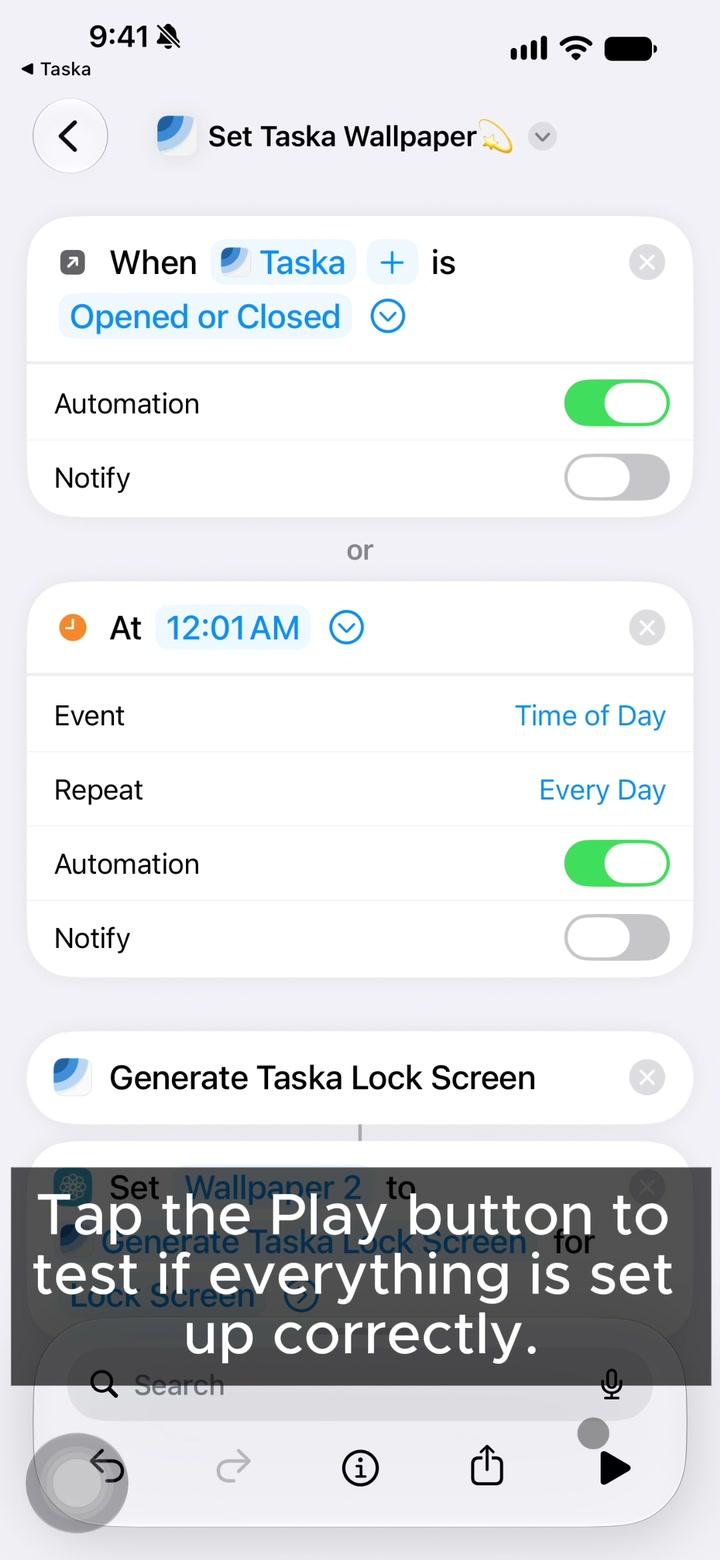
Tester la configuration avec le bouton Lecture

Touchez le bouton Lecture en bas à droite de l’éditeur du raccourci. Lors de la première exécution, autorisez les deux demandes concernant l’interaction avec Taska et la modification du fond d’écran.

  • Touchez le bouton Lecture en bas à droite.
  • Autorisez les deux demandes lors de la première exécution.

Si la matrice Taska apparaît sur votre écran de verrouillage, le test a réussi. Elle sera désormais mise à jour à l’ouverture ou à la fermeture de Taska, ainsi que tous les jours à 00:01.

Test du raccourci Taska avec le bouton Lecture, autorisation de l’accès et vérification de l’écran de verrouillage
Lecture → autoriser l’accès → vérifier l’écran de verrouillage Taska

Questions fréquentes

Q.L’écran de verrouillage souhaité n’apparaît pas.
Les écrans de verrouillage dont la photo ne peut pas être remplacée, comme certains fonds d’écran Apple intégrés, ne figurent pas dans la liste. Créez un écran de verrouillage avec photo comme à l’étape 1, puis réessayez.
Q.J’ai refusé une autorisation par erreur.
Comme à l’étape 6, ouvrez de nouveau « Définir le fond d’écran Taska » dans Raccourcis et touchez le bouton Lecture en bas à droite. Lorsque les demandes réapparaissent, autorisez l’interaction avec Taska et la modification du fond d’écran.
Q.L’écran de verrouillage ne se met toujours pas à jour automatiquement.
Vérifiez que les deux automatisations sont activées et que votre écran de verrouillage actuel correspond à celui avec photo choisi à l’étape 5.
Q.Comment modifier la position ou la taille de la matrice ?
Ajustez-la dans les réglages d’affichage de l’écran de verrouillage de Taska, puis exécutez le raccourci une fois. Les modifications apparaissent immédiatement.
Q.Comment afficher la matrice sur l’écran de verrouillage tout en utilisant un autre fond d’écran d’accueil ?
Vous pouvez définir un fond d’écran d’accueil distinct dans Réglages de l’iPhone > Fond d’écran.
Q.Les tâches disparaissent ou n’apparaissent pas sur l’écran de verrouillage.
Il s’agit d’un problème du système Apple présent sur iOS 18. Mettez votre iPhone à jour vers iOS 27 ou une version ultérieure pour le résoudre.
Q.Le message « Impossible de terminer l’action. (com.apple.extensionKit.errorDomain error 2.) » apparaît.
Il s’agit d’un problème du système Apple présent sur iOS 18. Mettez votre iPhone à jour vers iOS 27 ou une version ultérieure pour le résoudre.
Q.Le message « Impossible de définir une photo sur le fond d’écran sélectionné » apparaît.
Cela se produit lorsque le fond d’écran sélectionné ne permet pas de remplacer sa photo.
Créez un écran de verrouillage avec photo comme à l’étape 1, puis sélectionnez-le à l’étape 5.
Q.J’ai terminé la configuration de l’automatisation, mais le fond d’écran ne se met toujours pas à jour.
Votre écran de verrouillage actuel doit être celui avec photo choisi à l’étape 5.
Maintenez une zone vide de l’écran de verrouillage appuyée et passez à l’écran qui affiche la matrice Taska.
Q.Le fond d’écran de verrouillage paraît flou ou de mauvaise qualité.
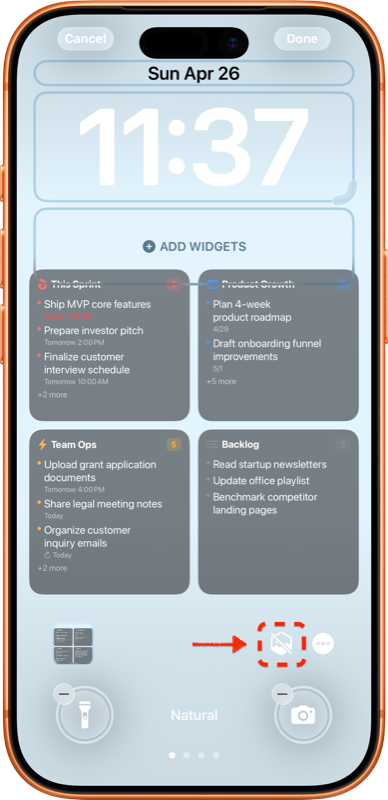
Désactivez « Générer une scène spatiale » lors de la configuration du fond d’écran de verrouillage.
Lorsque cette option est activée, iOS transforme la photo en effet 3D, ce qui peut réduire la qualité de l’image. Emplacement de l’option Générer une scène spatiale
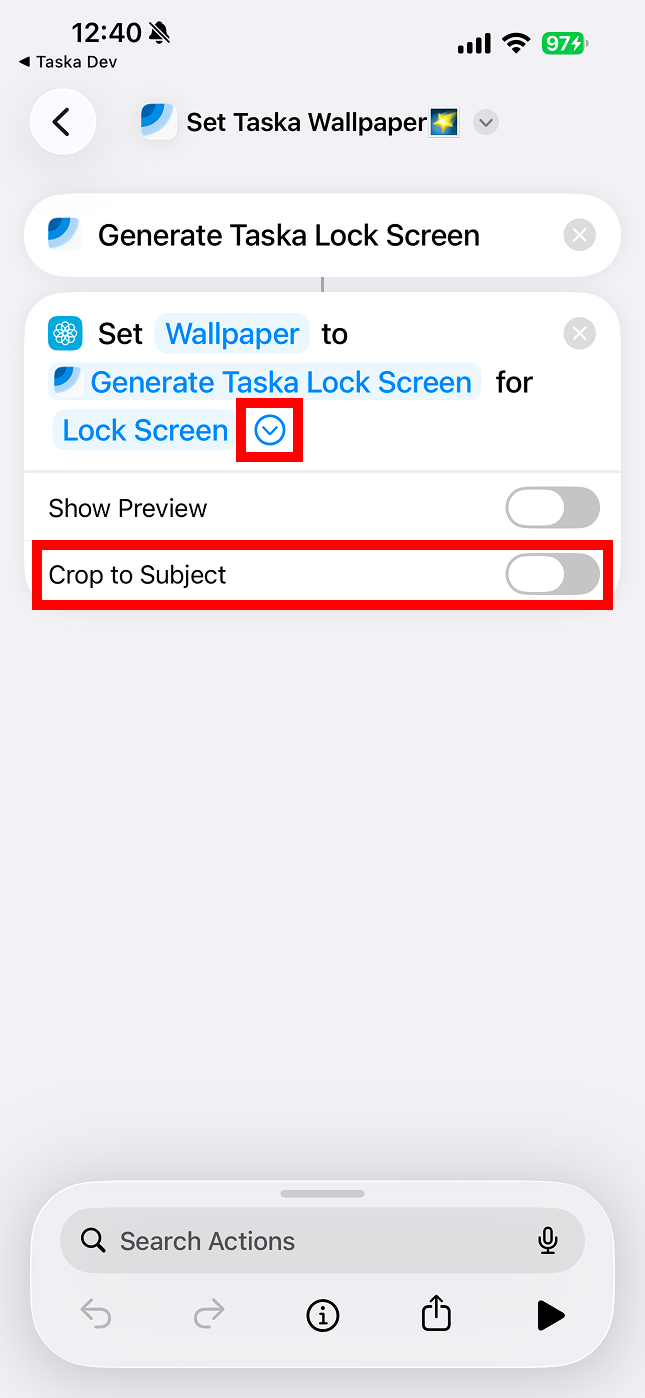
Q.L’écran de verrouillage configuré paraît agrandi.
Désactivez « Recadrer sur le sujet » dans les options du raccourci.
Lorsque cette option est activée, iOS peut agrandir l’image autour du sujet détecté. Emplacement de l’option Recadrer sur le sujet
Q.J’ai terminé la configuration, mais mes tâches n’apparaissent pas sur l’écran de verrouillage.
Le raccourci s’applique uniquement à l’écran de verrouillage choisi à l’étape 5. L’écran actuellement utilisé peut être différent.
Maintenez l’écran de verrouillage appuyé, balayez vers la gauche ou la droite, puis sélectionnez l’écran qui affiche la matrice Taska.
Q.L’écran de modification du fond d’écran apparaît à chaque exécution du raccourci.
L’option « Afficher l’aperçu » est activée dans l’action « Définir le fond d’écran » du raccourci. Désactivez-la pour appliquer le fond d’écran discrètement, sans transition d’écran.

Nous contacter

Si la configuration ne fonctionne toujours pas, envoyez-nous une capture de l’écran où vous êtes bloqué. Indiquez l’étape atteinte afin que nous puissions vérifier plus rapidement.