Taska iOS 27 ロック画面設定ガイド

Taskaガイド · iOS 27

iOS 27 ロック画面設定ガイド

下の6ステップを順番に進めるだけ。約2分でTaskaのロック画面自動切り替えを設定できます。

所要時間 約2分
始める前に

  • iPhoneをiOS 27以降にアップデートします。
  • TaskaとショートカットAppを準備します。
  • ロック画面に使う写真を1枚用意します。
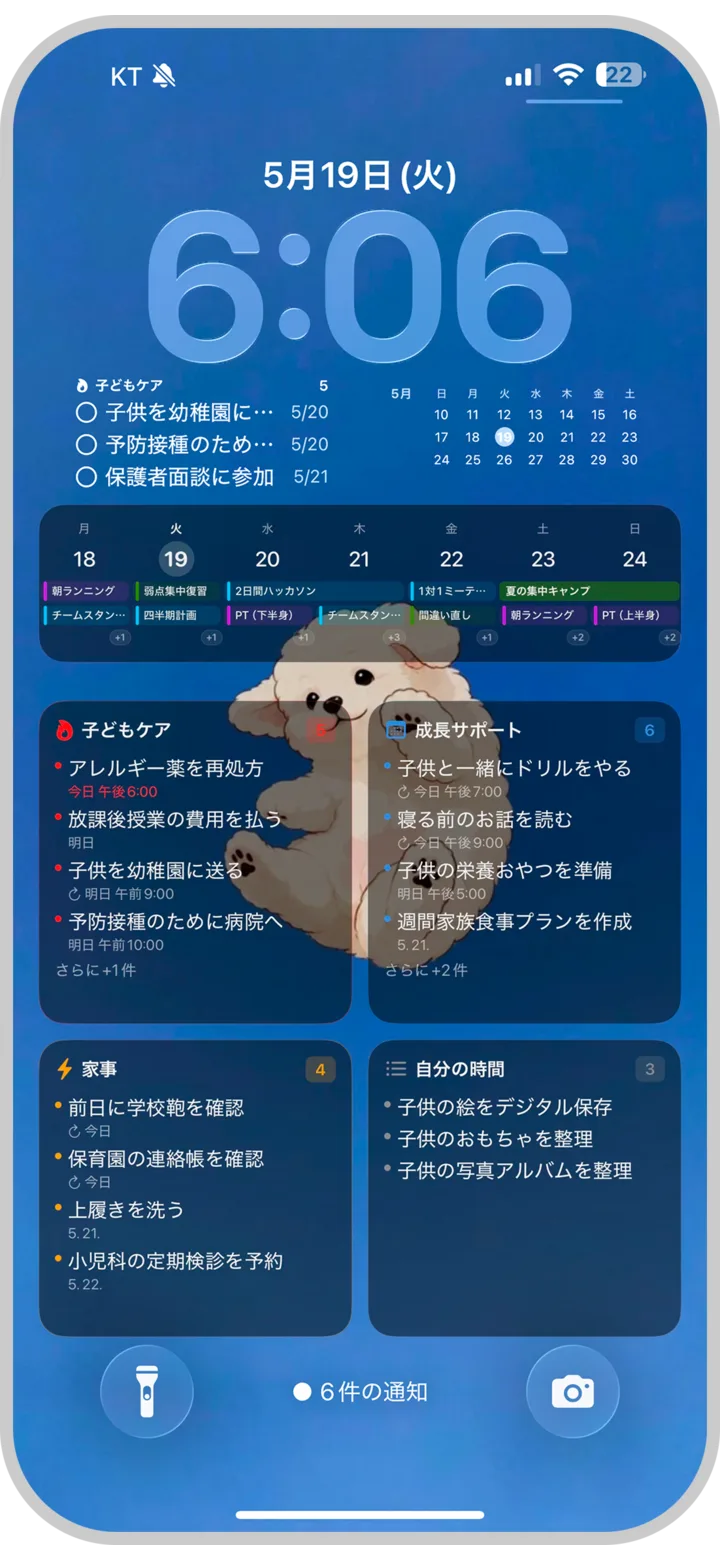
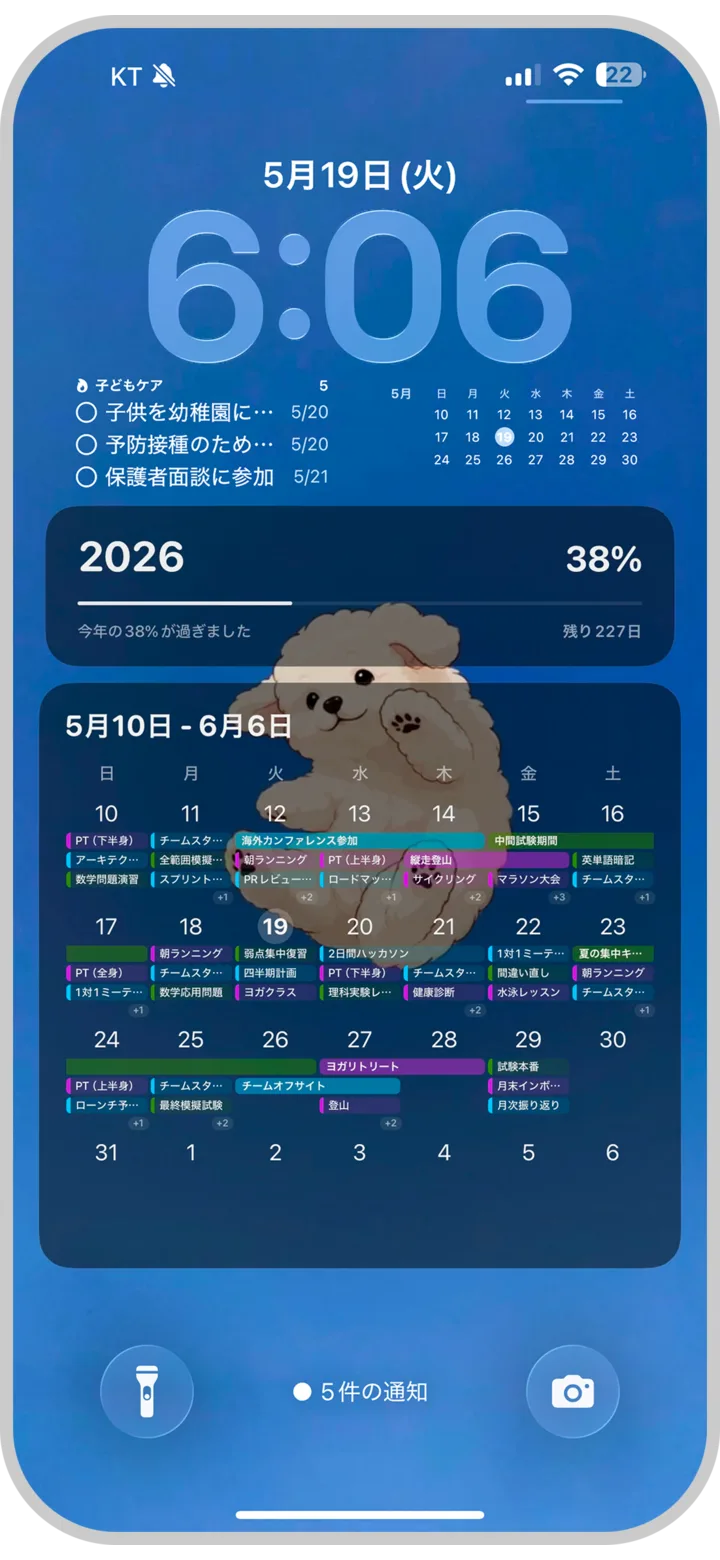
Taskaのカレンダーが表示された設定完了後のロック画面
カレンダー表示のTaskaロック画面
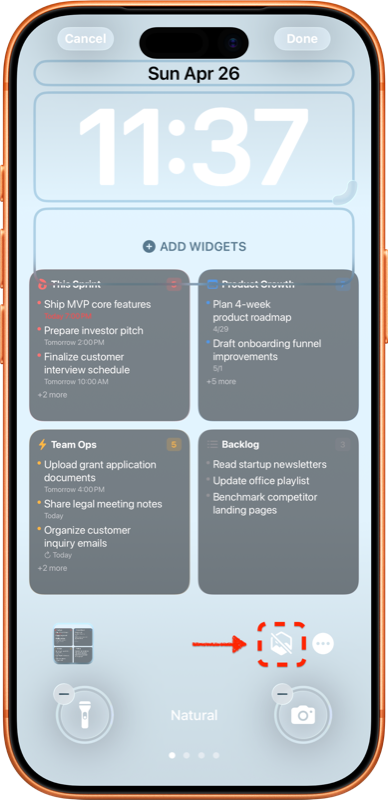
Taskaのマトリクスが表示された設定完了後のロック画面
マトリクス表示のTaskaロック画面
1

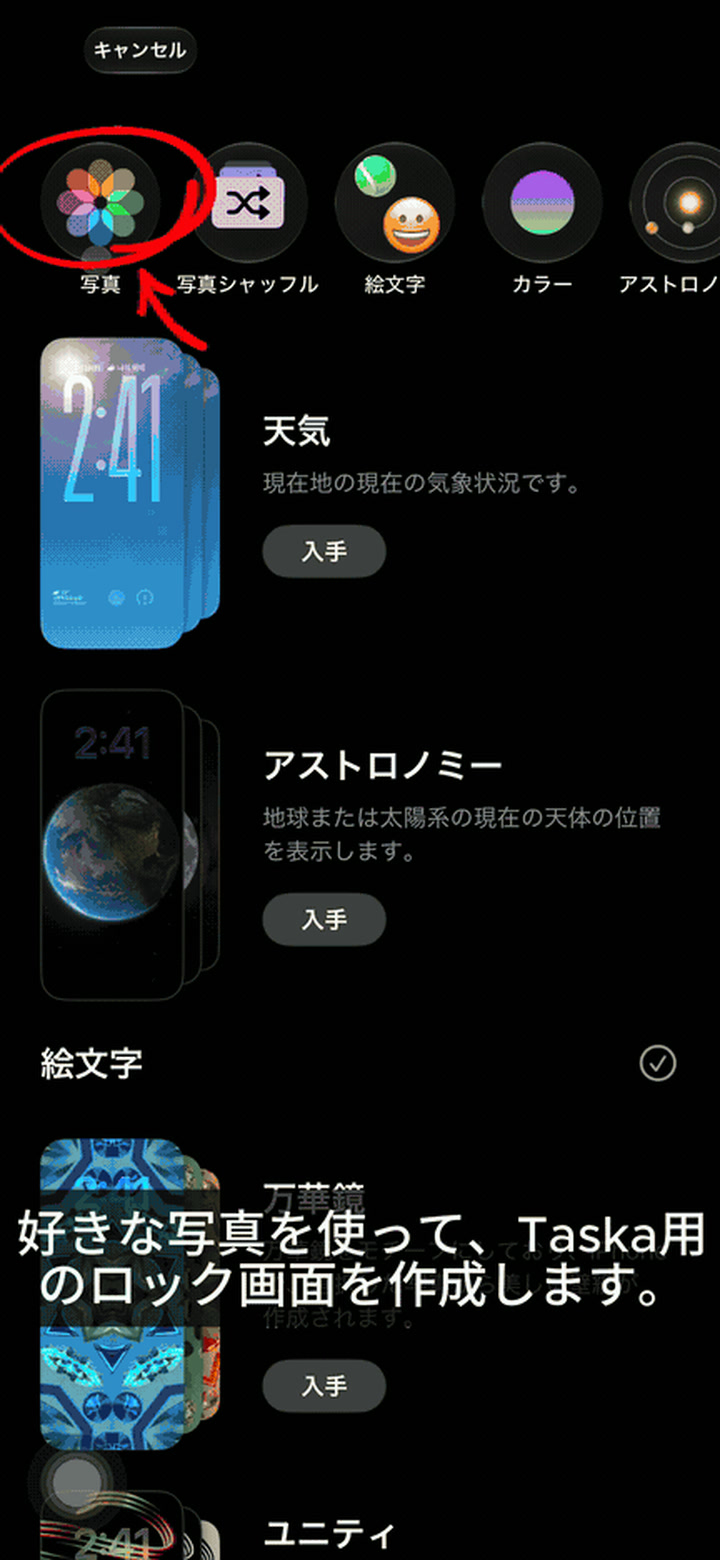
写真ロック画面を作る

ロック画面を長押ししてプラスボタンをタップし、写真ロック画面を1つ作成します。 最後にTaskaの画像へ置き換わるため、仮の写真で構いません。

  • 「新規追加」で「写真」を選びます。
  • 写真を選び、「壁紙を両方に設定」をタップします。
iOS 27で写真ロック画面を新しく作る手順
ロック画面を長押し → 新規追加 → 写真
2

好みの見た目にロック画面を整える

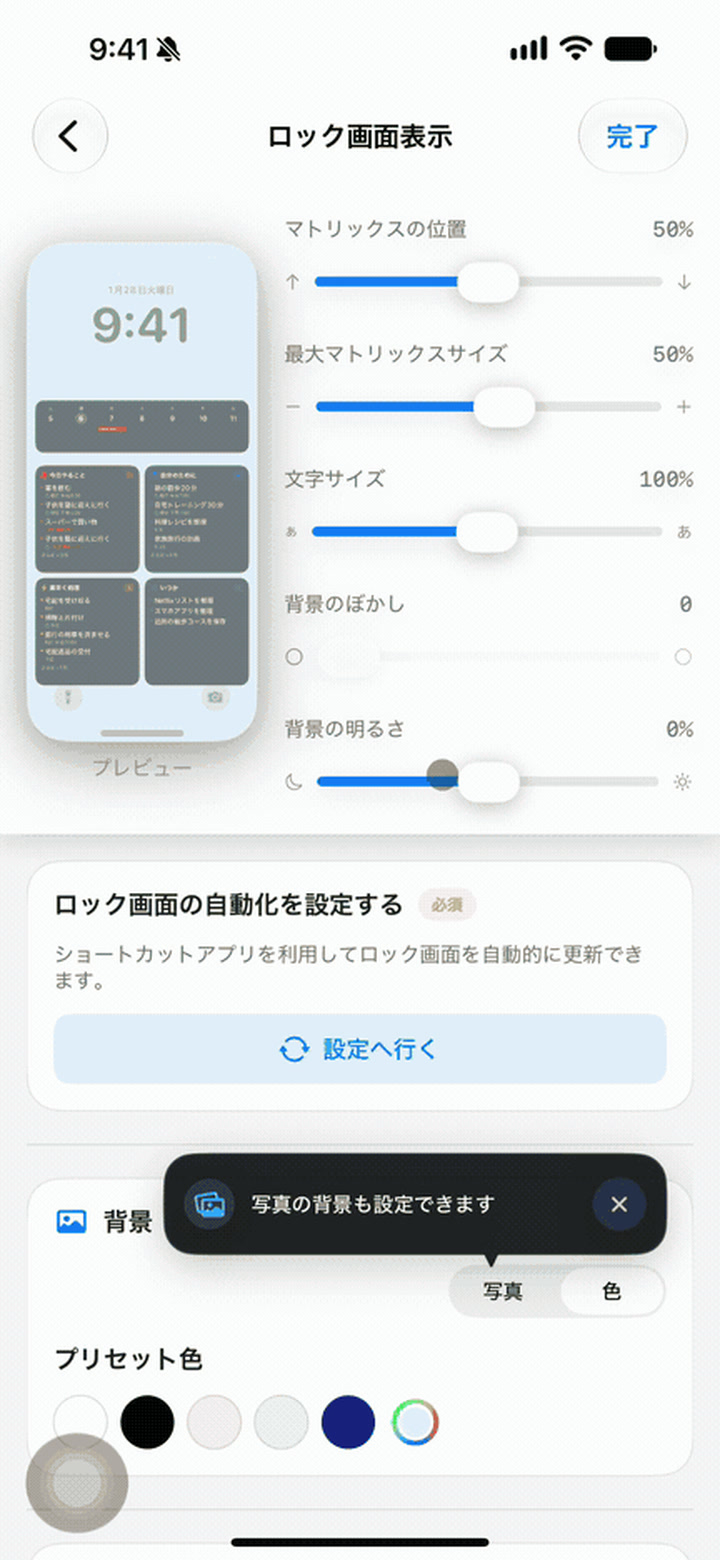
Taskaの「ロック画面表示」で、マトリクスの位置・大きさ・文字サイズ・背景を好みに 合わせます。このステップではプレビューの調整だけで大丈夫です。
  • 上部のプレビューで完成イメージを確認します。
  • 好みの見た目に整えたら次のステップへ進みます。
マトリクスの位置や大きさ、背景を調整するTaskaのロック画面表示設定
Taskaのロック画面表示設定
3

Taskaショートカットを追加する

「設定へ行く」をタップし、「ショートカットを追加」を選びます。開いた画面でも 「ショートカットを追加」をタップし、Taskaショートカットを保存します。
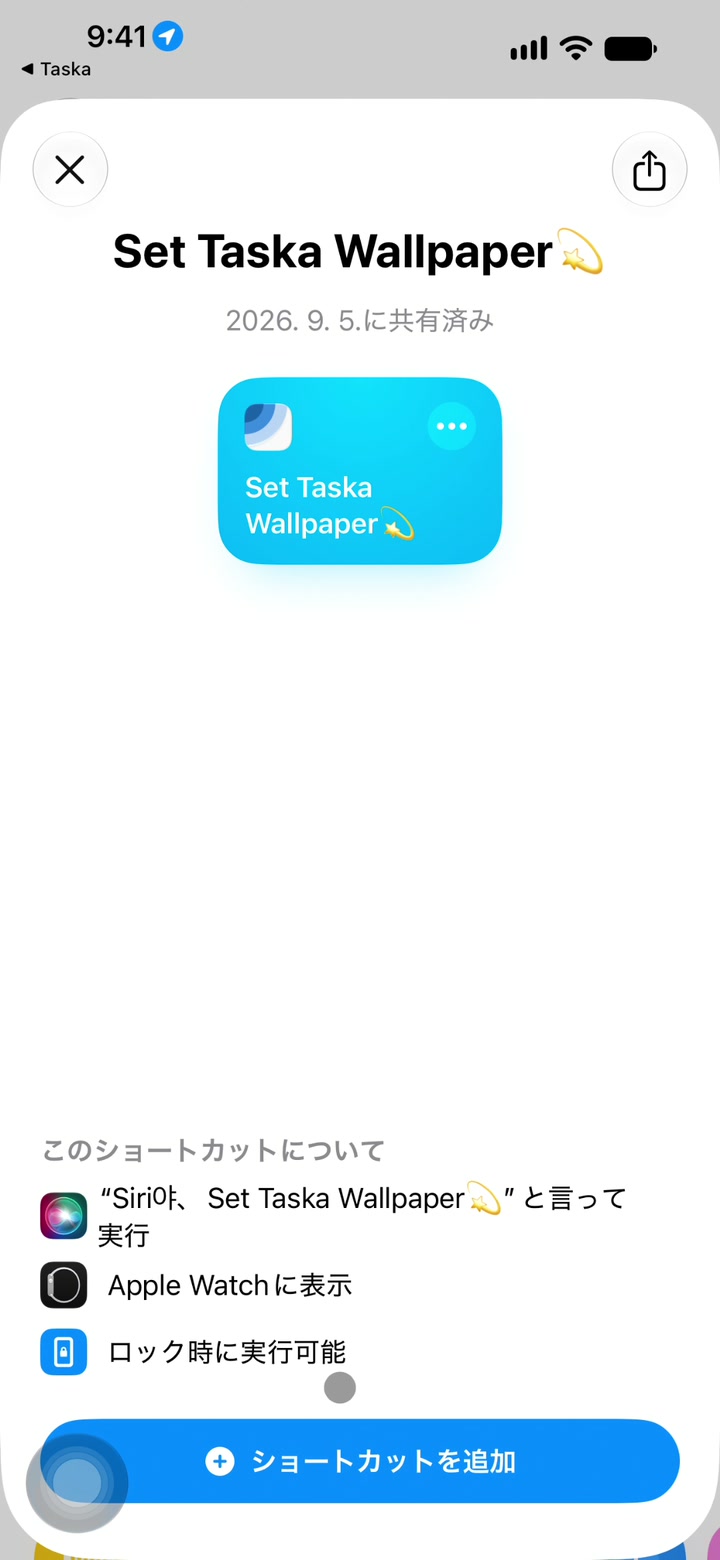
  • 設定へ行く → ショートカットを追加
  • 開いた画面で「ショートカットを追加」をタップ
Taskaの設定からショートカット追加画面へ進み、Taskaショートカットを追加する手順
設定へ行くショートカットを追加ショートカットを追加
4

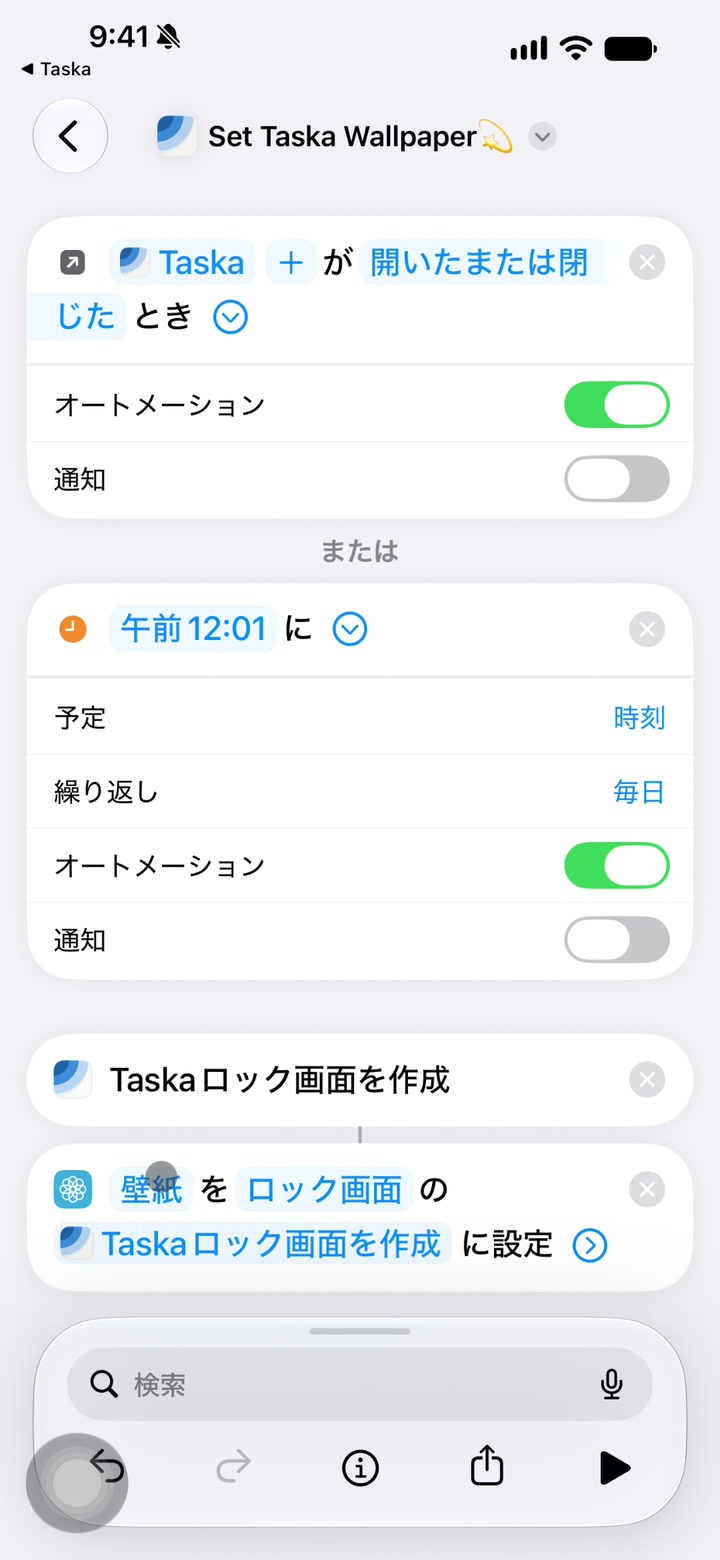
編集画面で自動化を2つともオンにする

「すべてのショートカット」で追加したTaskaショートカットを開き、編集画面に入ります。 その後、2つのオートメーションをオンにします。

  • Taskaの開閉時:自動化オン、通知オフ
  • 毎日0:01:自動化オン、通知オフ

どちらかがオフだと、ロック画面は自動更新されません。

Taskaショートカットの編集画面を開き、2つのオートメーションをオンにする手順
Taskaショートカットを開く → 2つのオートメーションをオン
5

最初に作った写真ロック画面を選ぶ

ショートカット下部の壁紙設定にある「ロック画面」をタップします。手順1で作った 写真ロック画面を選び、右上のチェックボタンで保存します。

  • 手順1で作った写真ロック画面の下にある選択丸をタップします。
  • 右上のチェックボタンでショートカット編集画面に戻ります。

ここで選べるのは写真タイプのロック画面だけです。選べるロック画面が表示されない場合は、 手順1に戻って写真ロック画面を先に作成してください。
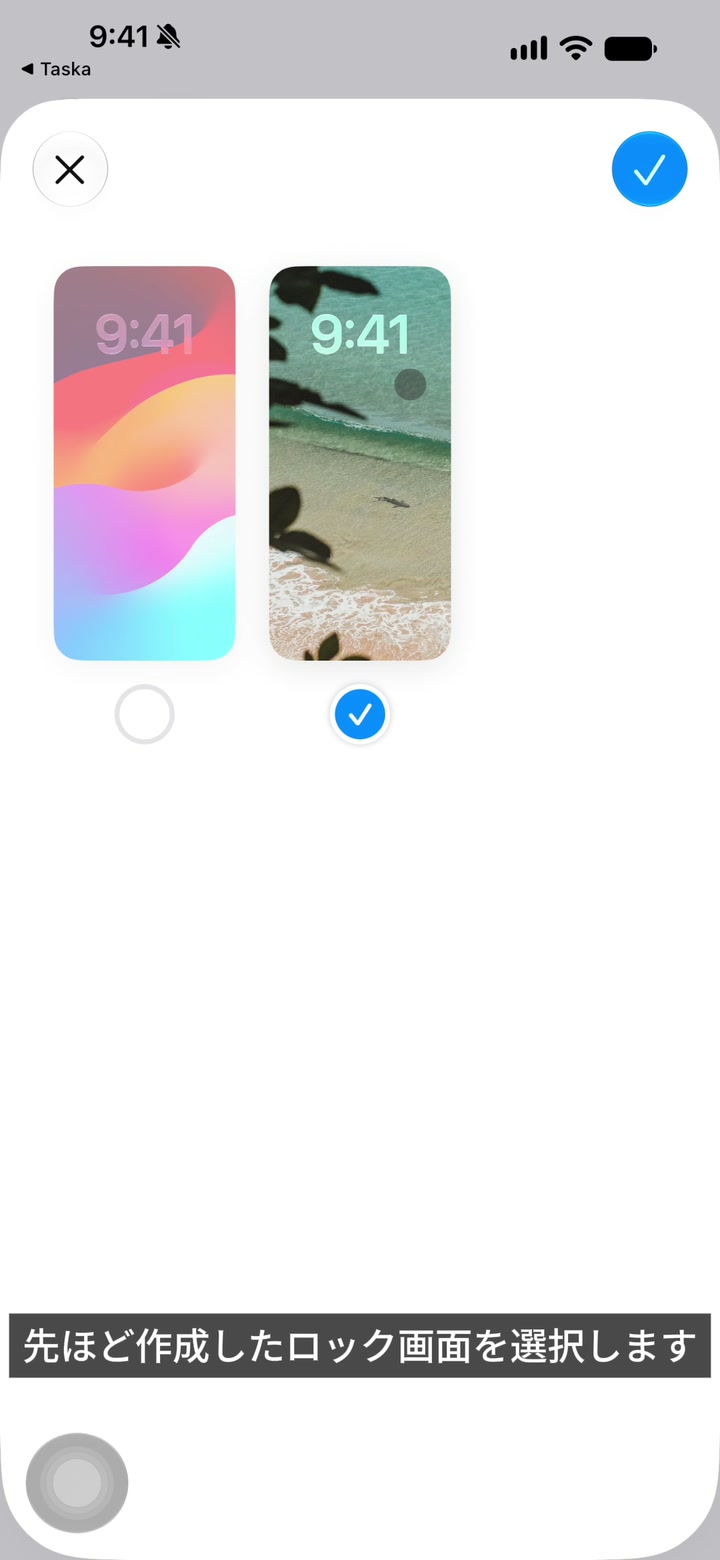
手順1で作った写真ロック画面を選び、ショートカットに保存する手順
ロック画面を開く → 最初に作った写真ロック画面を選択
6

再生ボタンで設定をテストする

ショートカット編集画面の右下にある再生ボタンをタップします。初回に表示される Taskaの操作と壁紙変更に関する2つの確認は、どちらも「許可」を選びます。

  • 右下の再生ボタンをタップ
  • 初回の2つの確認でどちらも「許可」を選択

ロック画面にTaskaマトリクスが表示されればテスト成功です。今後はTaskaの開閉時と 毎日午前0:01にロック画面が自動更新されます。
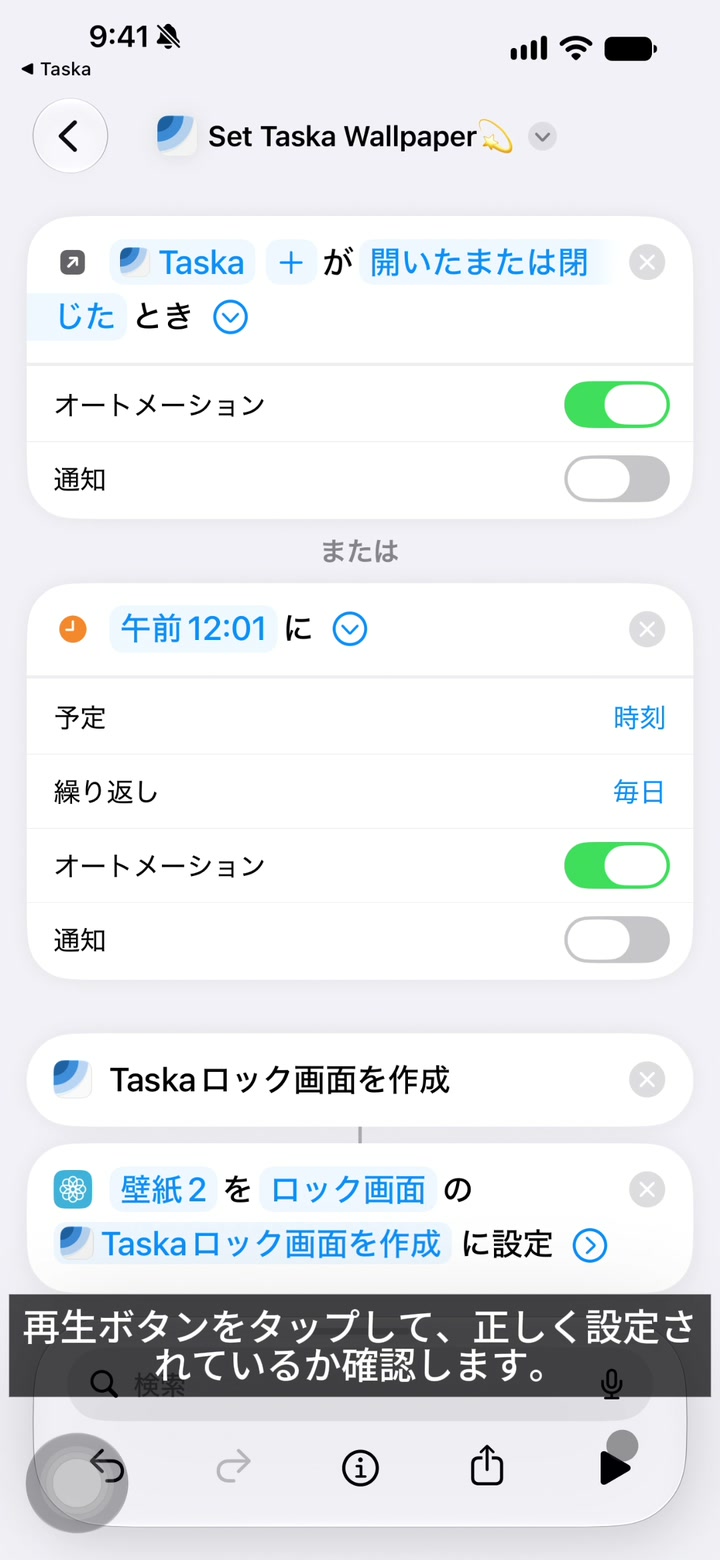
再生ボタンでTaskaショートカットをテストし、許可後にロック画面を確認する手順
再生ボタン → 許可 → Taskaロック画面を確認

よくある質問

Q.ロック画面が見つかりません。
Apple標準壁紙など写真を変更できないロック画面は一覧に表示されません。 手順1のように写真ロック画面を作成してから、もう一度選びます。
Q.誤って許可しませんでした。
手順6のように、ショートカットAppで「Set Taska Wallpaper」を開き直し、右下の再生ボタンをタップします。 確認が再表示されたら、Taskaとの操作と壁紙の変更を両方許可します。
Q.設定後も自動で切り替わりません。
2つのオートメーションがオンで、現在のロック画面が手順5で選んだ写真ロック画面と 同じか確認します。
Q.マトリクスの配置・サイズ変更は?
Taskaの「ロック画面表示」で調整し、ショートカットを一度実行します。 変更した設定がすぐに反映されます。
Q.ロック画面にはマトリクスを表示し、ホーム画面は別の壁紙にしたいです。
iPhoneの設定 > 壁紙から、ホーム画面の壁紙を個別に設定できます。
Q.ロック画面のタスクが消えたり、表示されなかったりします。
iOS 18で発生するApple側のOS不具合です。iPhoneをiOS 27以降にアップデートすると解決します。
Q.「アクションを完了できません。(com.apple.extensionKit.errorDomain エラー 2.)」と表示されます。
iOS 18で発生するApple側のOS不具合です。iPhoneをiOS 27以降にアップデートすると解決します。
Q.「選択した壁紙に写真を設定できません。」と表示されます。
選択した壁紙が写真の差し替えに対応していない場合に発生します。
手順1のように写真ロック画面を新しく作成し、手順5でその画面を選択してください。
Q.自動化の設定を完了したのに、壁紙が更新されません。
現在のロック画面を、手順5で選択した写真ロック画面に切り替える必要があります。
ロック画面の空白部分を長押しして、Taskaマトリクスが表示された画面に切り替えてください。
Q.ロック画面の壁紙がぼやけたり、画質が低く見えたりします。
ロック画面の壁紙設定で「空間シーンを生成(Generate Spatial Scene)」をオフにしてください。
オンになっていると、iOSが写真を3Dエフェクトに変換し、画質が低下することがあります。 「空間シーンを生成」オプションの位置
Q.設定したロック画面が拡大されて表示されます。
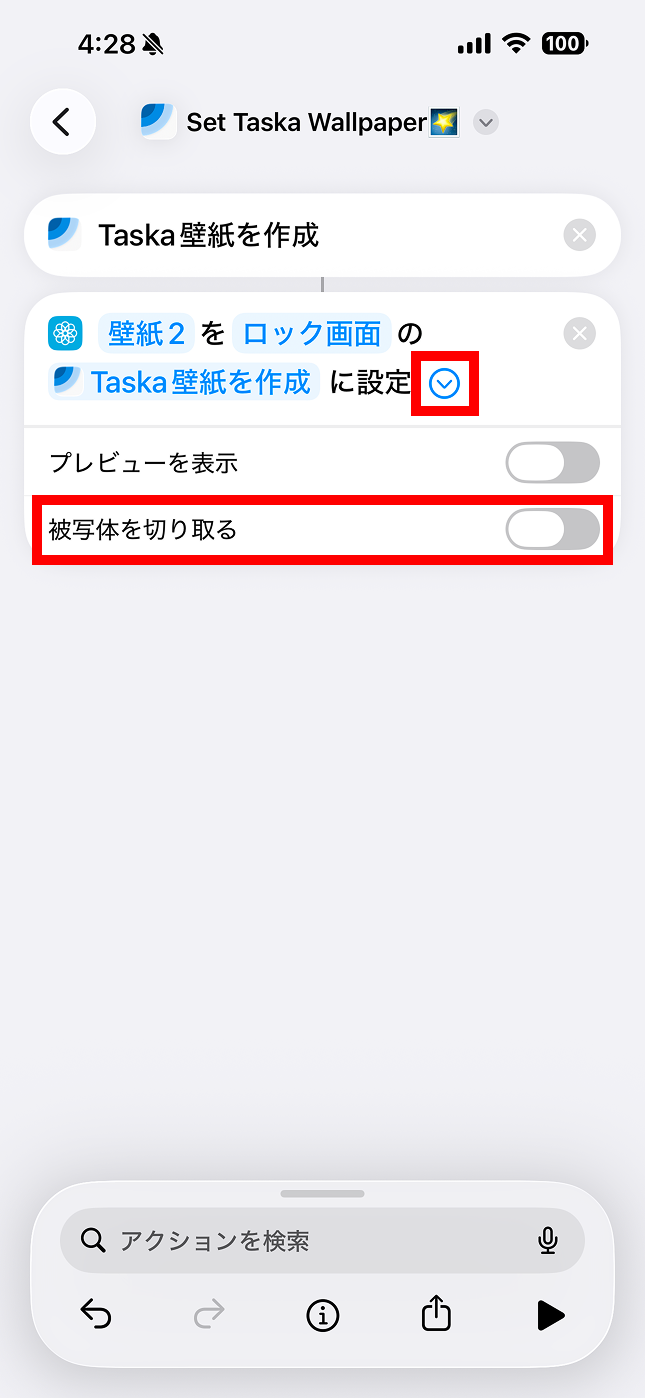
ショートカットのオプションで「被写体に合わせて切り取る」をオフにしてください。
オンになっていると、iOSが検出した被写体を基準に画像を拡大することがあります。 「被写体に合わせて切り取る」オプションの位置
Q.設定を完了したのに、ロック画面にタスクが表示されません。
ショートカットは手順5で選択したロック画面にのみ適用されます。現在の画面が異なる可能性があります。
ロック画面を長押しして左右にスワイプし、Taskaマトリクスが表示された画面を選択してください。
Q.ショートカット実行時に壁紙の編集画面が毎回表示されます。
ショートカットの「壁紙を設定」アクションで「プレビューを表示」がオンになっています。 このオプションをオフにすると、画面の切り替えなしに適用されます。

お問い合わせ

ガイドどおりに進めても設定できない場合は、止まった画面を撮影してお送りください。 どの手順まで進んだかも添えると、より早く確認できます。