Taska iOS 27 잠금화면 설정 가이드

Taska 가이드 · iOS 27

iOS 27 잠금화면 설정 가이드

아래 6단계를 순서대로 따라오세요. 약 2분이면 Taska 잠금화면 자동 교체 설정이 끝나요.

예상 소요 시간 약 2분
시작 전 확인

  • iPhone을 iOS 27 이상으로 업데이트하세요.
  • Taska와 단축어 앱을 준비하세요.
  • 잠금화면에 사용할 사진 한 장을 준비하세요.
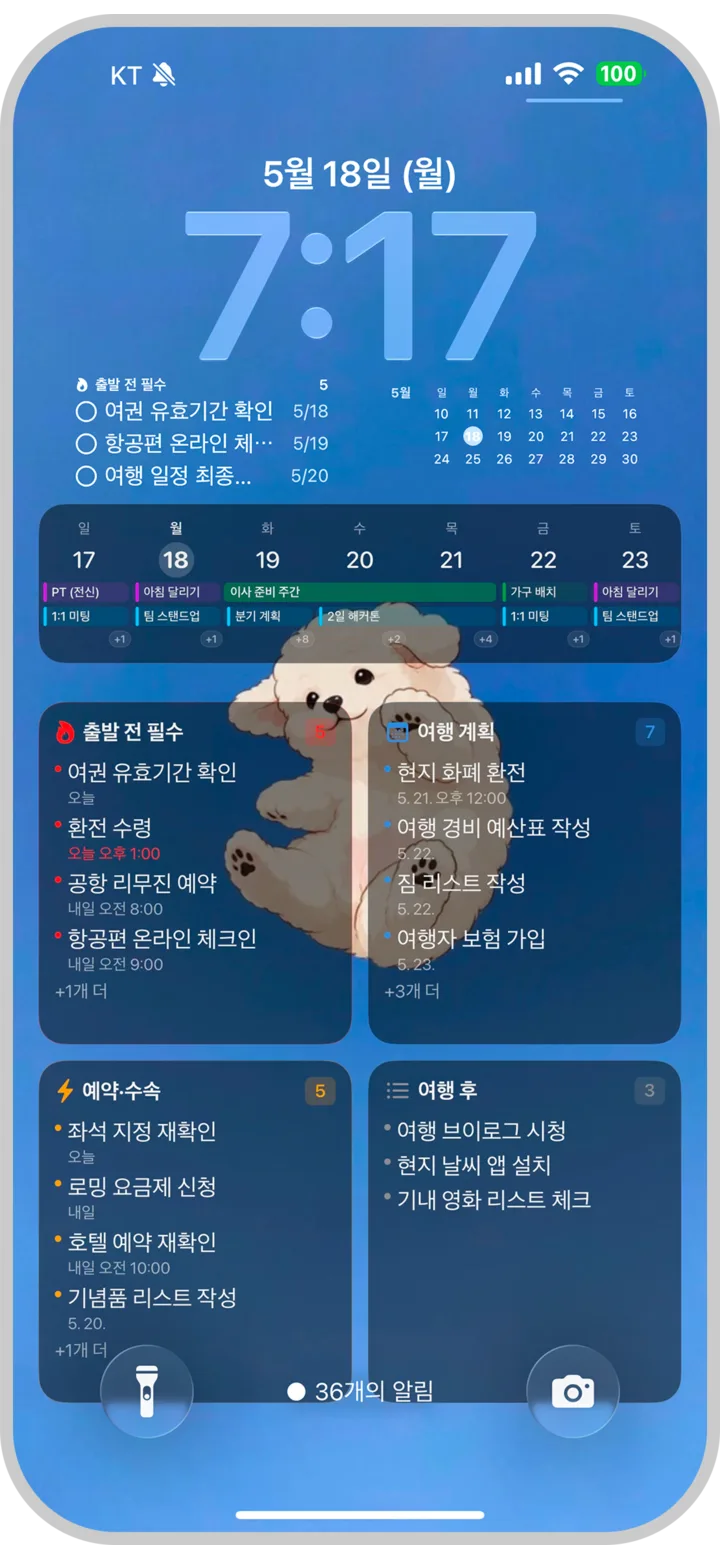
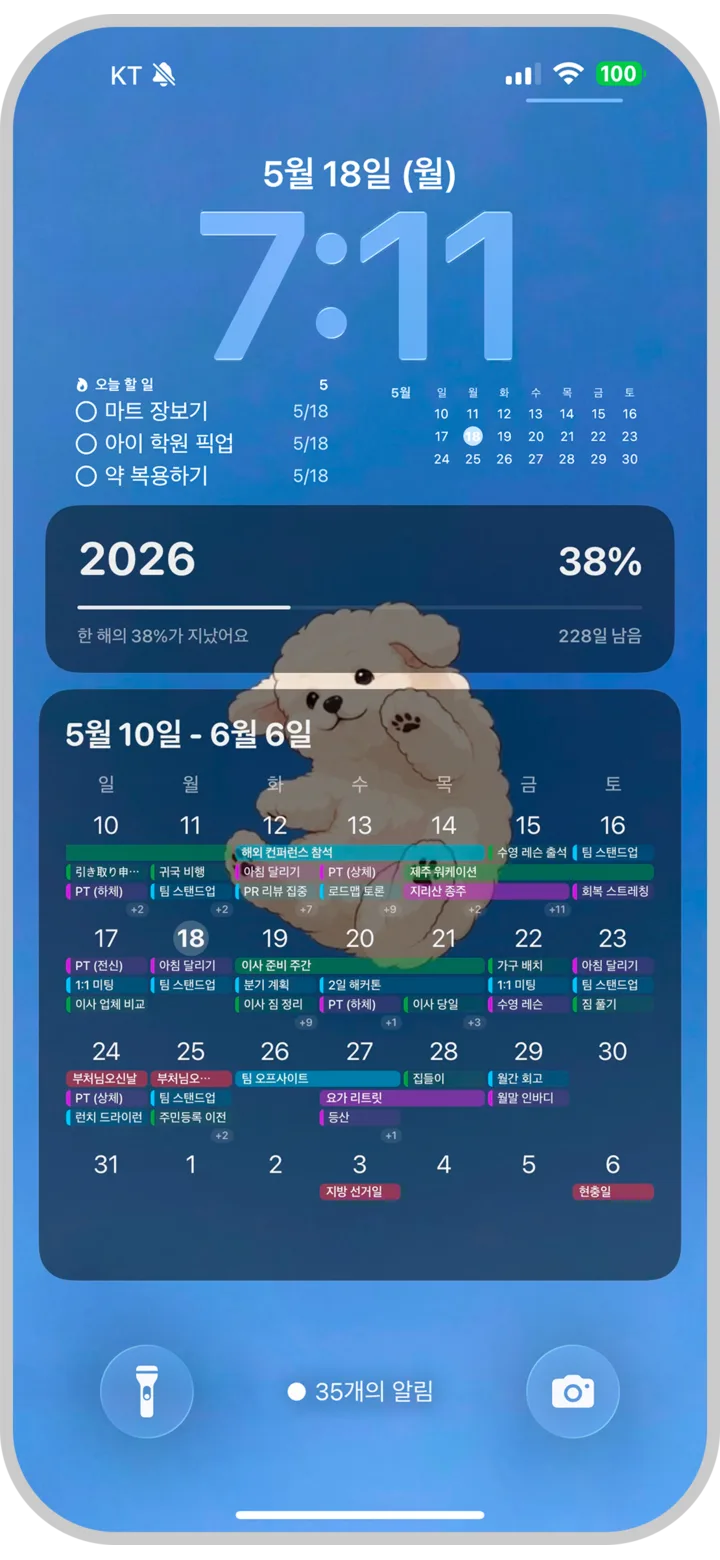
Taska 캘린더가 적용된 잠금화면
캘린더형 Taska 잠금화면
Taska 매트릭스가 적용된 iOS 27 잠금화면
매트릭스형 Taska 잠금화면
1

사진 잠금화면 만들기

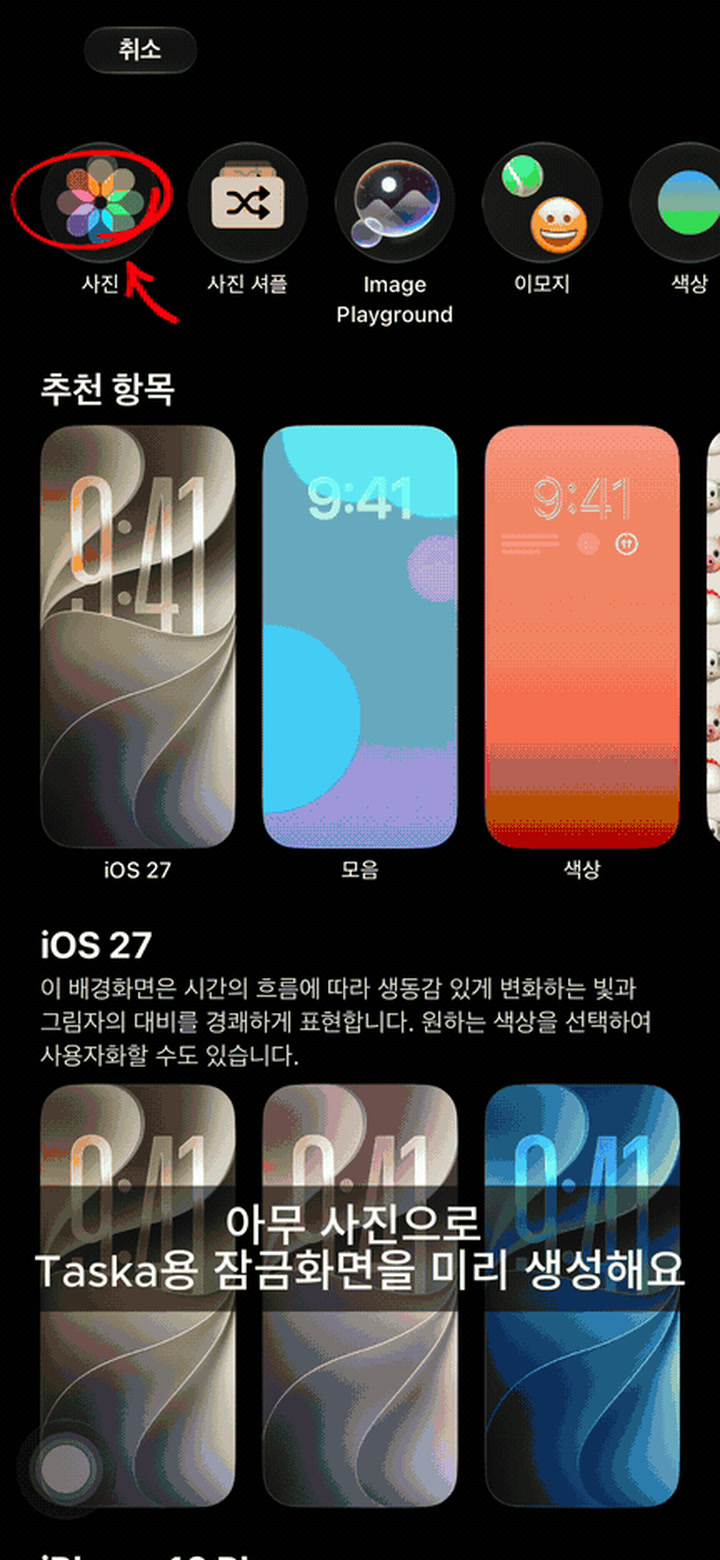
잠금화면을 길게 누른 뒤 더하기 버튼을 눌러 사진 잠금화면을 하나 만드세요. 마지막에 Taska 이미지로 바뀌므로 임시 사진이어도 괜찮아요.

  • 새로 추가에서 사진을 선택하세요.
  • 사진을 고른 뒤 한 쌍의 배경화면으로 설정을 누르세요.
iOS 27에서 사진 잠금화면을 새로 만드는 과정
잠금화면 길게 누르기 → 새로 추가 → 사진 선택
2

원하는 모양으로 잠금화면 설정하기

Taska의 잠금 화면 표시에서 매트릭스 위치와 크기, 글자 크기와 배경을 원하는 모습으로 맞추세요. 이 단계에서는 미리보기 설정만 마치면 됩니다.
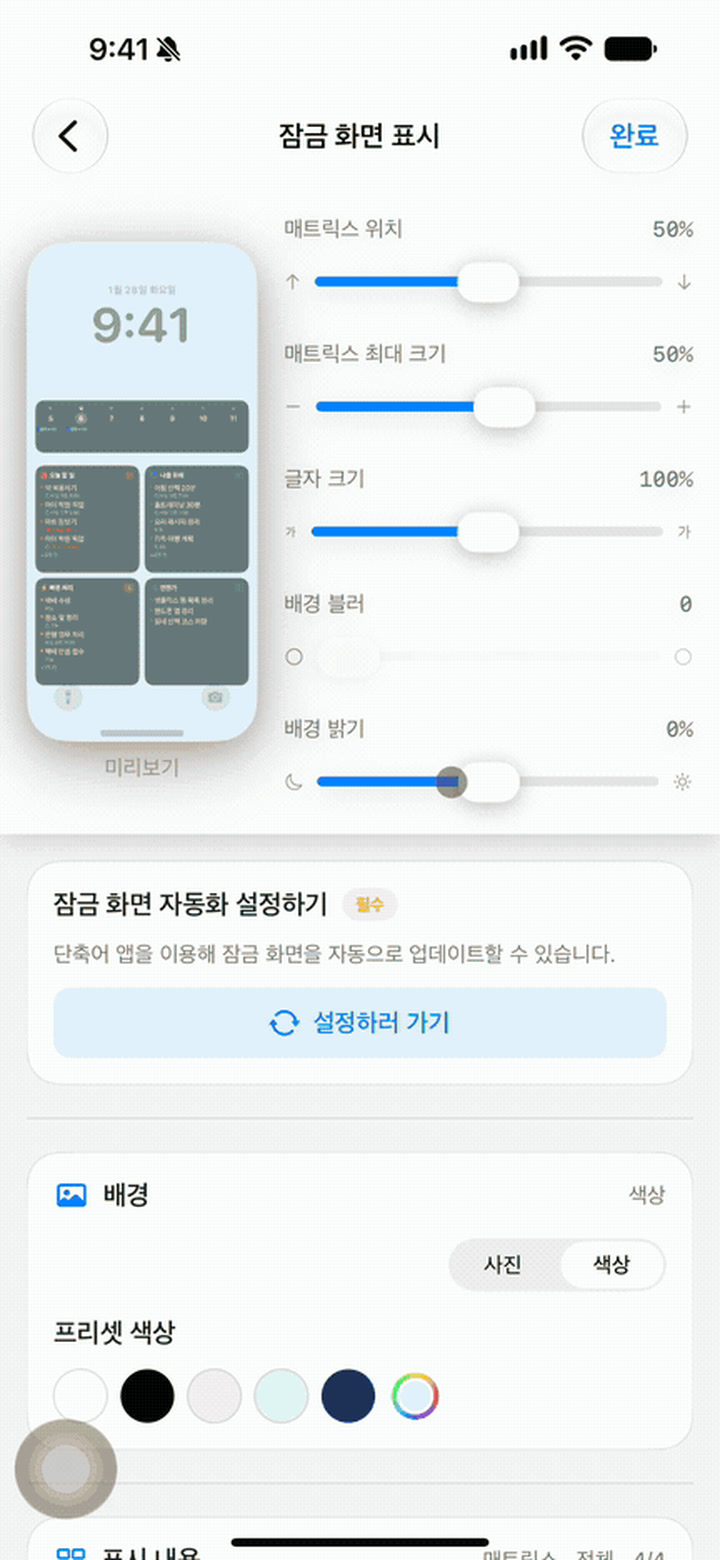
  • 상단 미리보기에서 완성될 잠금화면을 확인하세요.
  • 원하는 모습으로 조절했다면 다음 단계로 이동하세요.
매트릭스 위치와 크기, 배경을 조절하는 Taska 잠금 화면 표시 설정 화면
Taska 잠금 화면 표시 설정 화면
3

Taska 단축어 추가하기

설정하러 가기를 누르고 단축어 추가하기를 선택하세요. 열린 화면에서 단축어 추가를 눌러 Taska 단축어를 저장합니다.
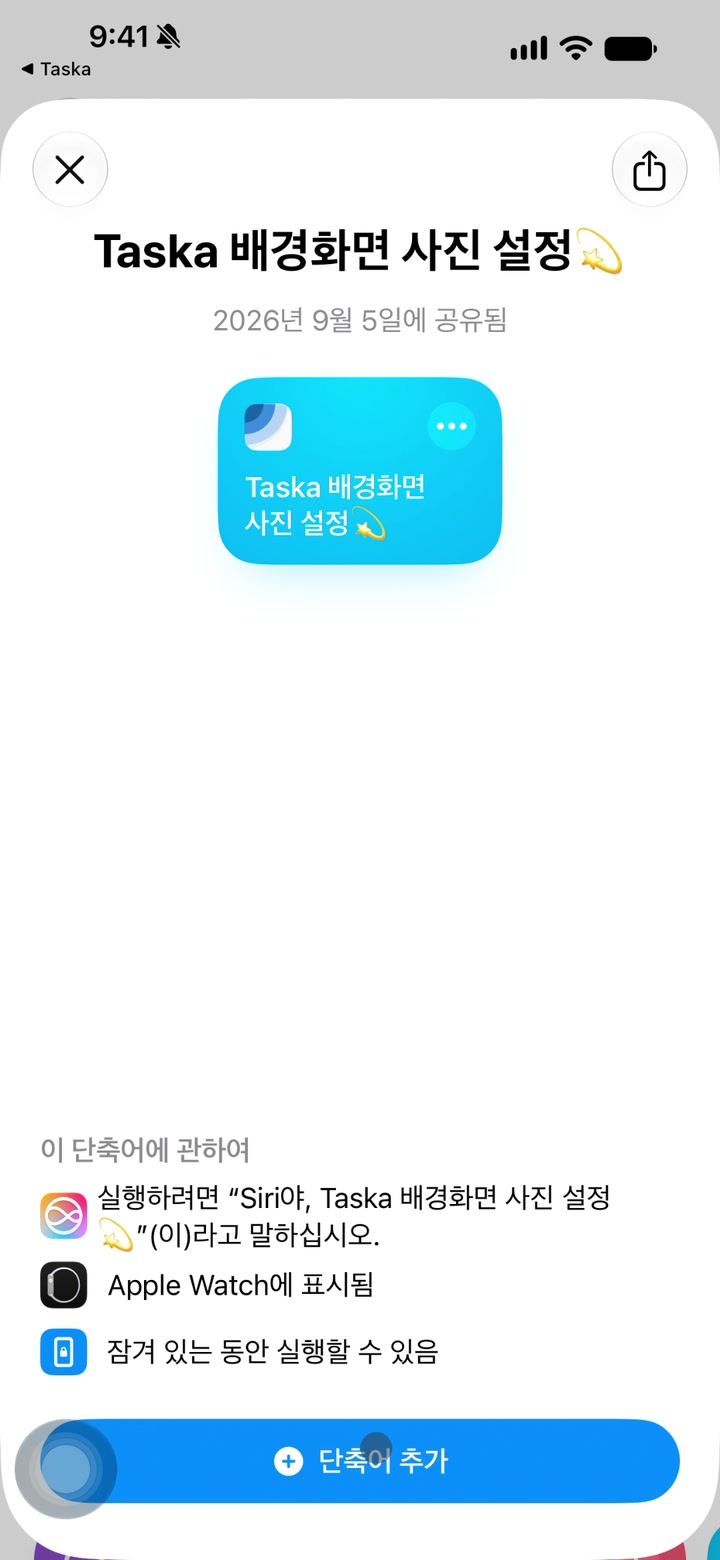
  • 설정하러 가기 → 단축어 추가하기
  • 열린 단축어 화면에서 단축어 추가 누르기
Taska 설정에서 단축어 추가하기로 이동해 Taska 배경화면 단축어를 추가하는 과정
설정하러 가기 → 단축어 추가하기 → 단축어 추가
4

단축어 편집에서 자동화 두 개 켜기

모든 단축어에서 새로 추가된 Taska 단축어를 열어 편집 화면으로 들어가세요. 그런 다음 두 자동화를 모두 켭니다.

  • Taska 앱이 열리거나 닫힐 때: 자동화 켬, 알리기 끔
  • 매일 오전 12:01: 반복 매일, 자동화 켬, 알리기 끔

두 항목의 자동화가 꺼져 있으면 잠금화면이 자동으로 갱신되지 않습니다.
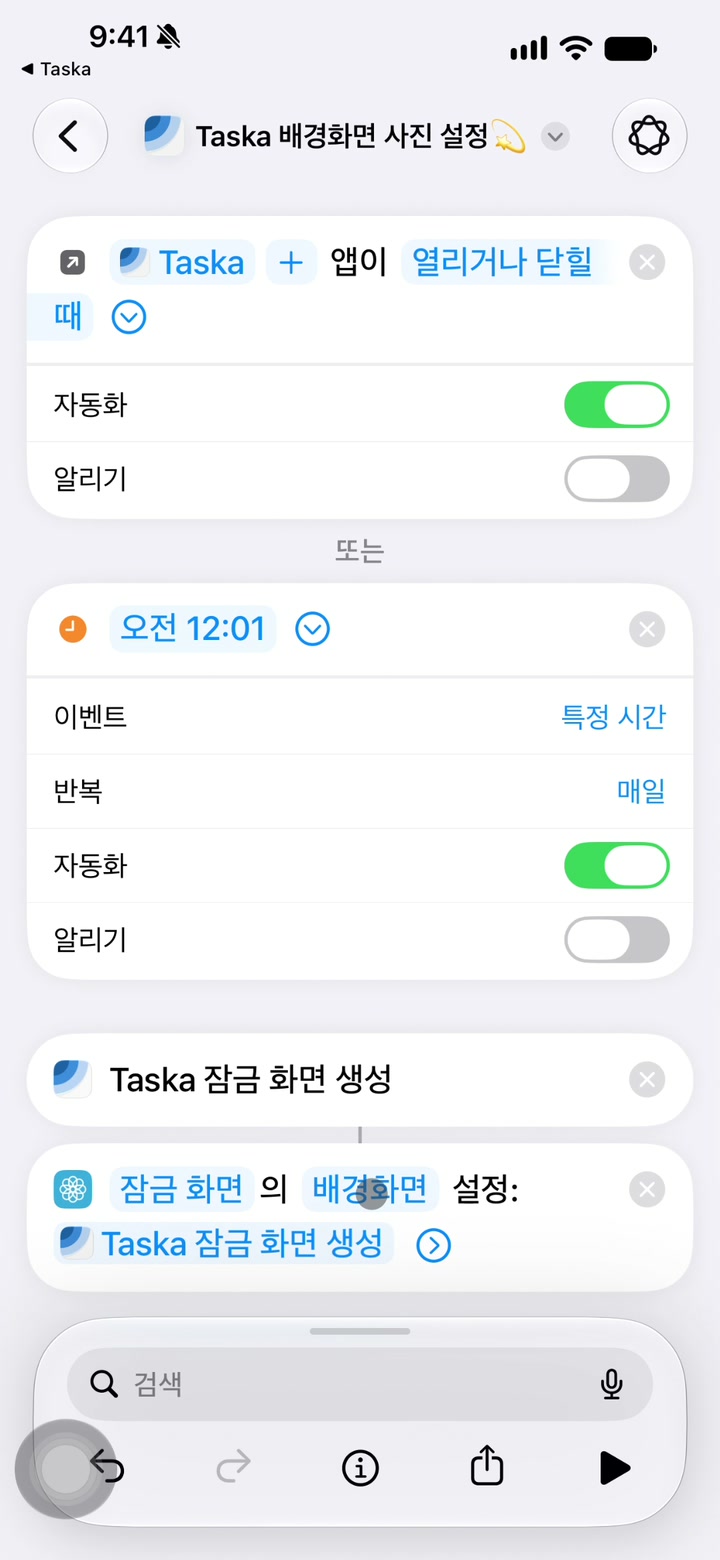
모든 단축어에서 Taska 단축어 편집 화면으로 들어가 두 자동화를 켜는 과정
Taska 단축어 열기 → 자동화 두 개 켜기
5

처음 만든 사진 잠금화면 선택하기

단축어 아래쪽의 잠금화면 설정 항목을 누르세요. 1단계에서 만든 사진 잠금화면 아래 원을 선택하고 오른쪽 위 체크 버튼으로 저장합니다.

  • 1단계에서 만든 사진 잠금화면 아래 선택 원을 누르세요.
  • 오른쪽 위 체크 버튼을 눌러 단축어 편집 화면으로 돌아오세요.

여기에서는 사진 유형의 잠금화면만 선택할 수 있습니다. 선택 가능한 잠금화면이 보이지 않으면 1단계로 돌아가 사진 잠금화면을 먼저 만들어 주세요.
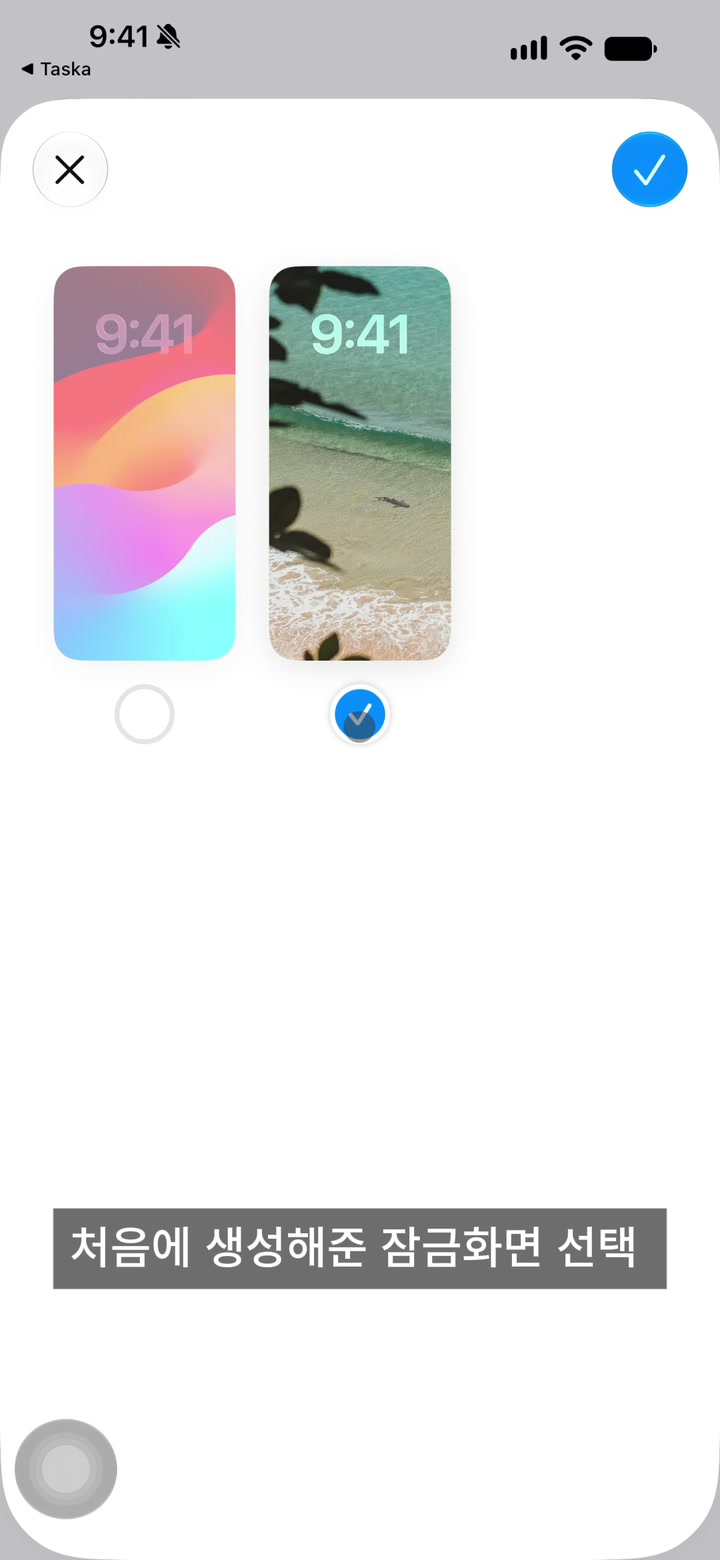
단축어에서 처음 만든 사진 잠금화면을 선택하고 저장하는 과정
잠금화면 항목 열기 → 처음 만든 사진 잠금화면 선택
6

재생 버튼으로 설정 테스트하기

단축어 편집 화면 오른쪽 아래의 재생 버튼을 누르세요. 처음 실행할 때 나타나는 Taska 상호작용 및 배경화면 변경 권한은 모두 허용합니다.

  • 오른쪽 아래 재생 버튼 누르기
  • 처음 나타나는 권한 요청 두 번 모두 허용하기

Taska 매트릭스가 잠금화면에 보이면 테스트 성공입니다. 이제 Taska를 열고 닫을 때와 매일 오전 12:01에 잠금화면이 자동으로 갱신됩니다.
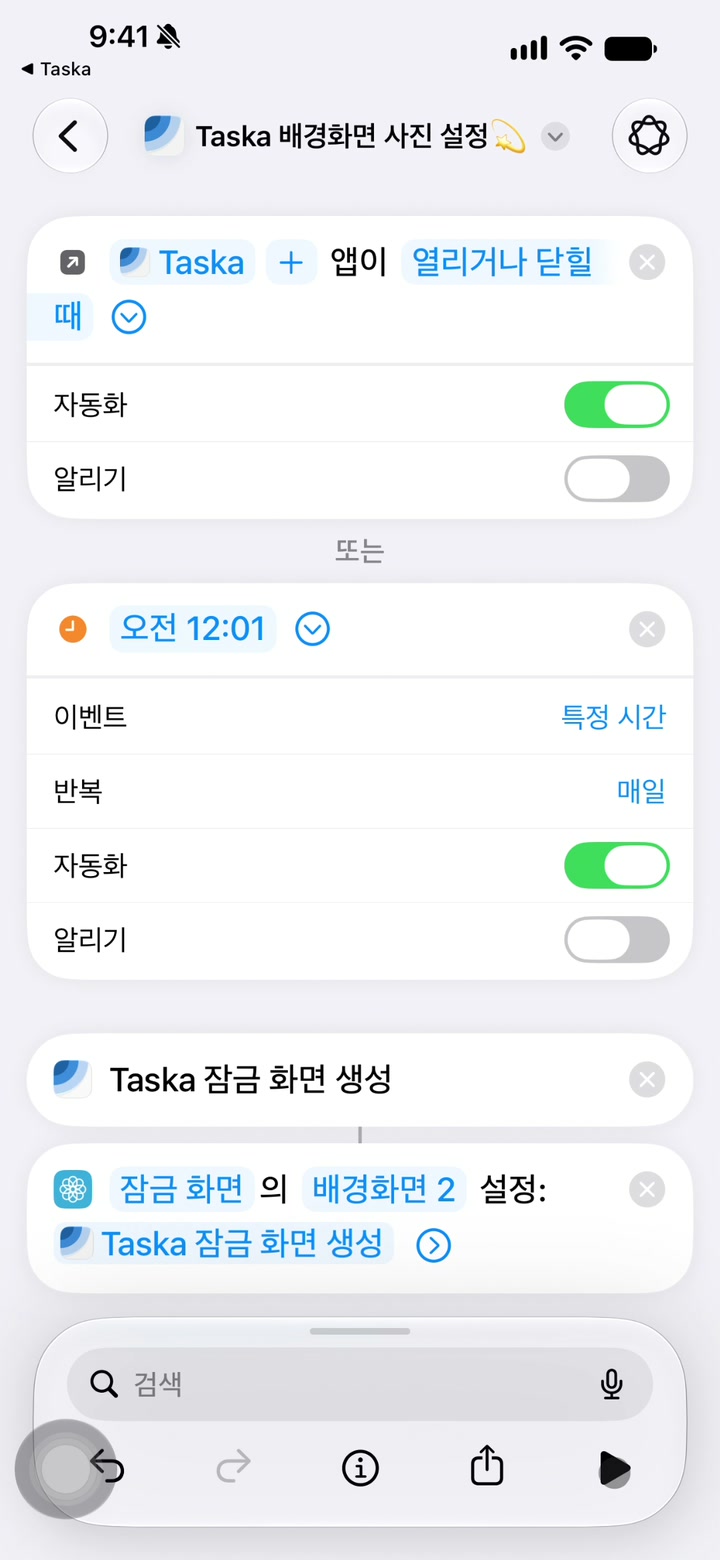
단축어 재생 버튼을 누르고 권한을 허용한 뒤 Taska 잠금화면을 확인하는 과정
재생 버튼 → 권한 허용 → Taska 잠금화면 확인

자주 묻는 질문

Q.선택할 잠금화면이 보이지 않아요.
Apple 기본 배경화면처럼 사진 교체가 불가능한 잠금화면은 목록에 나타나지 않습니다. 1단계처럼 사진으로 만든 잠금화면을 하나 추가한 뒤 다시 선택하세요.
Q.권한 요청을 실수로 허용하지 않았어요.
6단계처럼 단축어 앱에서 Taska 배경화면 사진 설정 단축어를 다시 열고 오른쪽 아래 재생 버튼을 누르세요. 권한 요청이 다시 나타나면 Taska 상호작용과 배경화면 변경을 모두 허용하세요.
Q.설정 후에도 자동으로 바뀌지 않아요.
단축어의 두 자동화 항목이 모두 켜져 있는지 확인하고, 현재 사용 중인 잠금화면이 5단계에서 선택한 사진 잠금화면과 같은지 확인하세요.
Q.매트릭스 위치와 크기는 어떻게 바꾸나요?
Taska의 잠금 화면 표시 설정에서 원하는 모습으로 수정한 다음 단축어를 한 번 실행하면 변경한 설정이 바로 반영됩니다.
Q.잠금화면에는 매트릭스를 표시하고 홈 화면에는 다른 배경화면을 쓰고 싶어요.
iPhone 설정 > 배경화면에서 홈 화면 배경을 따로 설정할 수 있습니다.
Q.잠금화면에서 태스크가 자꾸 사라지거나 나타나지 않아요.
iOS 18에서 발생하는 Apple의 OS 오류입니다. iPhone을 iOS 27 이상으로 업데이트하면 해결됩니다.
Q.“작업을 완료할 수 없습니다. (com.apple.extensionKit.errorDomain 오류 2.)”가 나타나요.
iOS 18에서 발생하는 Apple의 OS 오류입니다. iPhone을 iOS 27 이상으로 업데이트하면 해결됩니다.
Q.“선택한 배경화면에 사진을 설정할 수 없습니다.”가 나타나요.
지정한 배경화면이 이미지 교체를 지원하지 않을 때 발생합니다.
1단계처럼 사진 잠금화면을 새로 만든 뒤, 5단계에서 그 잠금화면을 선택하세요.
Q.자동화 설정을 다 했는데도 배경화면이 업데이트되지 않아요.
현재 잠금화면을 5단계에서 선택한 사진 잠금화면으로 바꿔야 정상적으로 업데이트됩니다.
잠금화면의 빈 공간을 길게 누른 뒤, Taska 매트릭스가 표시된 화면으로 전환하세요.
Q.잠금화면 배경이 흐리거나 화질이 떨어져 보여요.
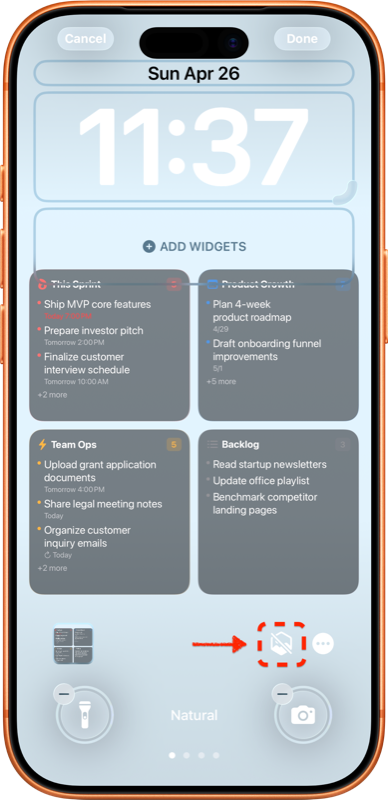
잠금화면 배경 설정 화면에서 “공간 장면 생성(Generate Spatial Scene)”을 끄세요.
이 기능이 켜져 있으면 iOS가 사진을 3D 효과로 변환하면서 화질이 떨어질 수 있습니다. 공간 장면 생성 옵션 위치
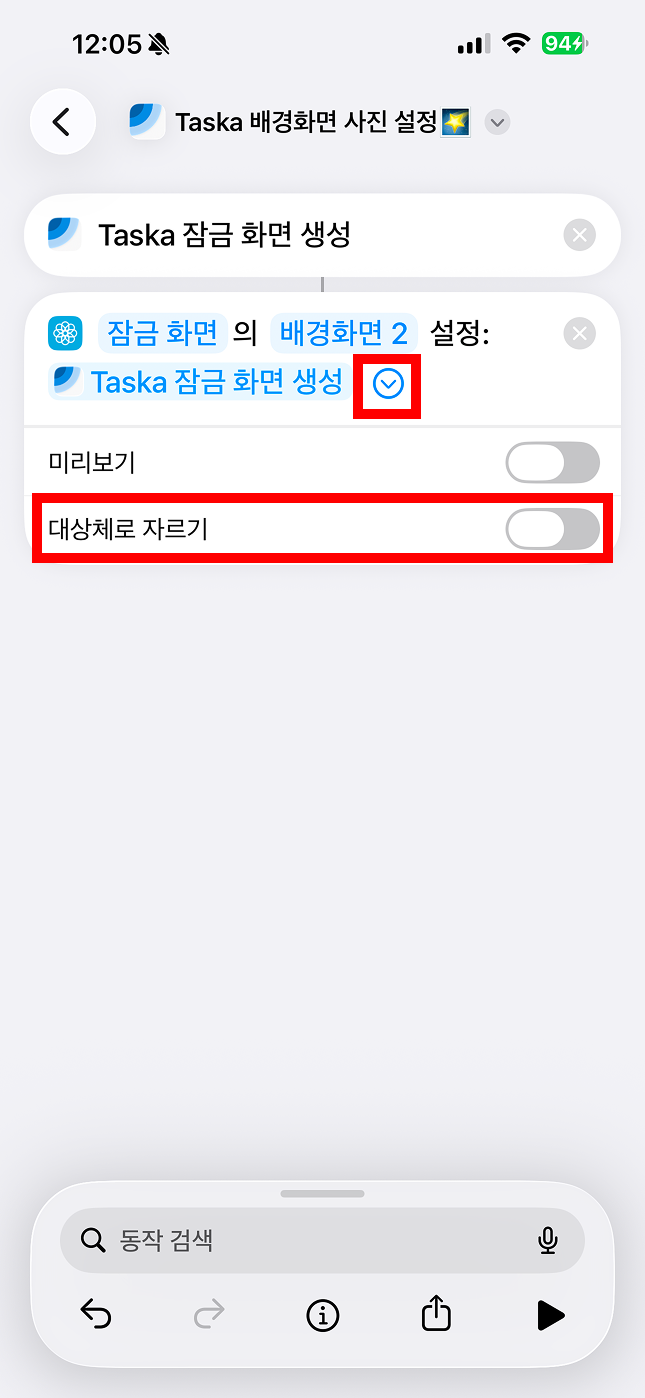
Q.설정한 잠금화면이 확대되어 보여요.
단축어 옵션에서 “대상체로 자르기”를 끄세요.
이 기능이 켜져 있으면 iOS가 사진 속 대상체를 기준으로 이미지를 확대할 수 있습니다. 대상체로 자르기 옵션 위치
Q.설정을 다 마쳤는데 잠금화면에 태스크가 보이지 않아요.
단축어는 5단계에서 선택한 잠금화면에만 적용됩니다. 현재 화면이 그 화면과 다를 수 있습니다.
잠금화면을 길게 누르고 좌우로 넘겨 Taska 매트릭스가 표시된 화면을 찾아 선택하세요.
Q.단축어 실행 때마다 배경화면 수정 화면이 나타나요.
단축어의 “배경화면 설정” 액션에서 “미리보기 표시”가 켜져 있기 때문입니다. 이 옵션을 끄면 화면 전환 없이 조용히 적용됩니다.

기타 문의

가이드를 따라 했는데도 설정이 되지 않으면 멈춘 화면을 캡처해 보내주세요. 어느 단계인지 함께 알려 주시면 더 빠르게 확인할 수 있습니다.