Taska Руководство по настройке экрана блокировки в iOS 27

Руководство Taska · iOS 27

Руководство по настройке экрана блокировки в iOS 27

Выполните эти шесть наглядных шагов. Настройка автоматизации экрана блокировки Taska займёт около двух минут.

Около 2 минут

Перед началом

  • Обновите iPhone до iOS 27 или более поздней версии.
  • Подготовьте Taska и приложение «Быстрые команды».
  • Выберите фотографию для экрана блокировки.
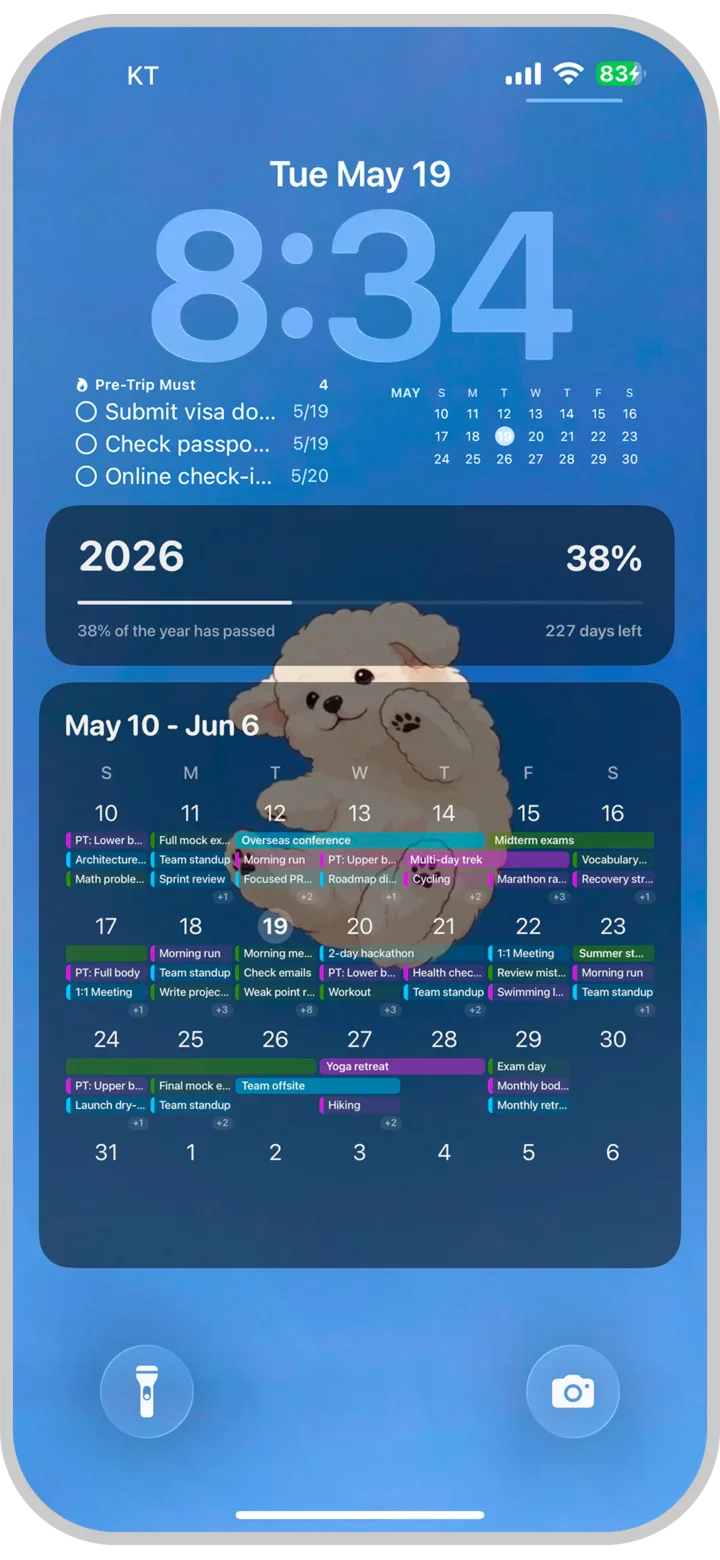
Готовый экран блокировки с календарём Taska
Экран блокировки с календарём Taska
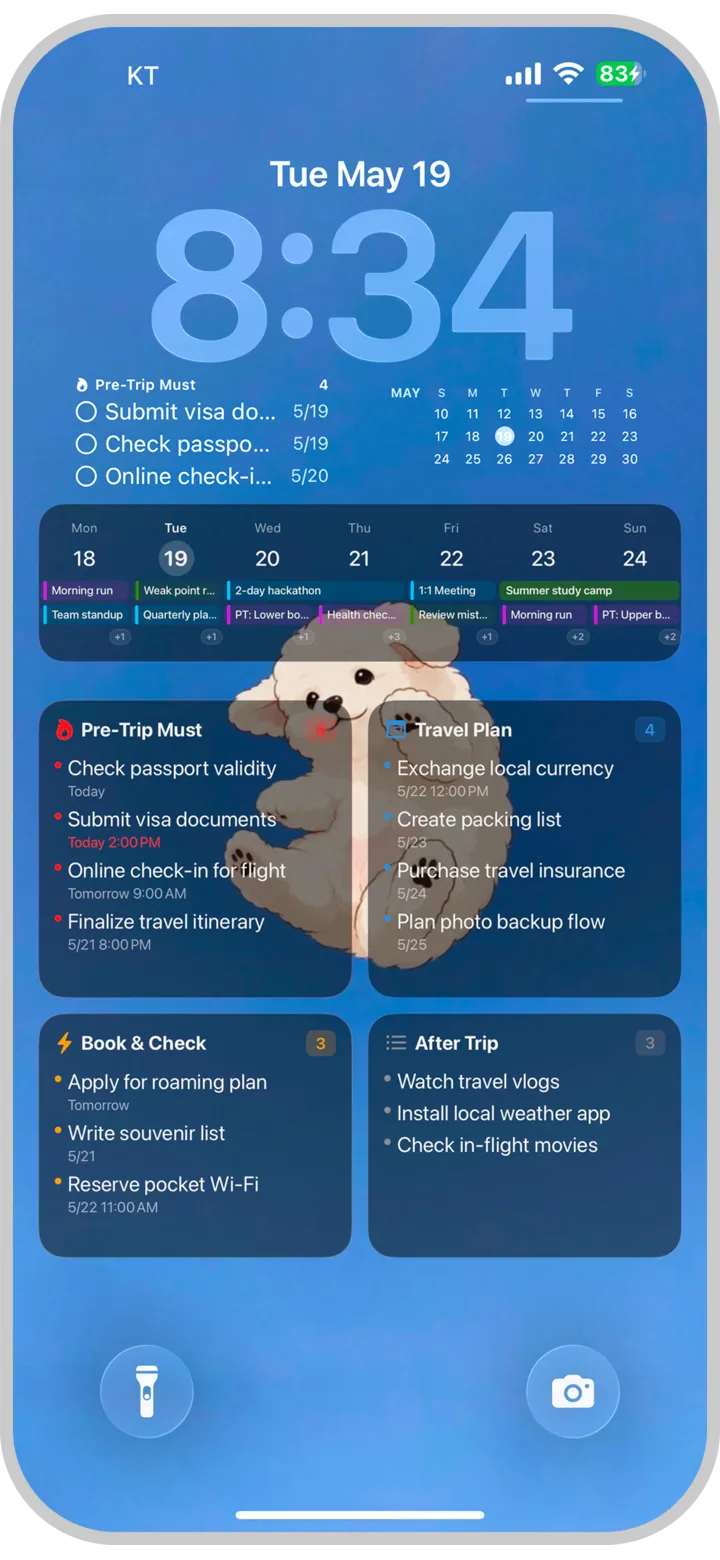
Готовый экран блокировки с матрицей Taska
Экран блокировки с матрицей Taska
1

Создать экран блокировки с фото

Нажмите и удерживайте экран блокировки, коснитесь кнопки «плюс» и создайте экран блокировки с фото. Подойдёт любая фотография, поскольку в конце Taska заменит её.

  • В разделе «Добавить новые» выберите «Фото».
  • Выберите фотографию, затем нажмите «Сделать парой обоев».
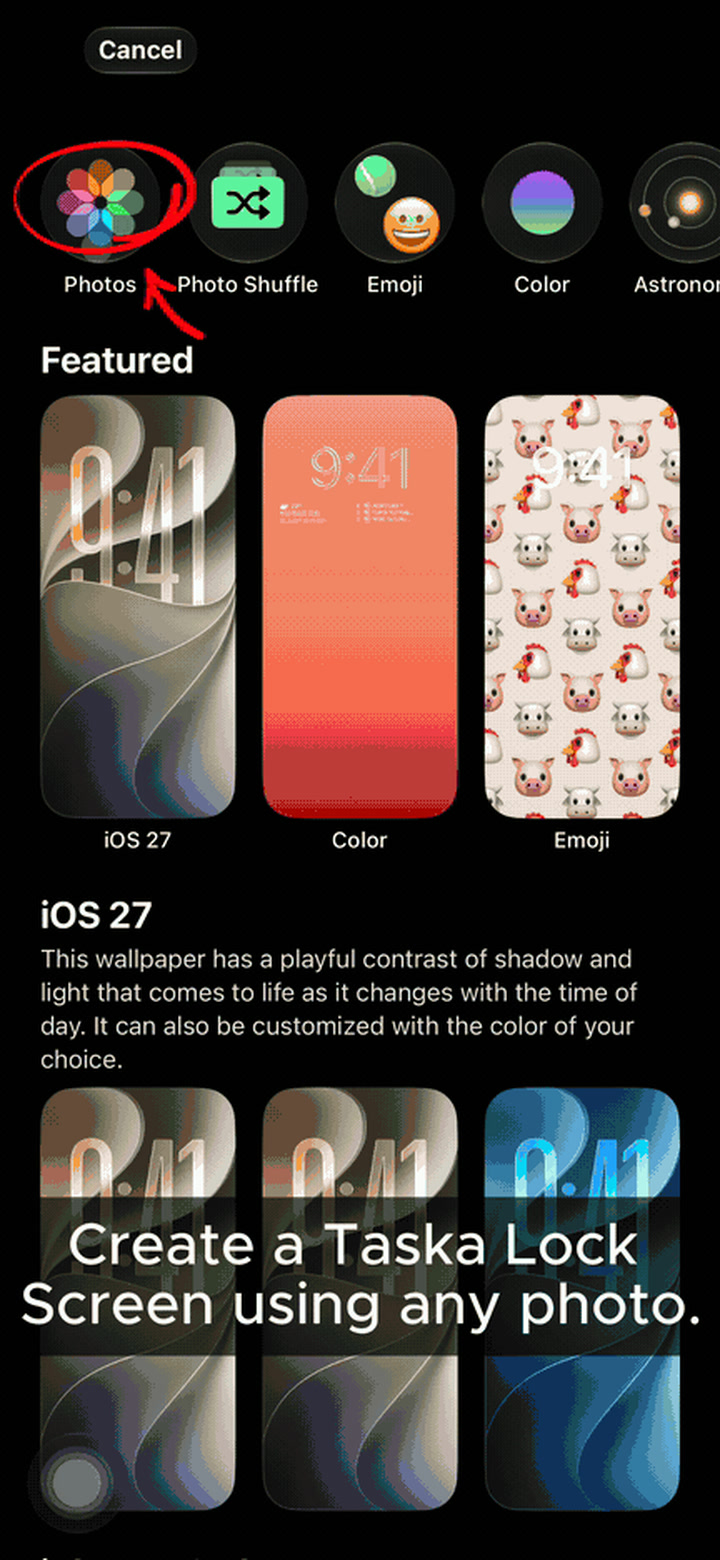
Создание нового экрана блокировки с фото в iOS 27
Нажать и удерживать → Добавить новые → Фото
2

Настроить экран блокировки

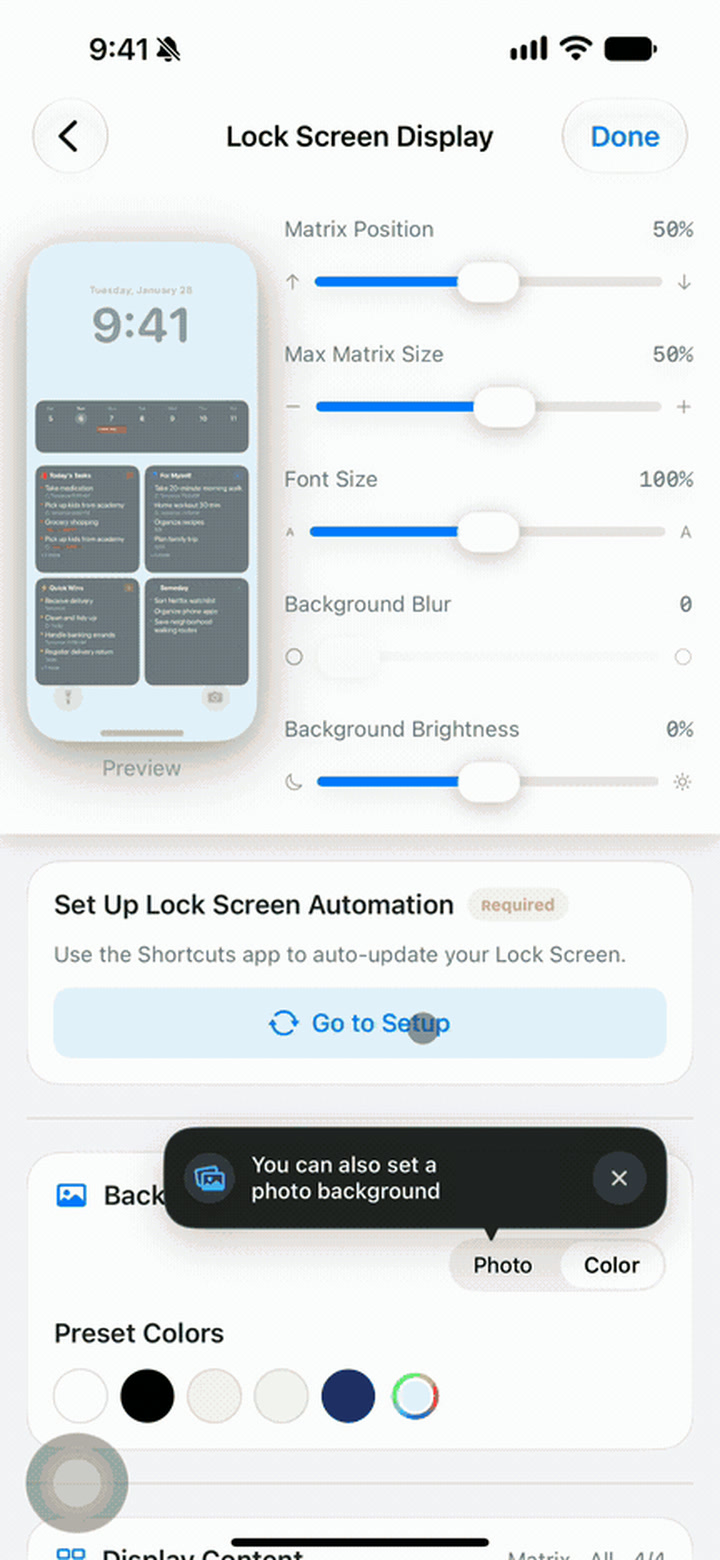
В настройках отображения экрана блокировки Taska отрегулируйте положение и размер матрицы, размер текста и фон, ориентируясь на предварительный просмотр. На этом шаге достаточно завершить оформление.

  • Проверьте итоговый вид в предварительном просмотре вверху.
  • Когда оформление будет готово, переходите к следующему шагу.
Настройки Taska для изменения расположения матрицы и фона экрана блокировки
Настройки отображения экрана блокировки Taska
3

Добавить быструю команду Taska

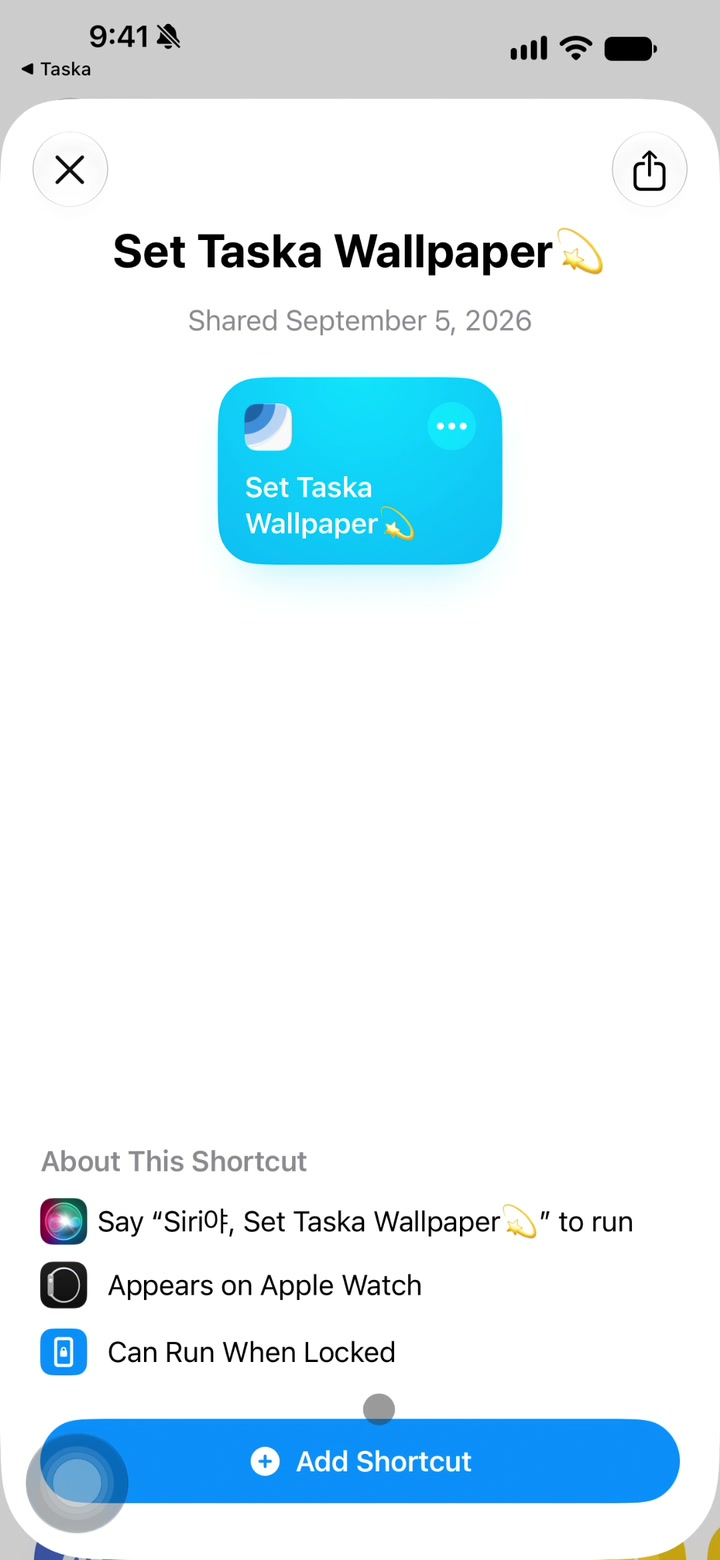
Нажмите «Перейти к настройке», выберите «Добавить быструю команду», затем ещё раз нажмите «Добавить быструю команду» на открывшейся странице. Когда новая команда Taska появится в разделе «Все быстрые команды», этот шаг завершён.

  • Перейти к настройке → Добавить быструю команду
  • На открывшейся странице нажмите «Добавить быструю команду».
Переход из настройки Taska на страницу Быстрых команд и добавление команды для обоев Taska
Перейти к настройке → Добавить быструю команду → Добавить быструю команду
4

Открыть команду и включить обе автоматизации

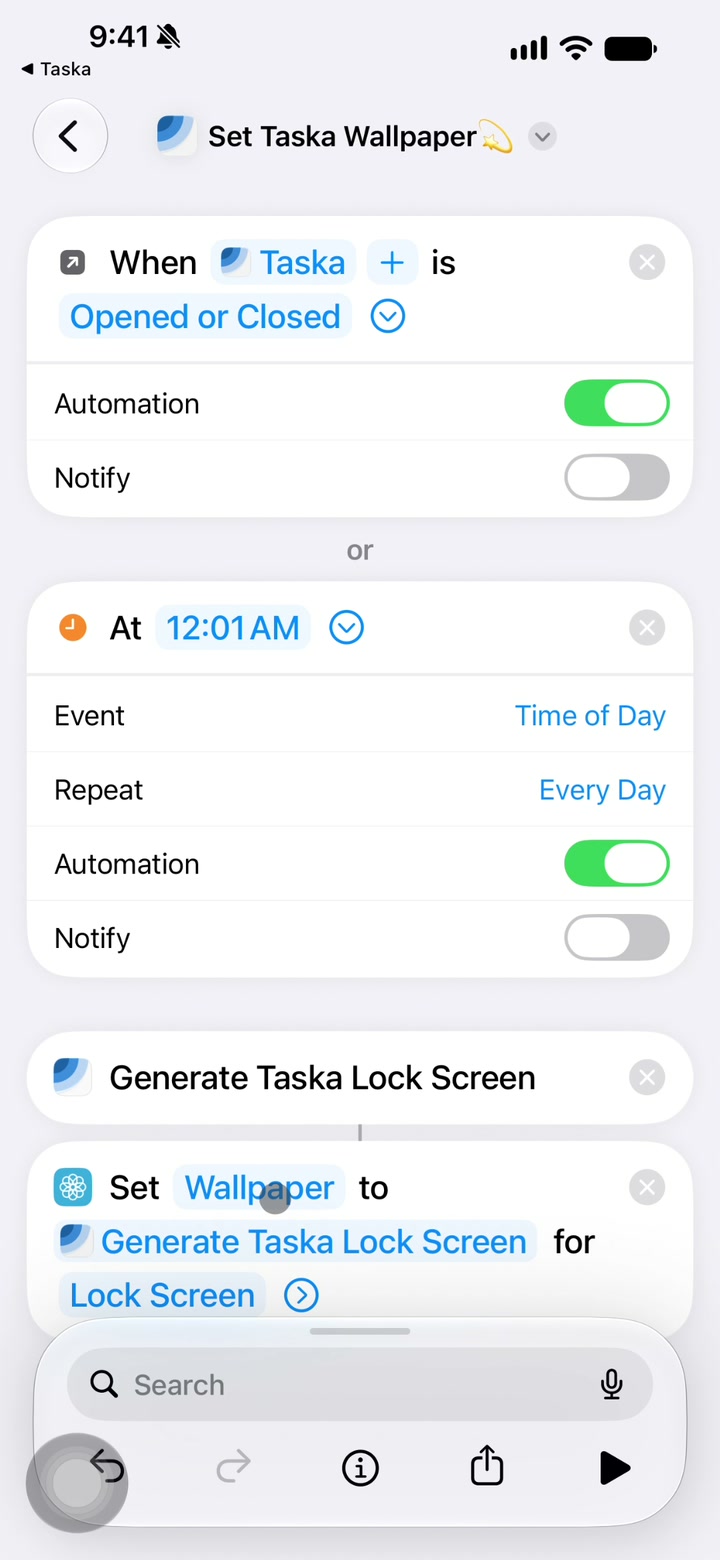
В разделе «Все быстрые команды» откройте новую команду Taska, чтобы перейти в редактор. Затем включите оба правила автоматизации.

  • Когда Taska открывается или закрывается: автоматизация включена, уведомления выключены
  • Каждый день в 00:01: повторять ежедневно, автоматизация включена, уведомления выключены

Экран блокировки не будет обновляться автоматически, если хотя бы одна автоматизация выключена.

Открытие редактора команды Taska и включение двух правил автоматизации
Открыть команду Taska → включить обе автоматизации
5

Выбрать созданный экран блокировки с фото

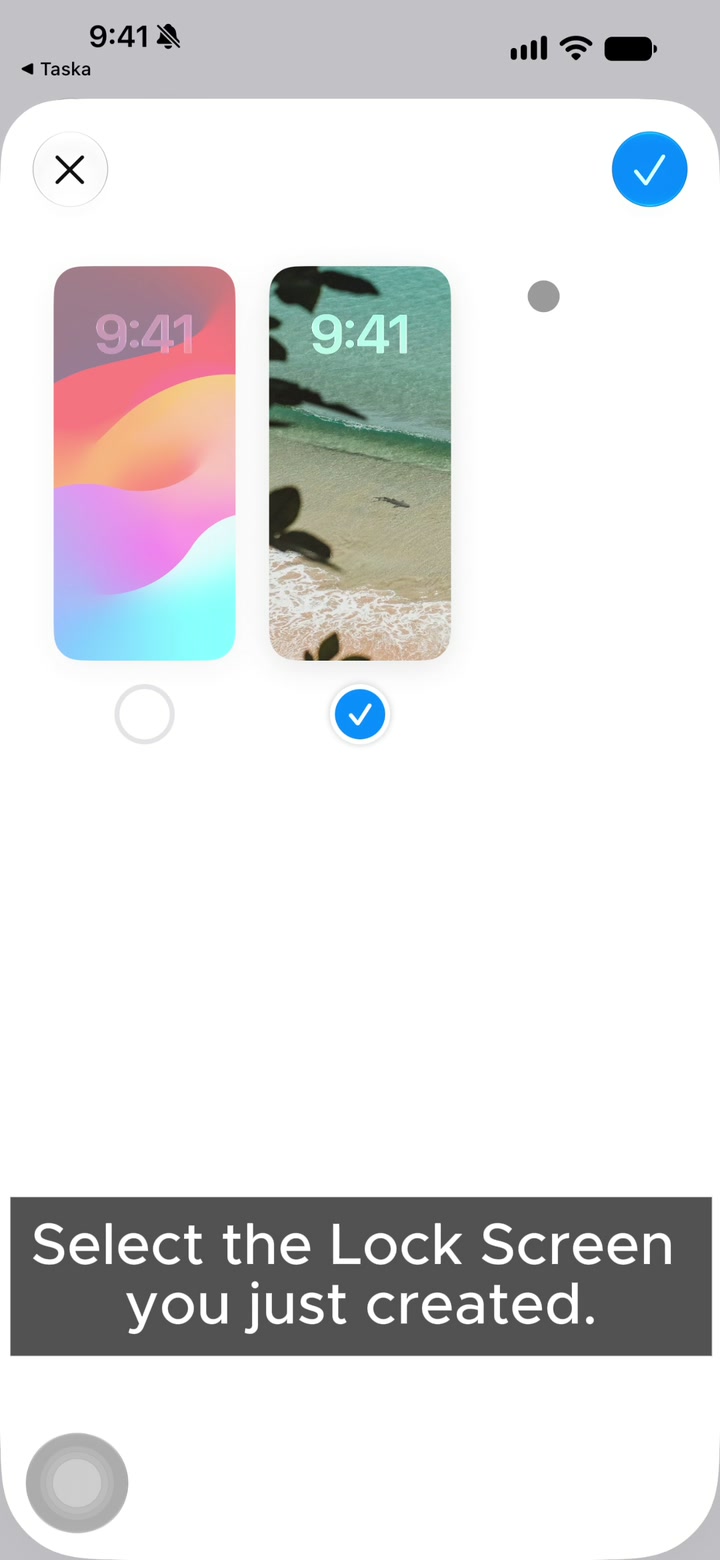
Коснитесь значения «Экран блокировки» в действии с обоями ближе к нижней части команды. Выберите экран блокировки с фото из шага 1 и сохраните его кнопкой с галочкой в правом верхнем углу.

  • Коснитесь кружка выбора под экраном блокировки с фото из шага 1.
  • Нажмите кнопку с галочкой, чтобы вернуться в редактор команды.

Здесь можно выбрать только экран блокировки с фото. Если список пуст, вернитесь к шагу 1 и сначала создайте экран блокировки с фото.

Выбор экрана блокировки с фото из шага 1 и сохранение его в быстрой команде
Открыть поле «Экран блокировки» → выбрать экран с фото
6

Проверить настройку кнопкой запуска

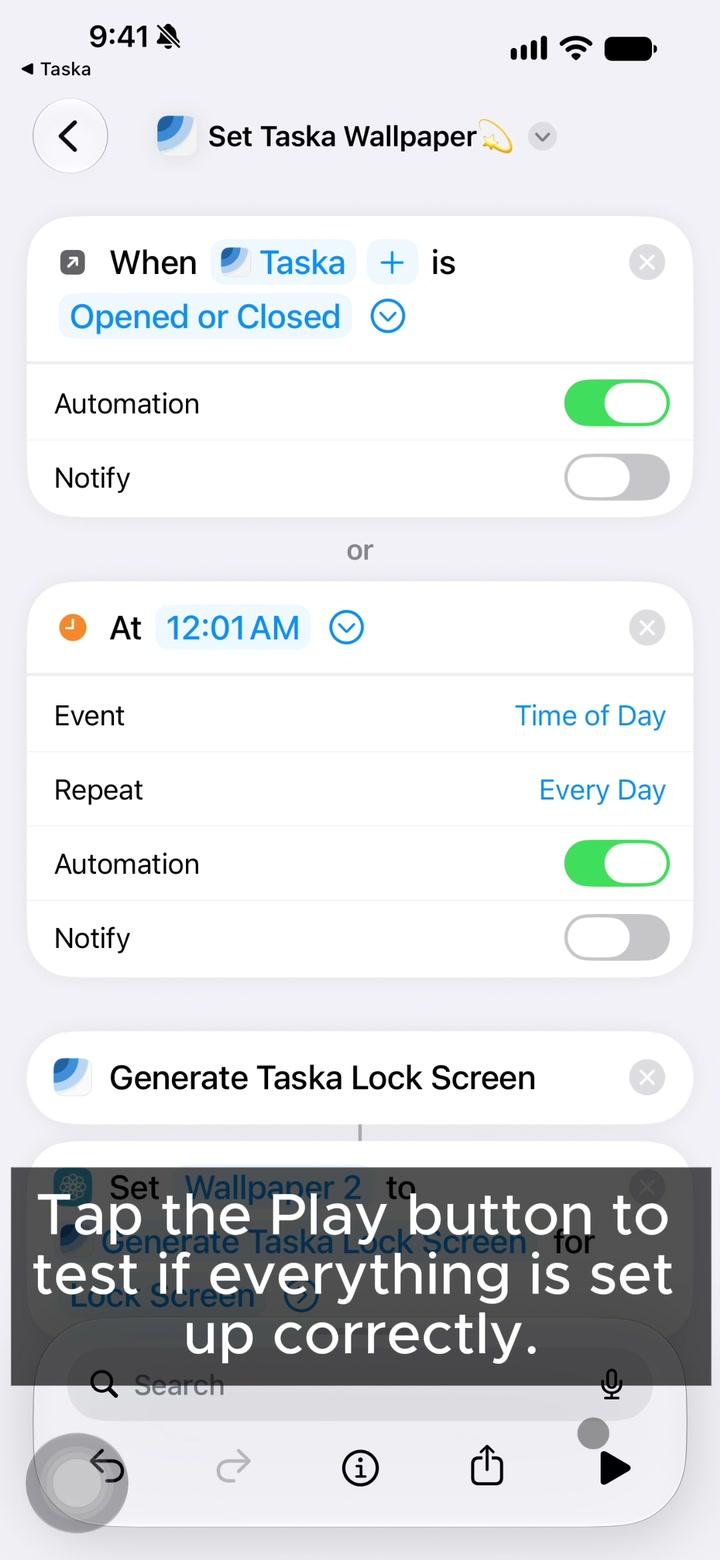
Нажмите кнопку запуска в правом нижнем углу редактора команды. При первом запуске разрешите оба запроса: взаимодействие с Taska и изменение обоев.

  • Нажмите кнопку запуска в правом нижнем углу.
  • При первом запуске разрешите оба запроса доступа.

Если на экране блокировки появилась матрица Taska, проверка пройдена. Теперь она будет обновляться при открытии или закрытии Taska, а также ежедневно в 00:01.

Проверка команды Taska кнопкой запуска, предоставление доступа и проверка экрана блокировки
Запуск → разрешить доступ → проверить экран блокировки Taska

Частые вопросы

Q.Нужный экран блокировки не отображается.
Экраны блокировки, на которых нельзя заменить фото, например встроенные обои Apple, не отображаются в списке. Создайте экран блокировки с фото, как показано в шаге 1, и повторите попытку.
Q.Я случайно отклонил(а) запрос доступа.
Как показано в шаге 6, снова откройте «Установить обои Taska» в приложении «Быстрые команды» и нажмите кнопку запуска в правом нижнем углу. Когда запросы появятся снова, разрешите взаимодействие с Taska и изменение обоев.
Q.Экран блокировки по-прежнему не обновляется автоматически.
Убедитесь, что обе автоматизации включены, а текущий экран блокировки совпадает с экраном с фото, выбранным в шаге 5.
Q.Как изменить положение или размер матрицы?
Измените параметры в настройках отображения экрана блокировки Taska, затем один раз запустите команду. Изменения появятся сразу.
Q.Как показать матрицу на экране блокировки, но использовать другие обои на экране «Домой»?
Отдельные обои для экрана «Домой» можно установить в меню «Настройки iPhone» > «Обои».
Q.Задачи исчезают или не отображаются на экране блокировки.
Это системная проблема Apple, возникающая в iOS 18. Обновите iPhone до iOS 27 или более поздней версии, чтобы устранить её.
Q.Появляется сообщение «Не удалось завершить действие. (com.apple.extensionKit.errorDomain error 2.)».
Это системная проблема Apple, возникающая в iOS 18. Обновите iPhone до iOS 27 или более поздней версии, чтобы устранить её.
Q.Появляется сообщение «Не удаётся установить фото для выбранных обоев».
Это происходит, если выбранные обои не поддерживают замену фотографии.
Создайте экран блокировки с фото, как показано в шаге 1, а затем выберите его в шаге 5.
Q.Автоматизация настроена, но обои по-прежнему не обновляются.
Текущим должен быть экран блокировки с фото, выбранный в шаге 5.
Нажмите и удерживайте пустую область экрана блокировки, затем переключитесь на экран с матрицей Taska.
Q.Обои экрана блокировки выглядят размытыми или имеют низкое качество.
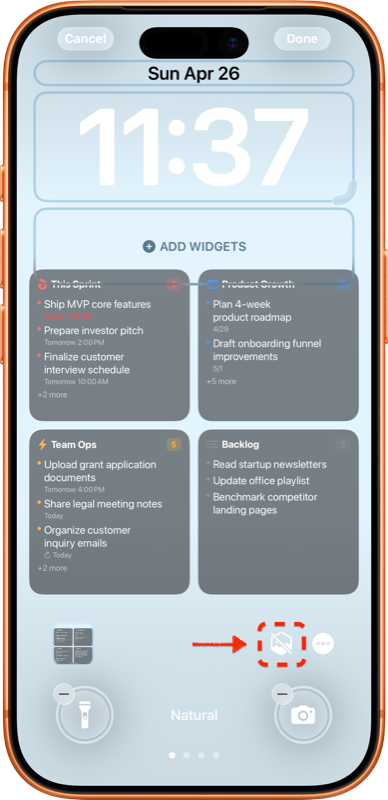
При настройке обоев экрана блокировки выключите «Создать пространственную сцену».
Когда эта функция включена, iOS преобразует фотографию в 3D-эффект, что может снизить качество изображения. Расположение параметра Создать пространственную сцену
Q.Настроенный экран блокировки выглядит увеличенным.
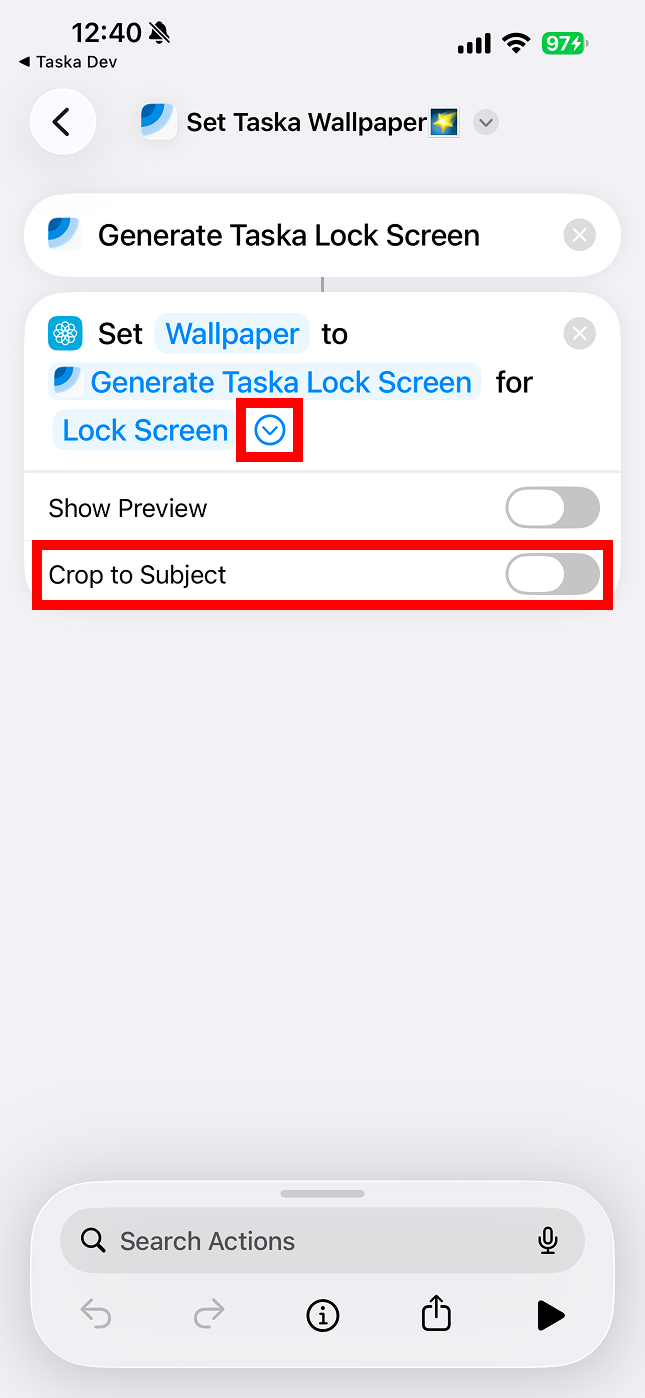
Выключите «Обрезать по объекту» в параметрах быстрой команды.
Когда эта функция включена, iOS может увеличить изображение вокруг распознанного объекта. Расположение параметра Обрезать по объекту
Q.Настройка завершена, но задачи не видны на экране блокировки.
Быстрая команда применяется только к экрану блокировки, выбранному в шаге 5. Сейчас может быть активен другой экран.
Нажмите и удерживайте экран блокировки, смахните влево или вправо и выберите экран с матрицей Taska.
Q.При каждом запуске быстрой команды появляется экран редактирования обоев.
В действии «Установить обои» включён параметр «Показывать предварительный просмотр». Выключите его, чтобы обои применялись в фоне без перехода на другой экран.

Связаться с нами

Если настройка всё ещё не работает, сделайте снимок экрана на том месте, где вы остановились, и отправьте его нам. Укажите номер шага, чтобы мы могли быстрее разобраться.