Taska iOS 27 锁定屏幕设置指南

Taska 指南 · iOS 27

iOS 27 锁定屏幕设置指南

按照下面六个图示步骤操作,大约两分钟即可完成 Taska 锁定屏幕自动化设置。

约 2 分钟
开始前

  • 将 iPhone 更新至 iOS 27 或更高版本。
  • 准备好 Taska 和“快捷指令”App。
  • 准备一张用于锁定屏幕的照片。
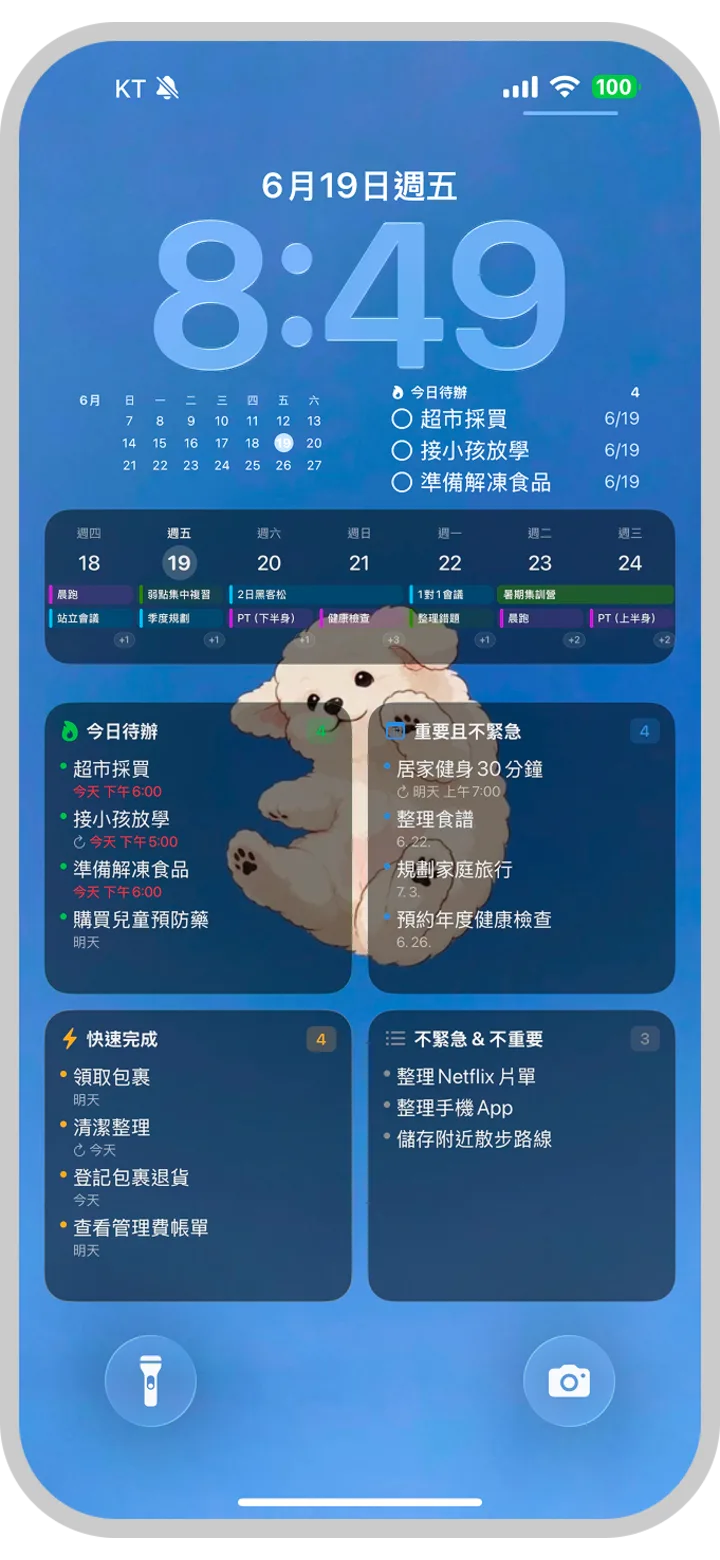
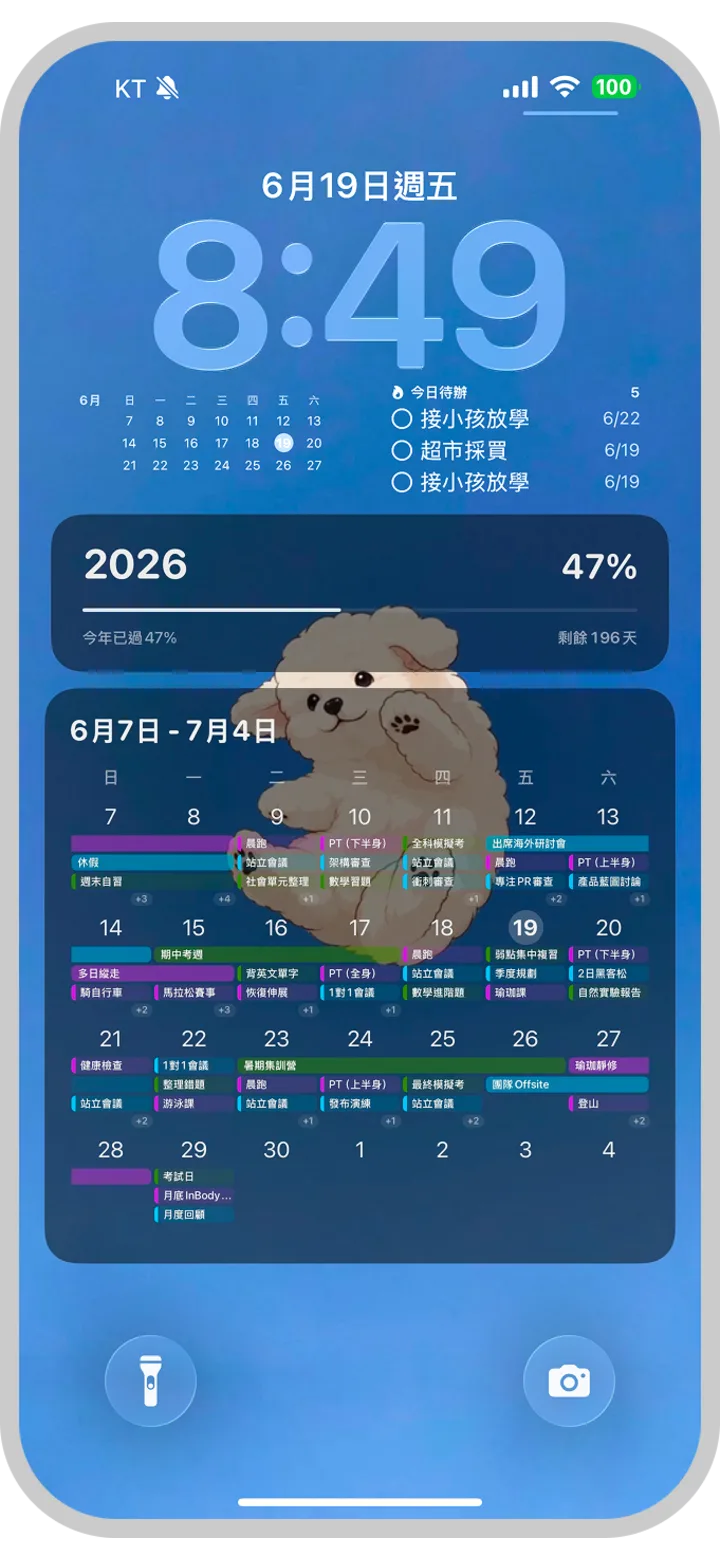
显示 Taska 日历的已完成锁定屏幕
Taska 日历锁定屏幕
显示 Taska 矩阵的已完成锁定屏幕
Taska 矩阵锁定屏幕
1

创建照片锁定屏幕

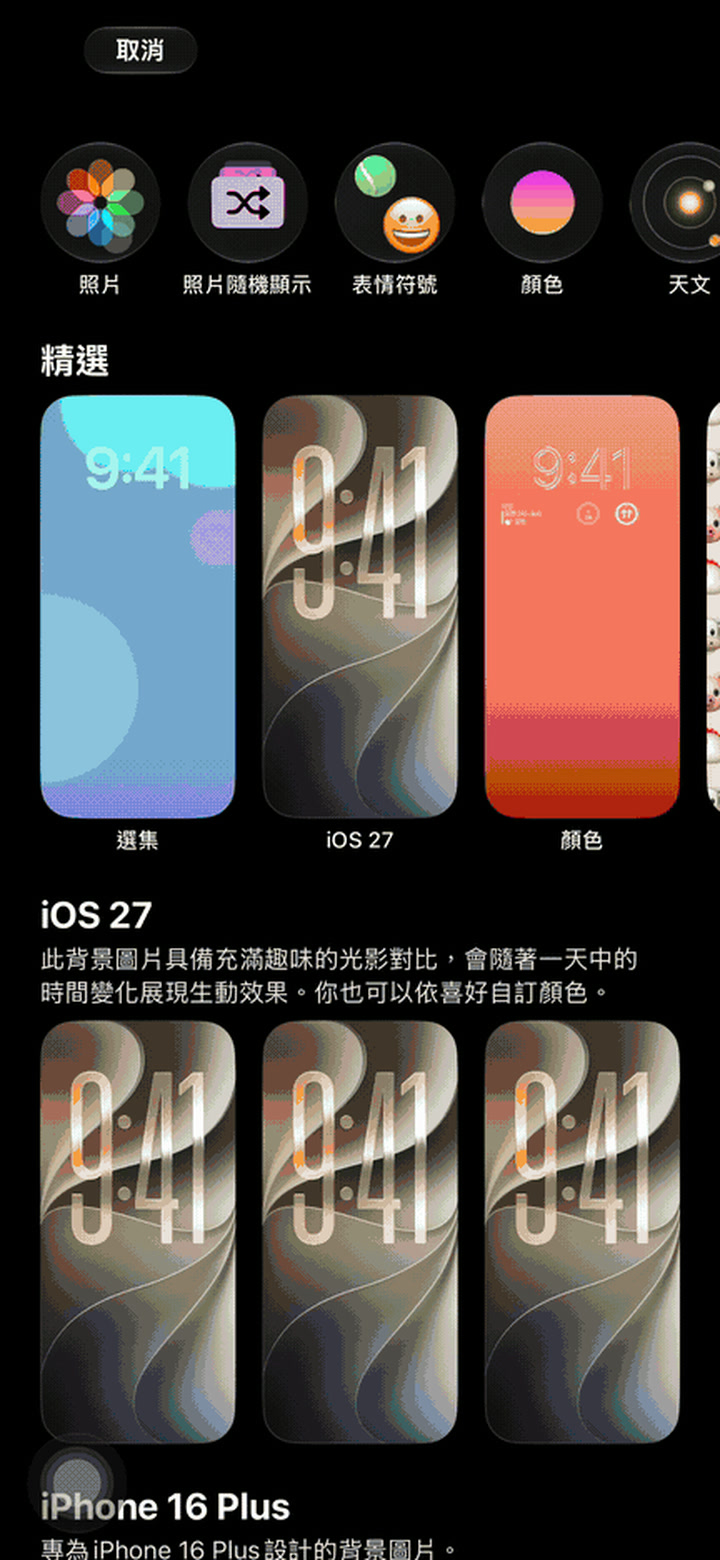
长按锁定屏幕,点击加号按钮并创建一个照片锁定屏幕。照片可以任意选择,最后 Taska 会将其替换。

  • 在“新增”中选择“照片”。
  • 选择照片后,点击“设为墙纸组合”。
在 iOS 27 上创建新的照片锁定屏幕
长按 → 新增 → 照片
2

设置锁定屏幕样式

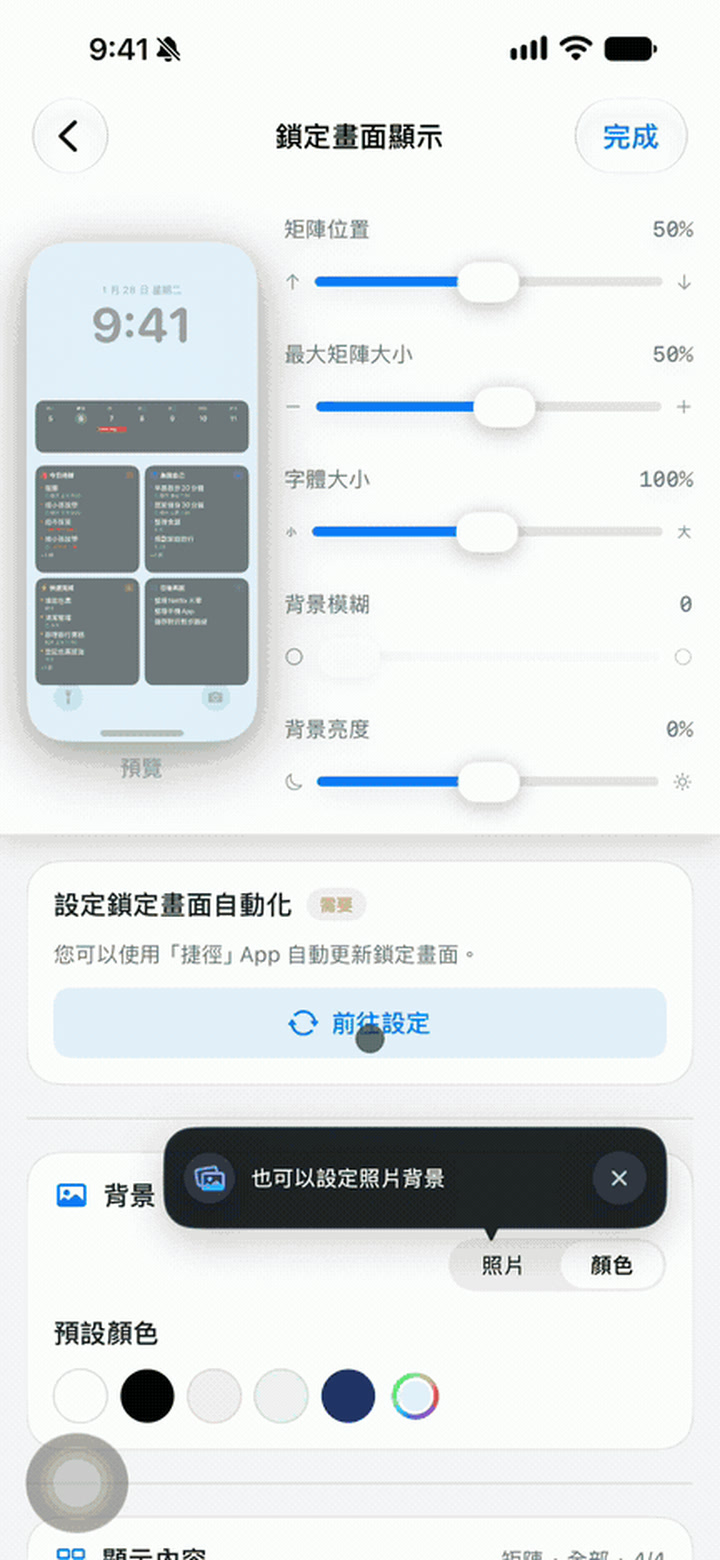
在 Taska 的锁定屏幕显示设置中调整矩阵位置、大小、文字大小和背景,直到顶部预览达到想要的效果。此步骤只需完成样式设置。
  • 通过顶部预览确认最终效果。
  • 样式设置完成后,进入下一步。
用于调整矩阵布局和背景的 Taska 锁定屏幕显示设置
Taska 锁定屏幕显示设置
3

添加 Taska 快捷指令

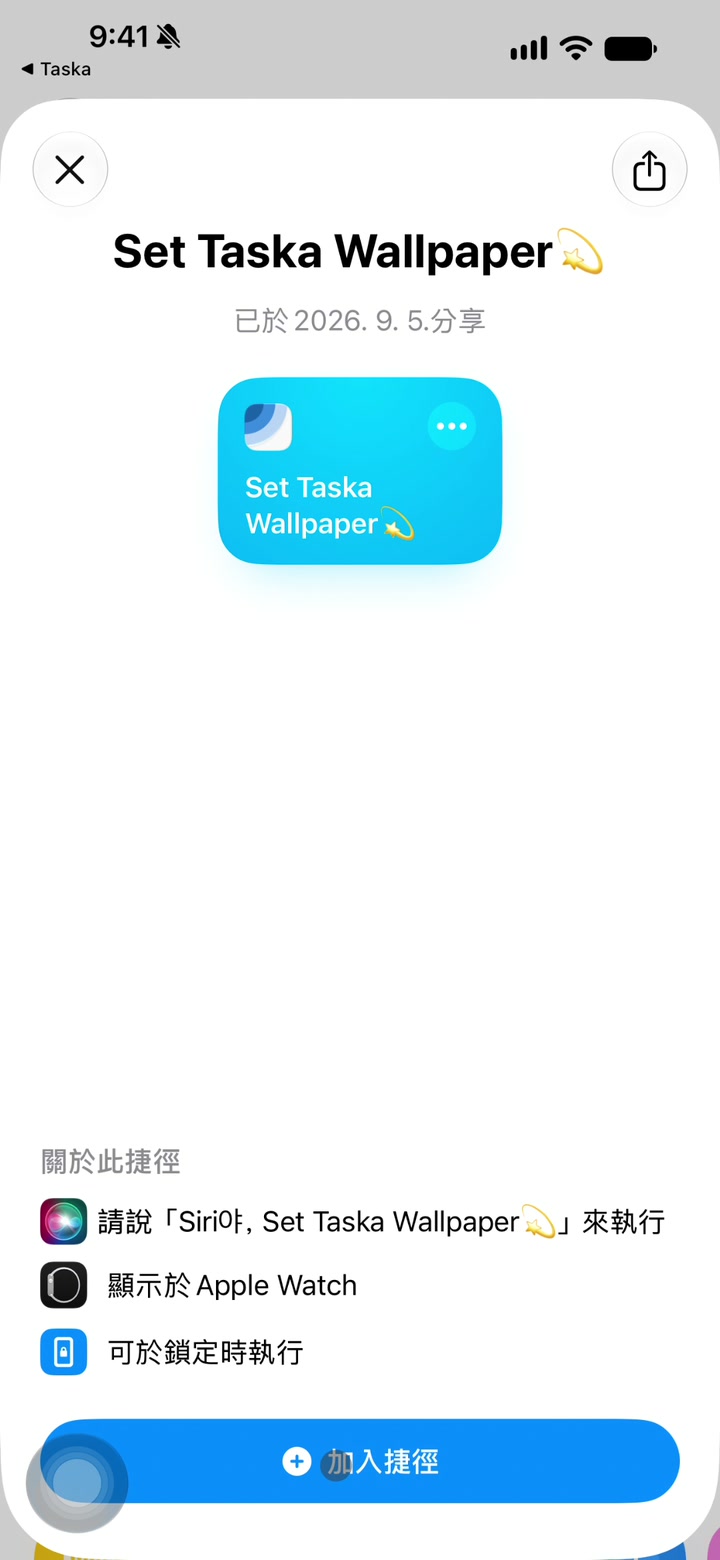
点击“前往设置”,选择“添加快捷指令”,然后在打开的页面中再次点击“添加快捷指令”。当新的 Taska 快捷指令出现在“所有快捷指令”中时,此步骤即完成。
  • 前往设置 → 添加快捷指令
  • 在打开的页面中点击“添加快捷指令”。
从 Taska 设置进入快捷指令页面并添加 Taska 墙纸快捷指令
前往设置 → 添加快捷指令 → 添加快捷指令
4

打开快捷指令并开启两项自动化

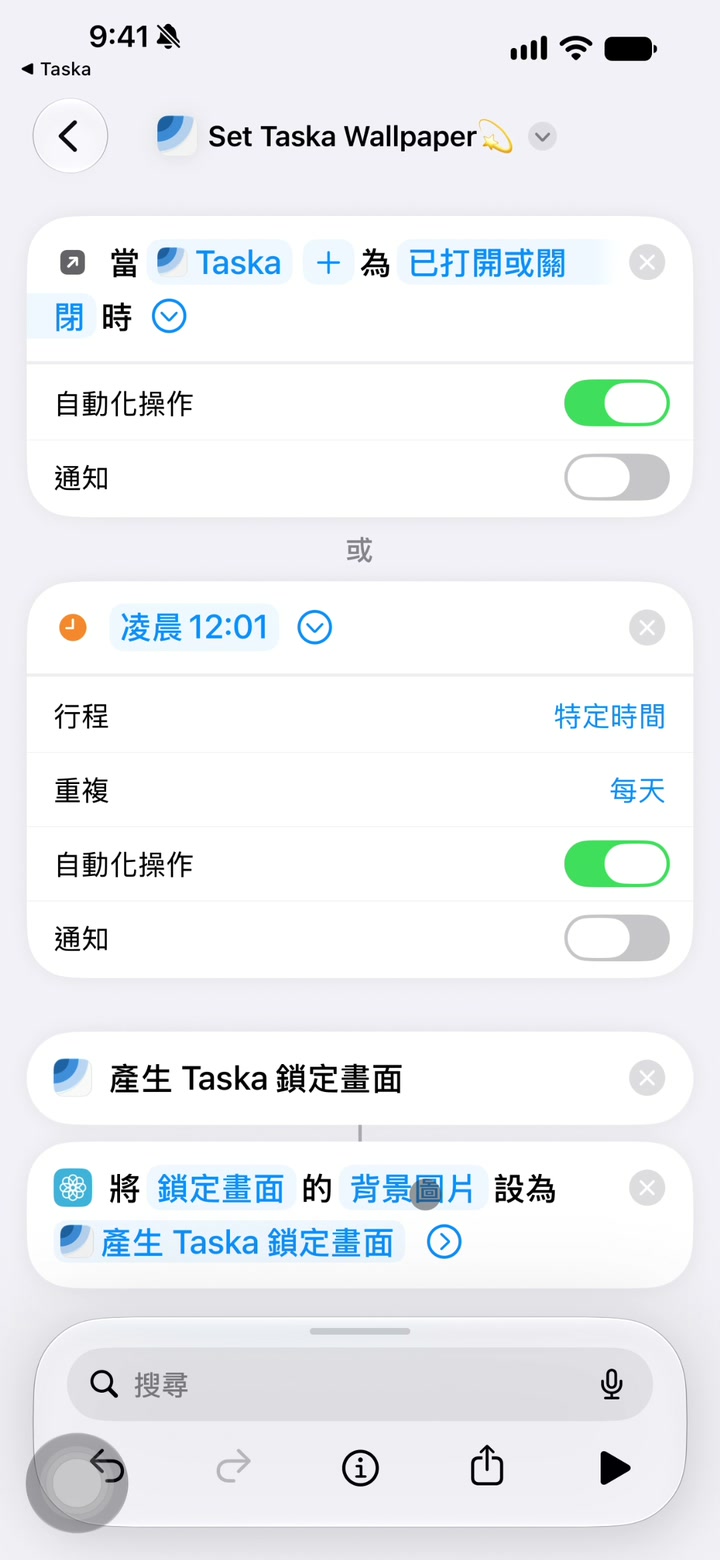
在“所有快捷指令”中打开新添加的 Taska 快捷指令,进入编辑页面,然后开启两项自动化规则。

  • 打开或关闭 Taska 时:开启自动化,关闭通知
  • 每天 00:01:每天重复,开启自动化,关闭通知

任意一项自动化未开启时,锁定屏幕都不会自动更新。

打开 Taska 快捷指令编辑页面并开启两项自动化规则
打开 Taska 快捷指令 → 开启两项自动化
5

选择刚创建的照片锁定屏幕

点击快捷指令下方墙纸操作中的“锁定屏幕”。选择步骤 1 创建的照片锁定屏幕,然后点击右上角的勾选按钮保存。

  • 点击步骤 1 创建的照片锁定屏幕下方的选择圆圈。
  • 点击勾选按钮,返回快捷指令编辑页面。

这里仅能选择“照片”类型的锁定屏幕。如果没有显示可选的锁定屏幕,请返回步骤 1,先创建照片锁定屏幕。
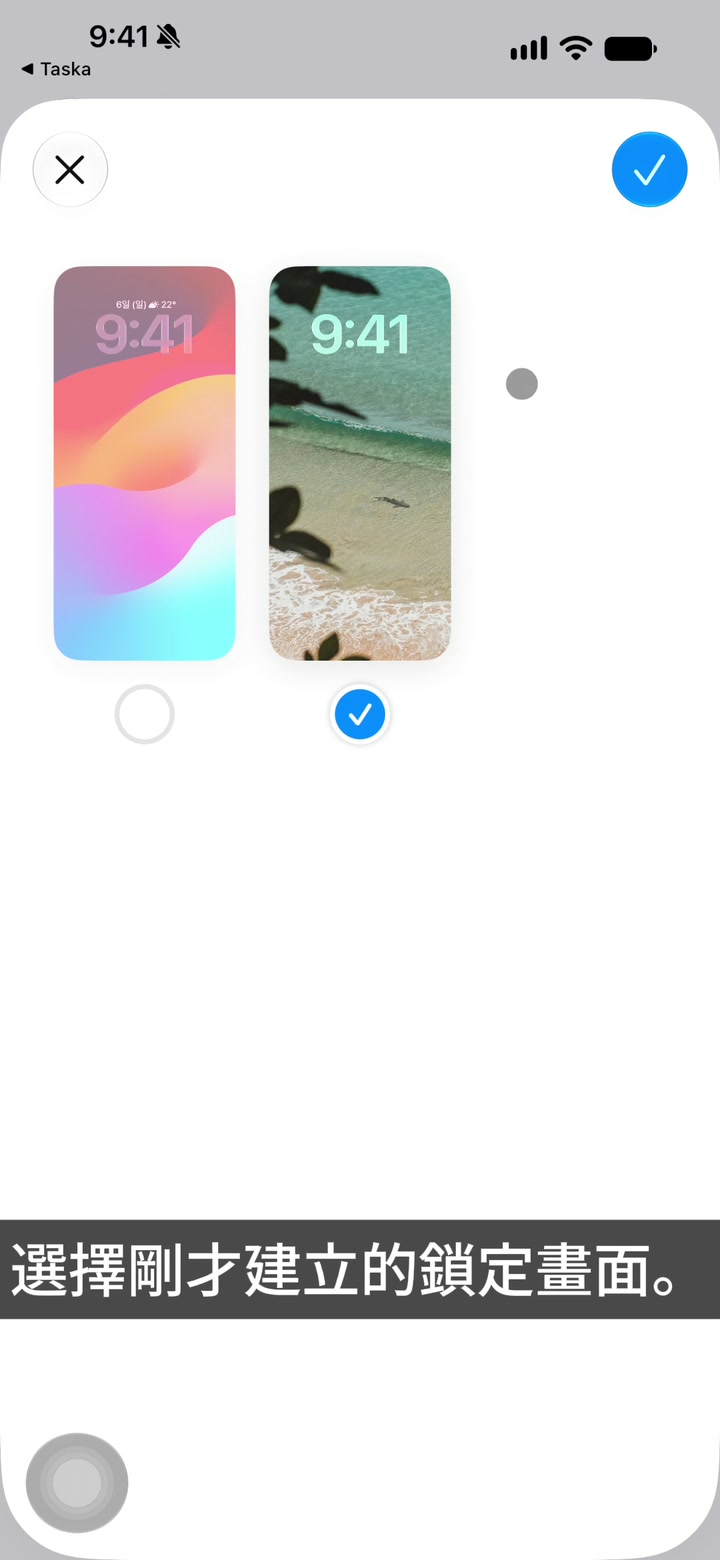
选择步骤 1 创建的照片锁定屏幕并保存到快捷指令
打开锁定屏幕项目 → 选择照片锁定屏幕
6

点击播放按钮测试设置

点击快捷指令编辑页面右下角的播放按钮。首次运行时,请允许与 Taska 交互以及更改墙纸的两项请求。

  • 点击右下角的播放按钮。
  • 首次运行时允许两项权限请求。

如果锁定屏幕上出现 Taska 矩阵,表示测试成功。此后,它会在打开或关闭 Taska 时以及每天 00:01 自动更新。
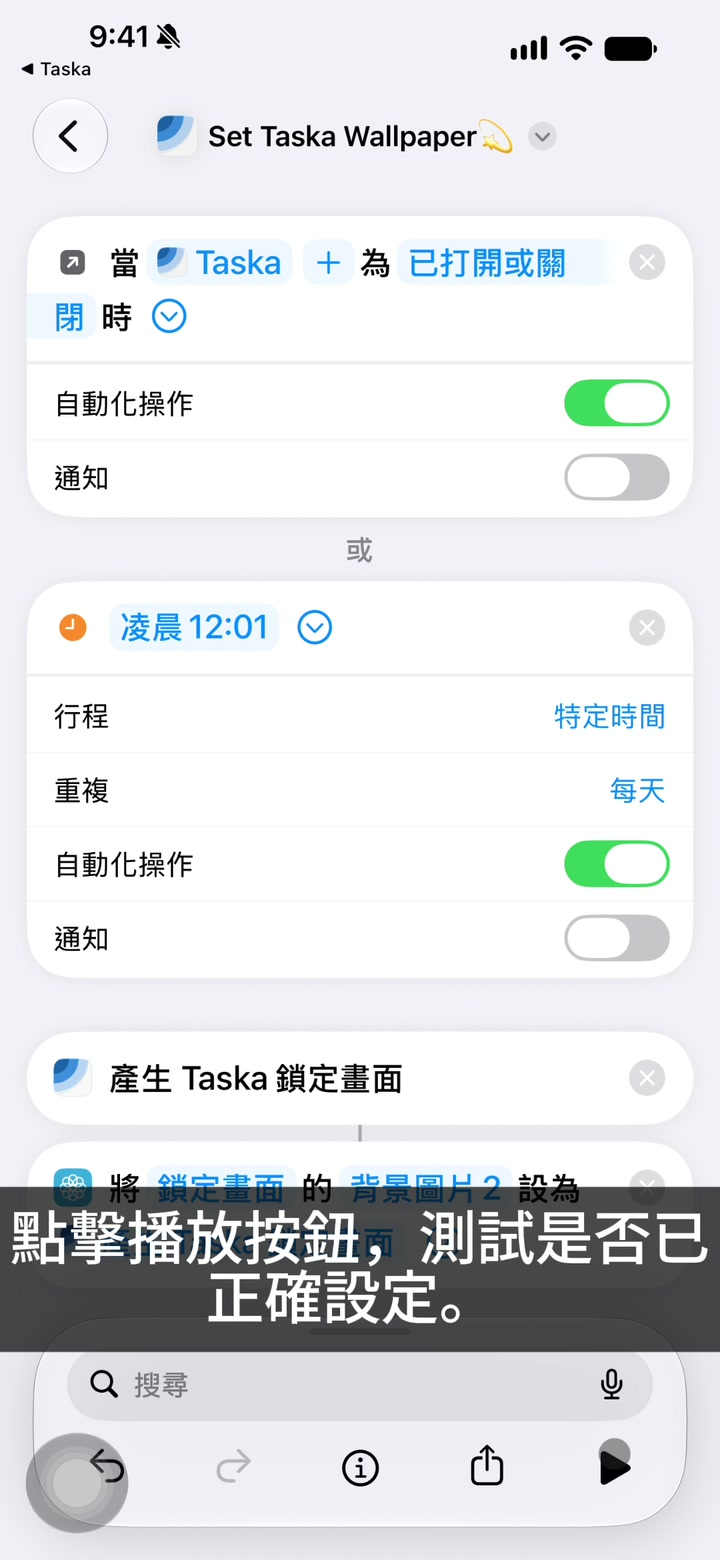
点击播放按钮测试 Taska 快捷指令、允许访问并检查锁定屏幕
播放 → 允许访问 → 检查 Taska 锁定屏幕

常见问题

Q.找不到想要选择的锁定屏幕。
Apple 内置墙纸等无法替换照片的锁定屏幕不会显示在列表中。请按照步骤 1 创建照片锁定屏幕后再试。
Q.不小心拒绝了权限请求。
按照步骤 6,在“快捷指令”中重新打开“设置 Taska 墙纸”,然后点击右下角的播放按钮。权限请求再次出现时,请允许与 Taska 交互以及更改墙纸。
Q.锁定屏幕仍然没有自动更新。
请确认两项自动化均已开启,并确认当前锁定屏幕与步骤 5 中选择的照片锁定屏幕一致。
Q.如何更改矩阵的位置或大小?
请在 Taska 的锁定屏幕显示设置中进行调整,然后运行一次快捷指令。更改会立即生效。
Q.如何在锁定屏幕显示矩阵,同时在主屏幕使用其他墙纸?
可以在 iPhone 设置 > 墙纸中为主屏幕单独设置墙纸。
Q.任务不断消失或没有显示在锁定屏幕上。
这是 iOS 18 上出现的 Apple 系统问题。将 iPhone 更新至 iOS 27 或更高版本即可解决。
Q.出现“无法完成操作。(com.apple.extensionKit.errorDomain error 2.)”。
这是 iOS 18 上出现的 Apple 系统问题。将 iPhone 更新至 iOS 27 或更高版本即可解决。
Q.出现“无法为所选墙纸设置照片”。
所选墙纸不支持替换照片时会出现此问题。
请按照步骤 1 创建照片锁定屏幕,然后在步骤 5 中选择它。
Q.自动化设置已完成,但墙纸仍未更新。
当前使用的锁定屏幕必须是步骤 5 中选择的照片锁定屏幕。
长按锁定屏幕空白处,然后切换到显示 Taska 矩阵的屏幕。
Q.锁定屏幕墙纸看起来模糊或画质较低。
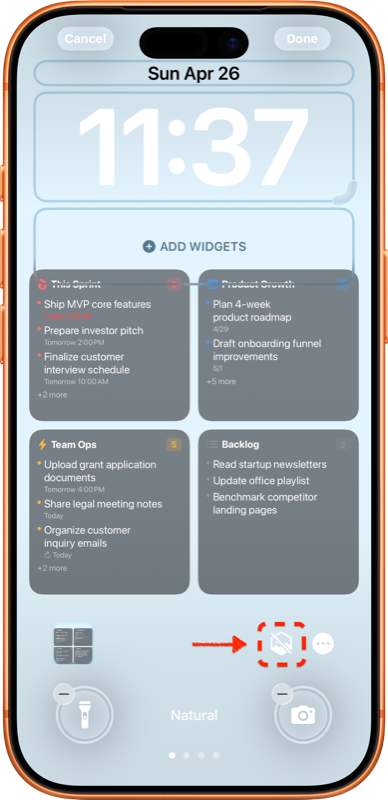
设置锁定屏幕墙纸时,请关闭“生成空间场景”。
开启后,iOS 会将照片转换为 3D 效果,可能会降低画质。 生成空间场景选项的位置
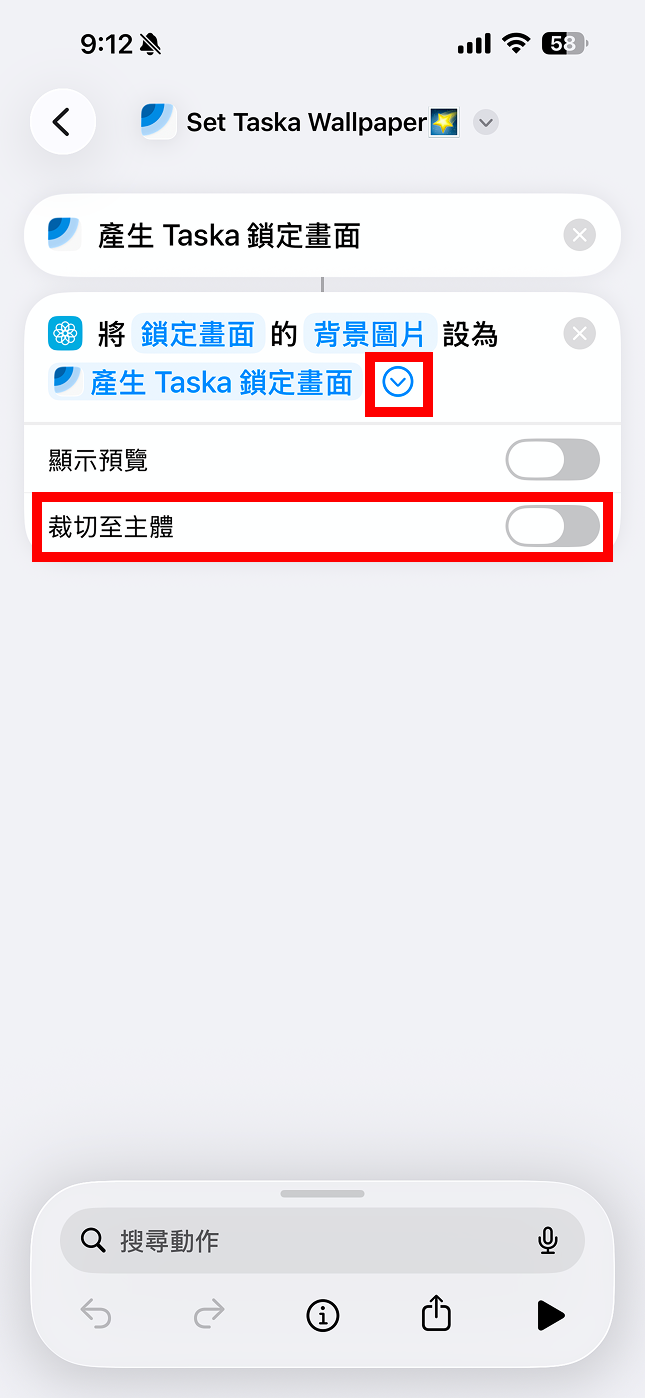
Q.设置的锁定屏幕看起来被放大了。
请在快捷指令选项中关闭“裁切至主体”。
开启后,iOS 可能会围绕识别出的主体放大图片。 裁切至主体选项的位置
Q.设置已完成,但锁定屏幕上看不到任务。
快捷指令只会应用到步骤 5 中选择的锁定屏幕。当前使用的屏幕可能与其不同。
长按锁定屏幕,左右滑动,然后选择显示 Taska 矩阵的屏幕。
Q.每次运行快捷指令时都会出现墙纸编辑页面。
快捷指令的“设置墙纸”操作中开启了“显示预览”。关闭后,墙纸会在后台应用,不再出现页面切换。

联系我们

如果仍然无法完成设置,请截取出现问题的页面并发送给我们,同时告知进行到哪一步,以便我们更快确认。