1
建立照片鎖定畫面
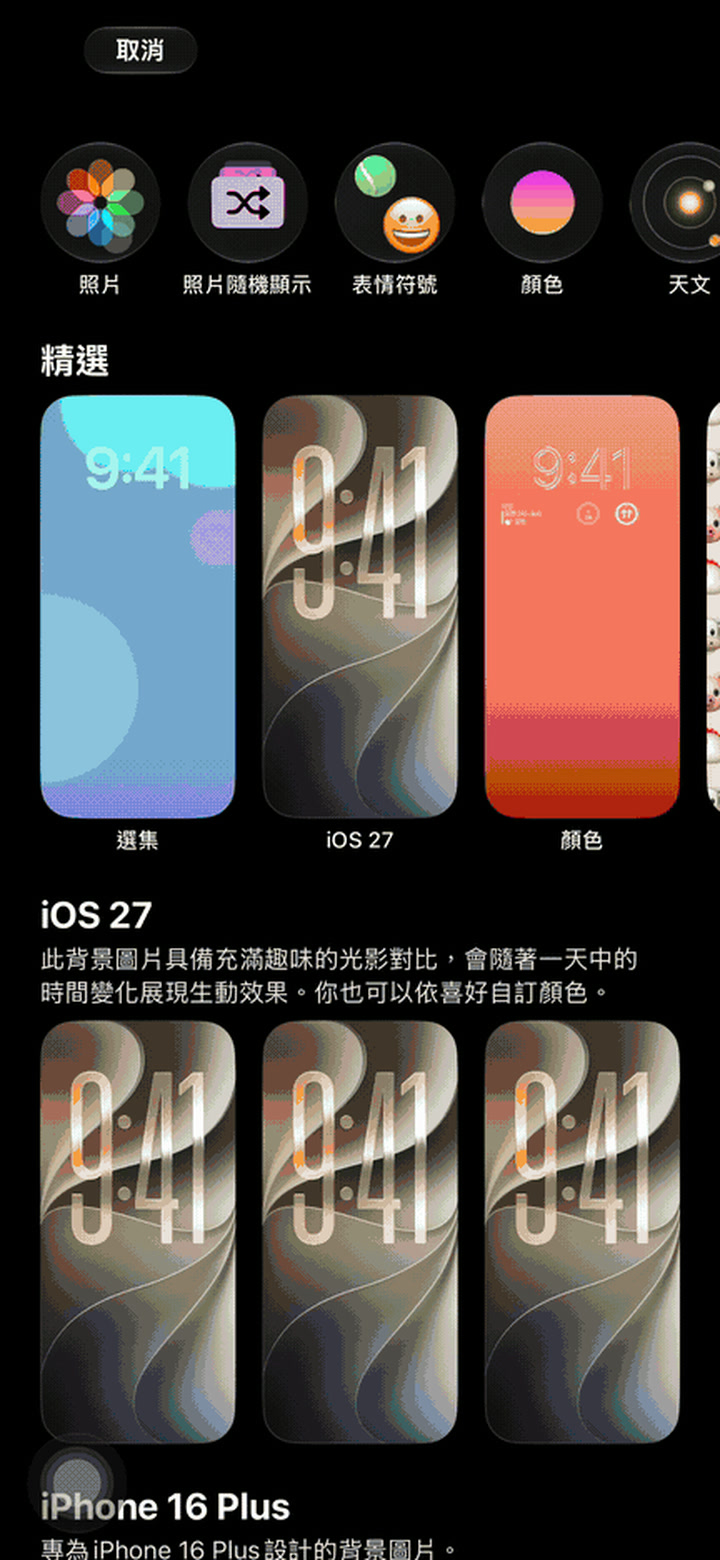
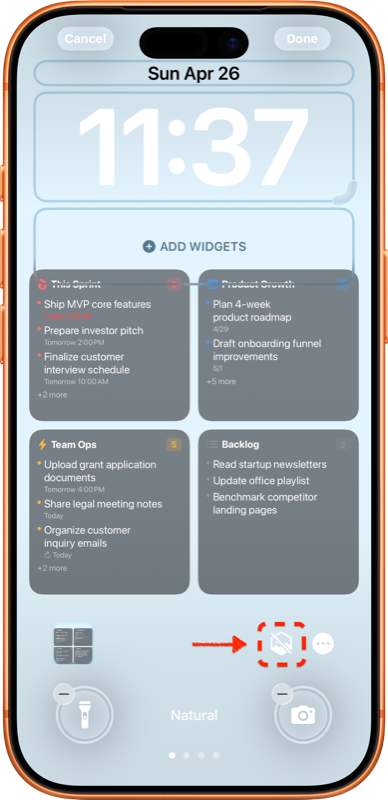
長按鎖定畫面,點擊加號並建立一個照片鎖定畫面。 最後會換成Taska圖片,所以暫時使用任何照片都可以。
- 在「新增」中選擇「照片」。
- 選好照片後,點擊「設為背景圖片組合」。
 Taska
Taska
Taska指南 · iOS 27
依序完成下方6個步驟,約2分鐘即可完成Taska鎖定畫面自動更換設定。
預計約2分鐘
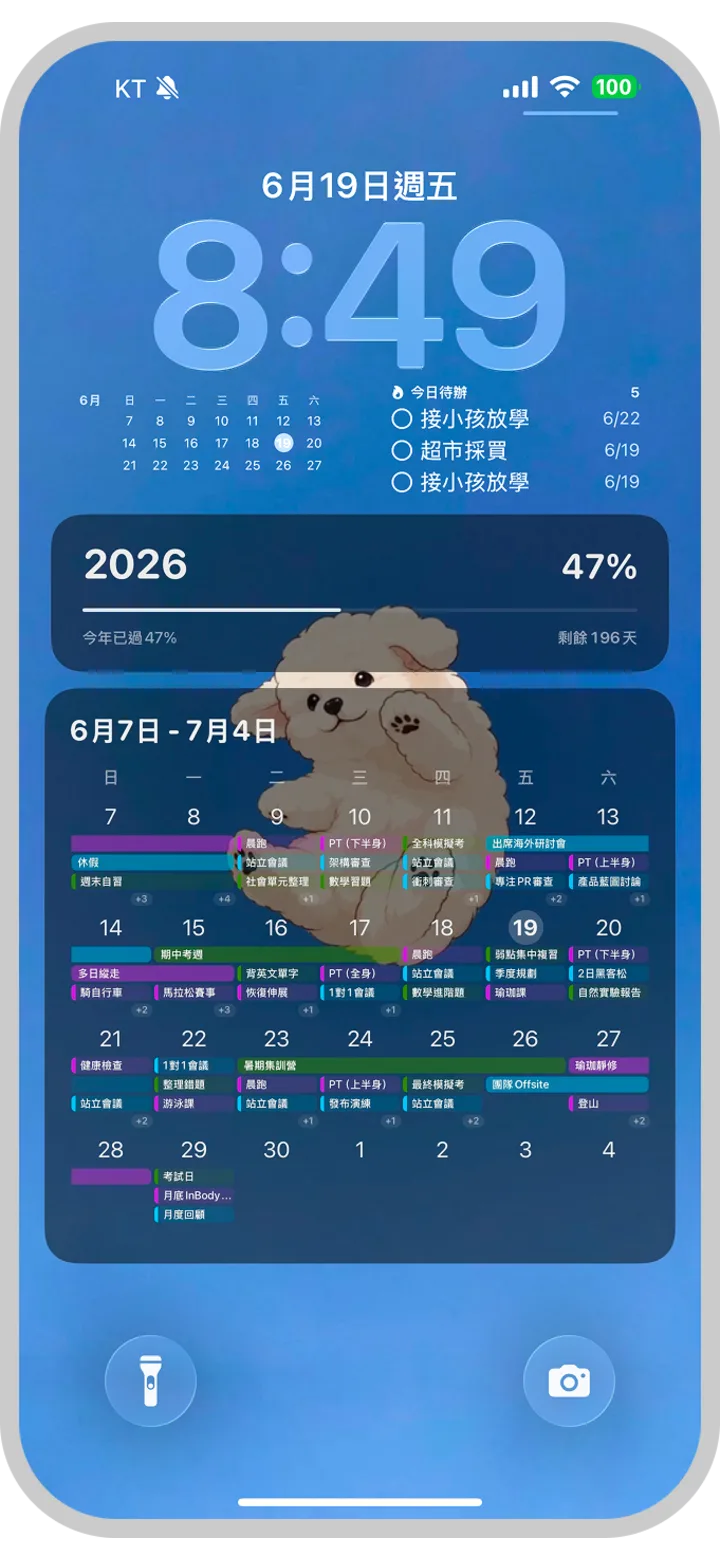
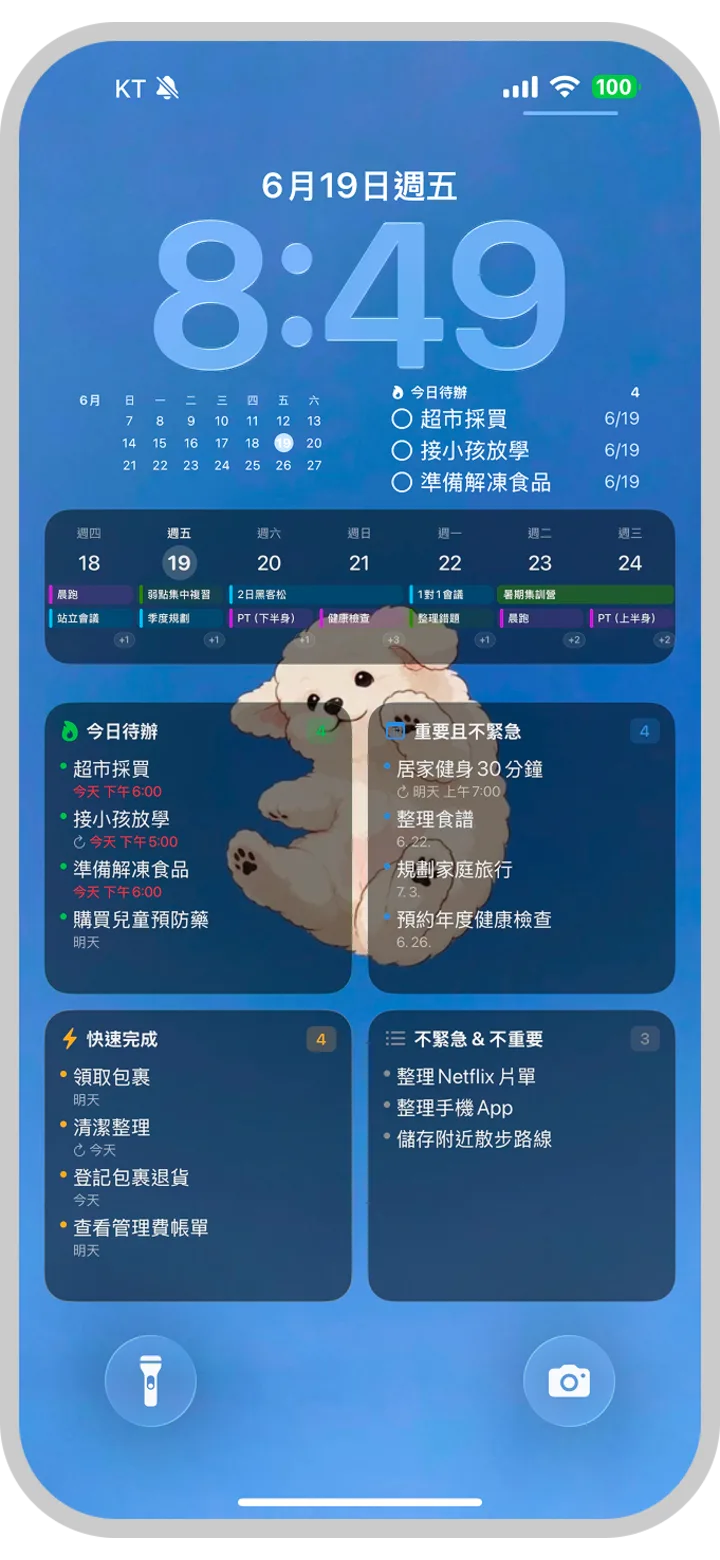
長按鎖定畫面,點擊加號並建立一個照片鎖定畫面。 最後會換成Taska圖片,所以暫時使用任何照片都可以。
在Taska的「鎖定畫面顯示」中,依喜好調整矩陣位置、大小、字體與背景。 這一步只要完成樣式並確認預覽即可。
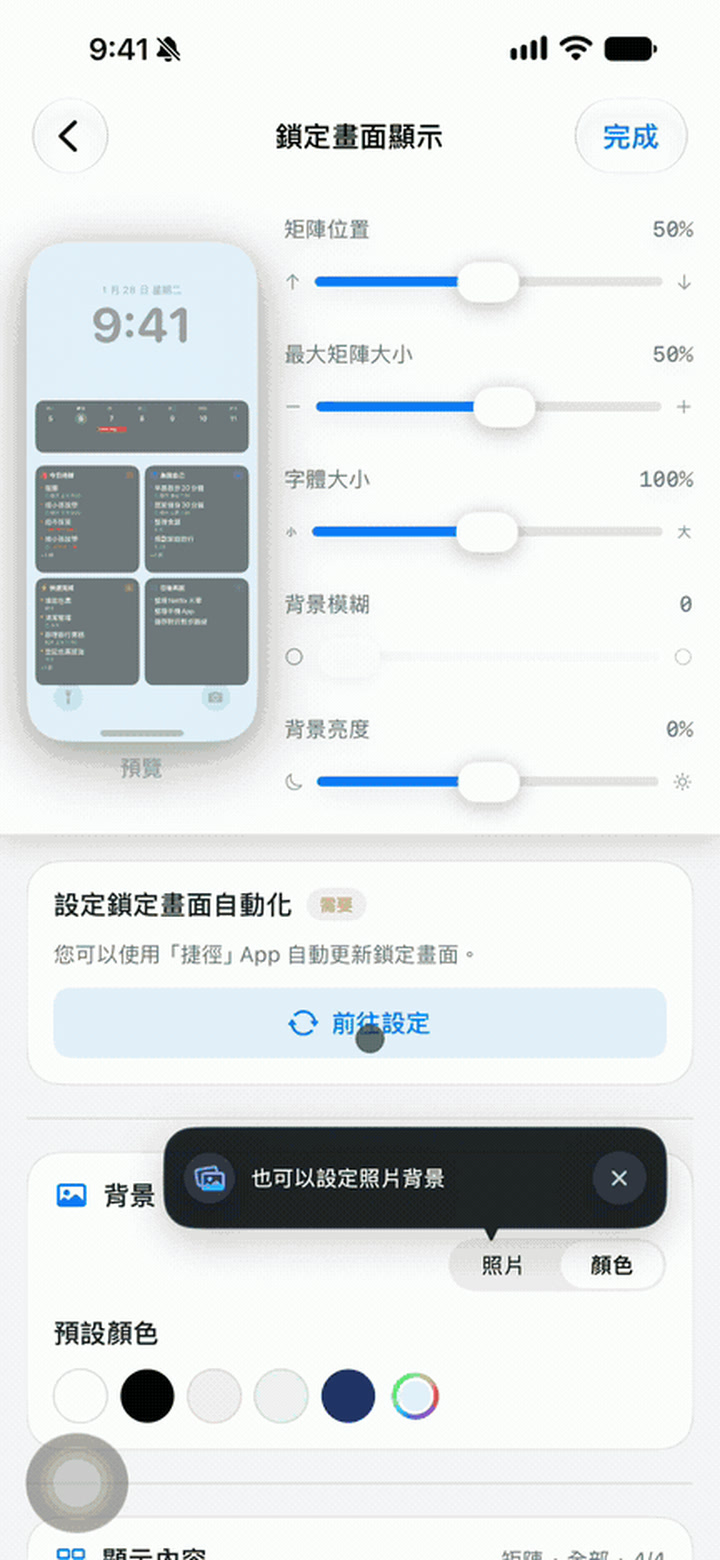
點擊「前往設定」,再選擇「新增捷徑」,最後在開啟的頁面點擊「加入捷徑」。 看到新捷徑出現在「所有捷徑」就完成這一步。
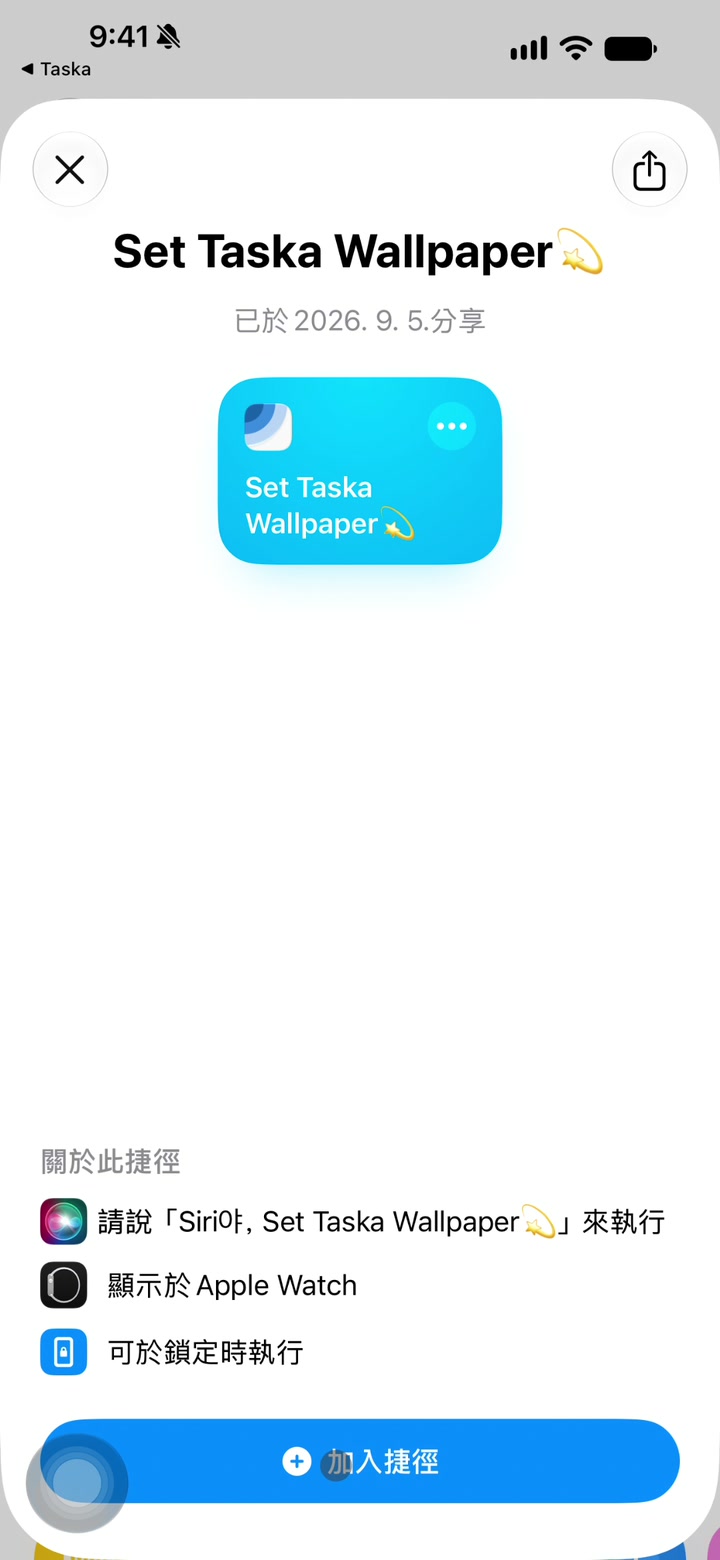
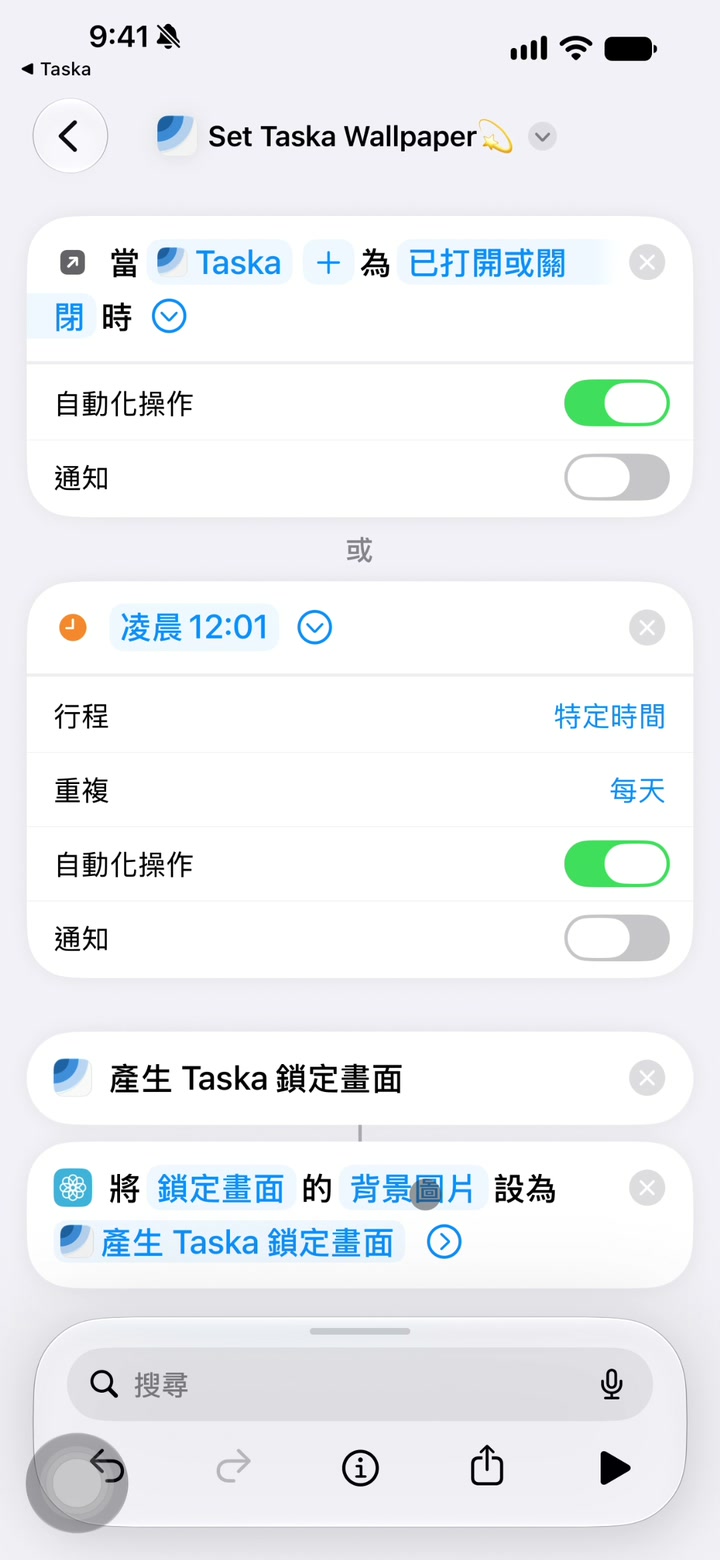
從「所有捷徑」開啟剛加入的Taska捷徑,進入編輯畫面後,依序開啟兩個自動化操作。
任一自動化操作關閉時,鎖定畫面都不會自動更新。
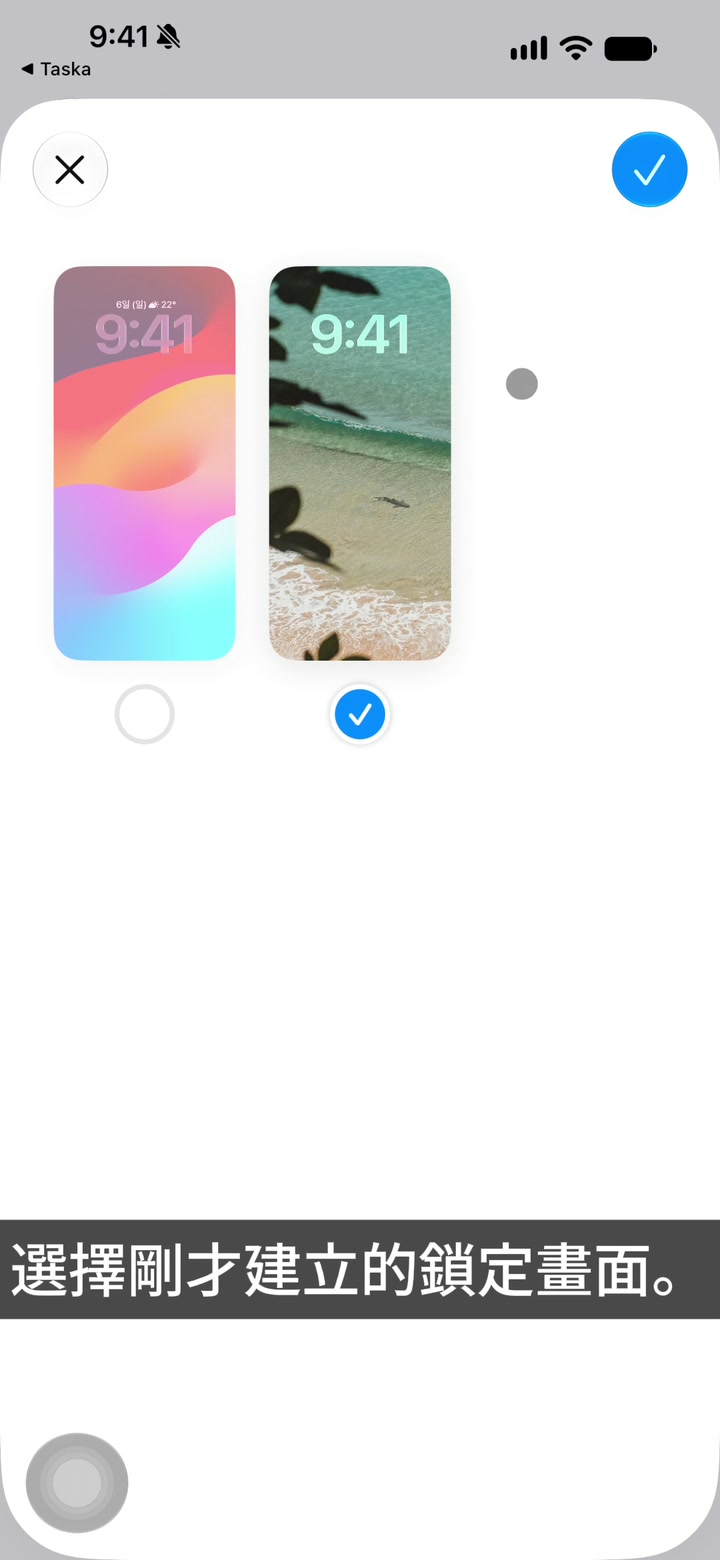
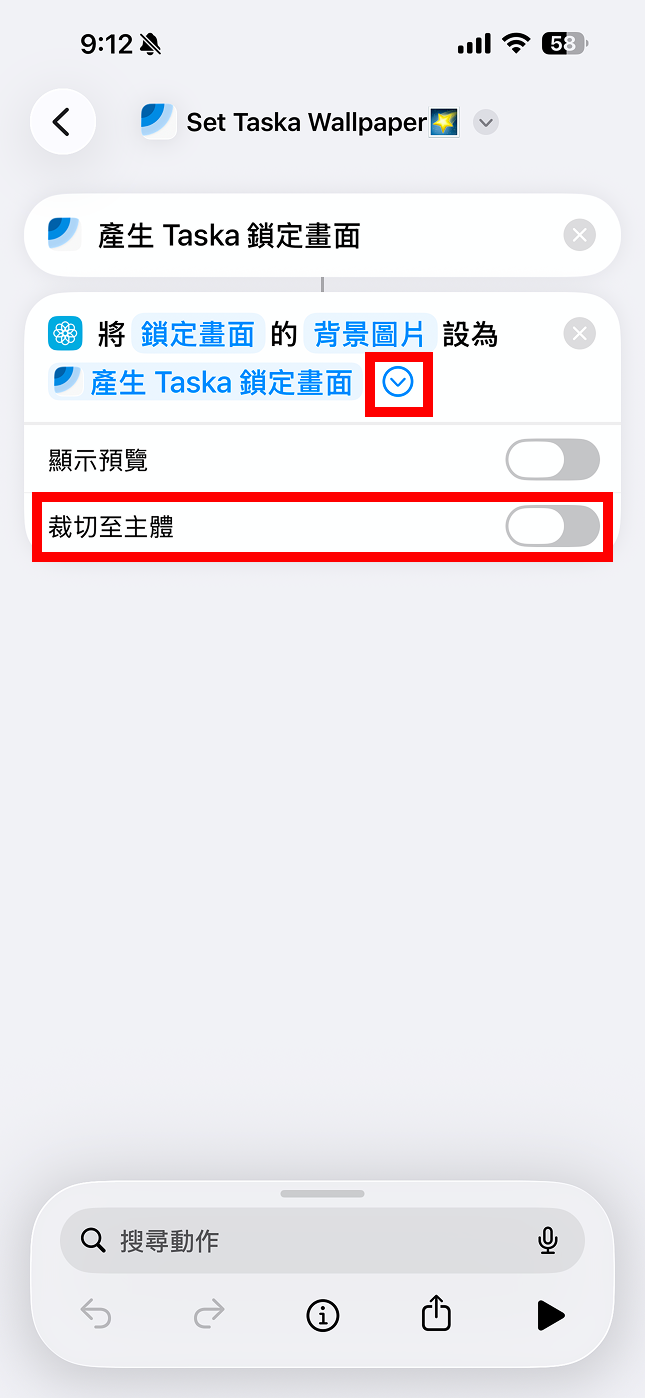
點擊捷徑下方背景圖片動作中的「鎖定畫面」。選擇步驟1建立的照片鎖定畫面後, 點擊右上角的勾選按鈕儲存。
這裡只能選擇「照片」類型的鎖定畫面。如果沒有顯示可選的鎖定畫面,請返回步驟1, 先建立照片鎖定畫面。
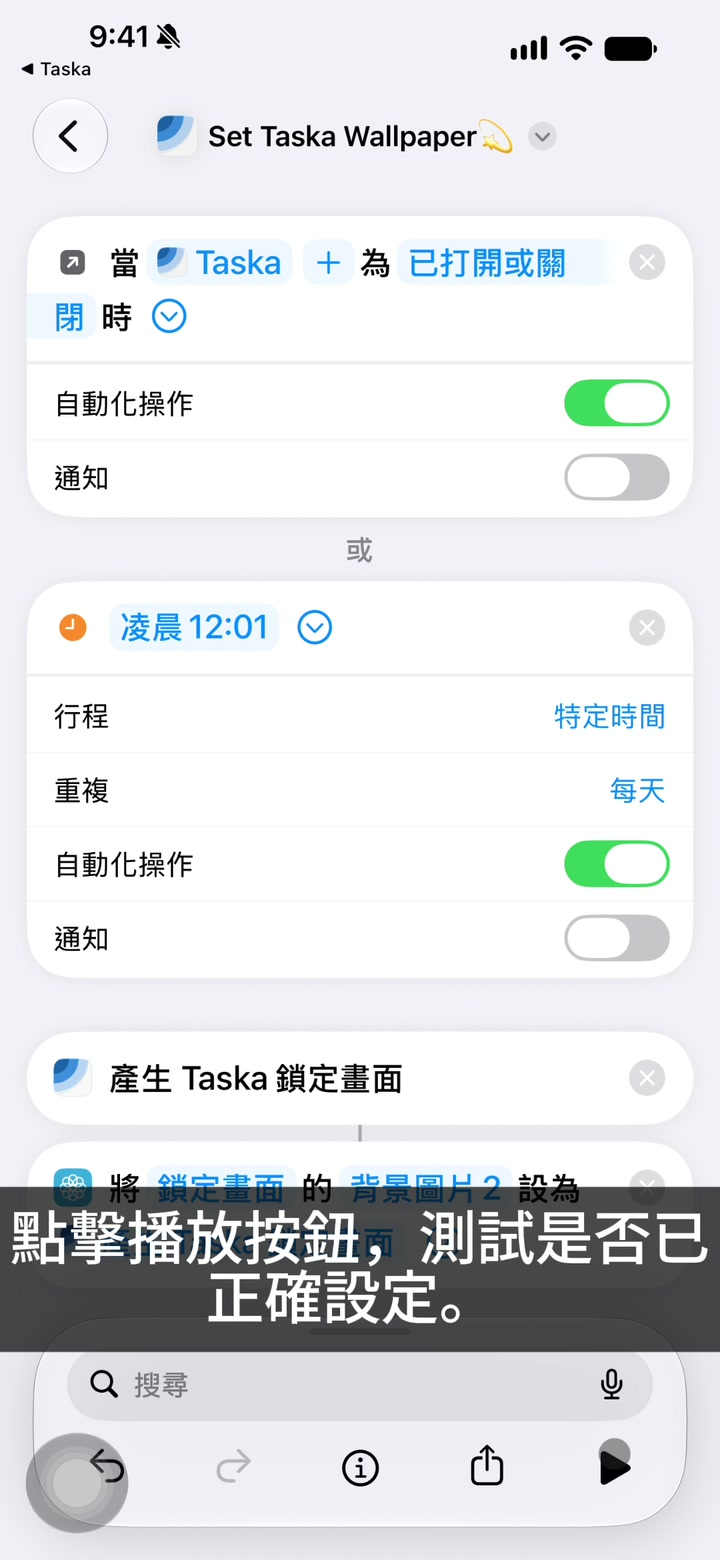
點擊捷徑編輯畫面右下角的播放按鈕。首次執行時,請允許與Taska互動及更改背景圖片的 兩個權限要求。
鎖定畫面顯示Taska矩陣即代表測試成功。之後開啟或關閉Taska時,以及每天凌晨12:01, 鎖定畫面都會自動更新。
如果依照指南仍無法完成設定,請擷取卡住的畫面並傳送給我們。 一併告知停在哪個步驟,可以讓我們更快確認。