 Taska
Taska
🌠 壁紙設定ガイド
手順に従って、Taskaの壁紙自動化を設定しましょう。
設定完了後の壁紙
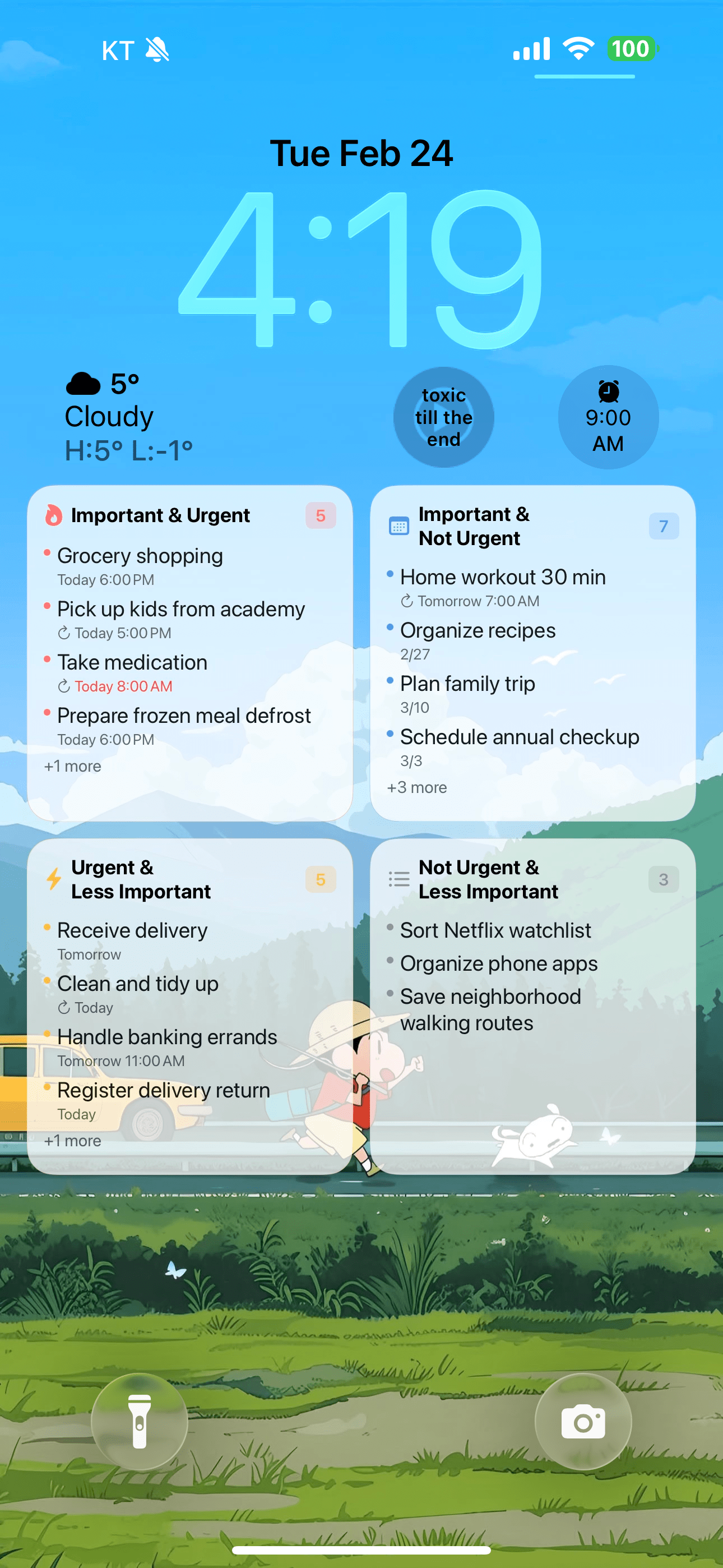
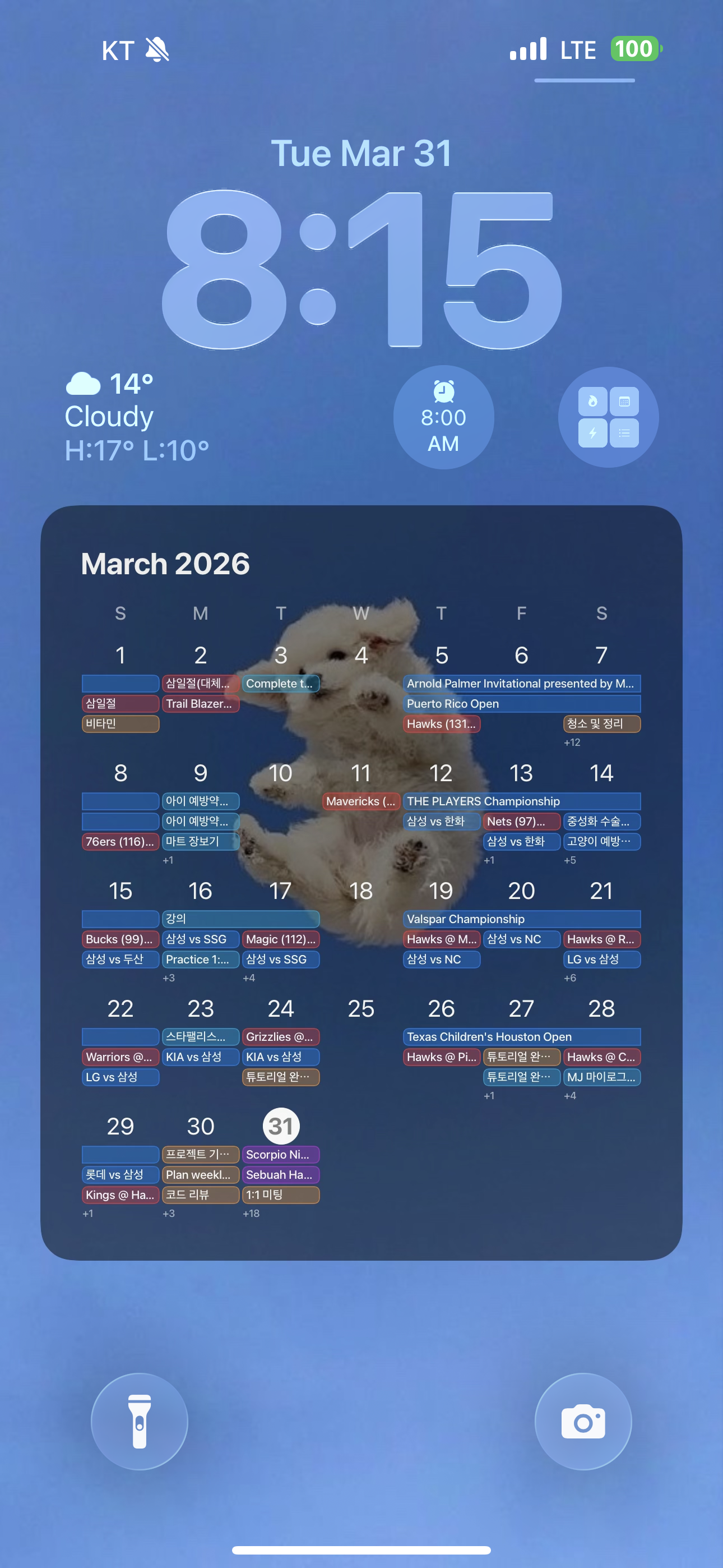
iOS 18.6.2において、OS側の不具合によりショートカットが正常に設定されない問題が確認されています。iPhoneを最新バージョンにアップデートすることで解決します。
必須 1. アプリの起動・終了時に壁紙を自動設定する!
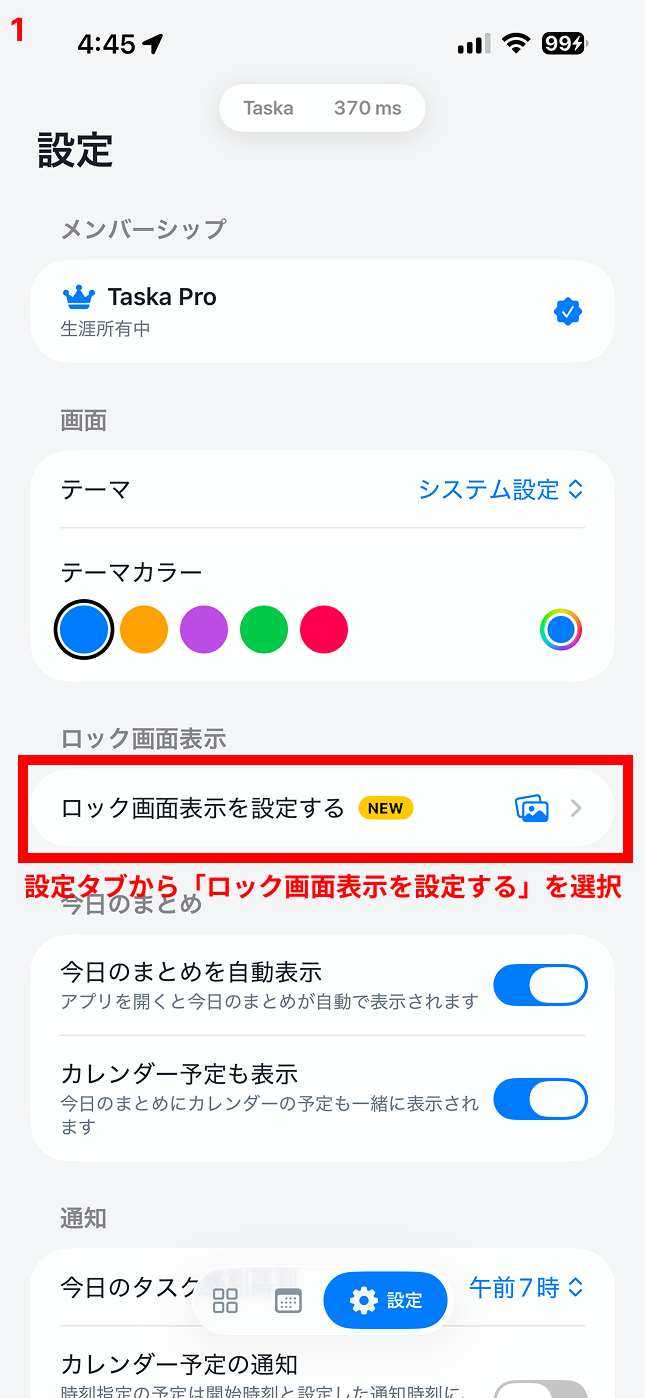
1設定タブから「ロック画面表示を設定する」を選択
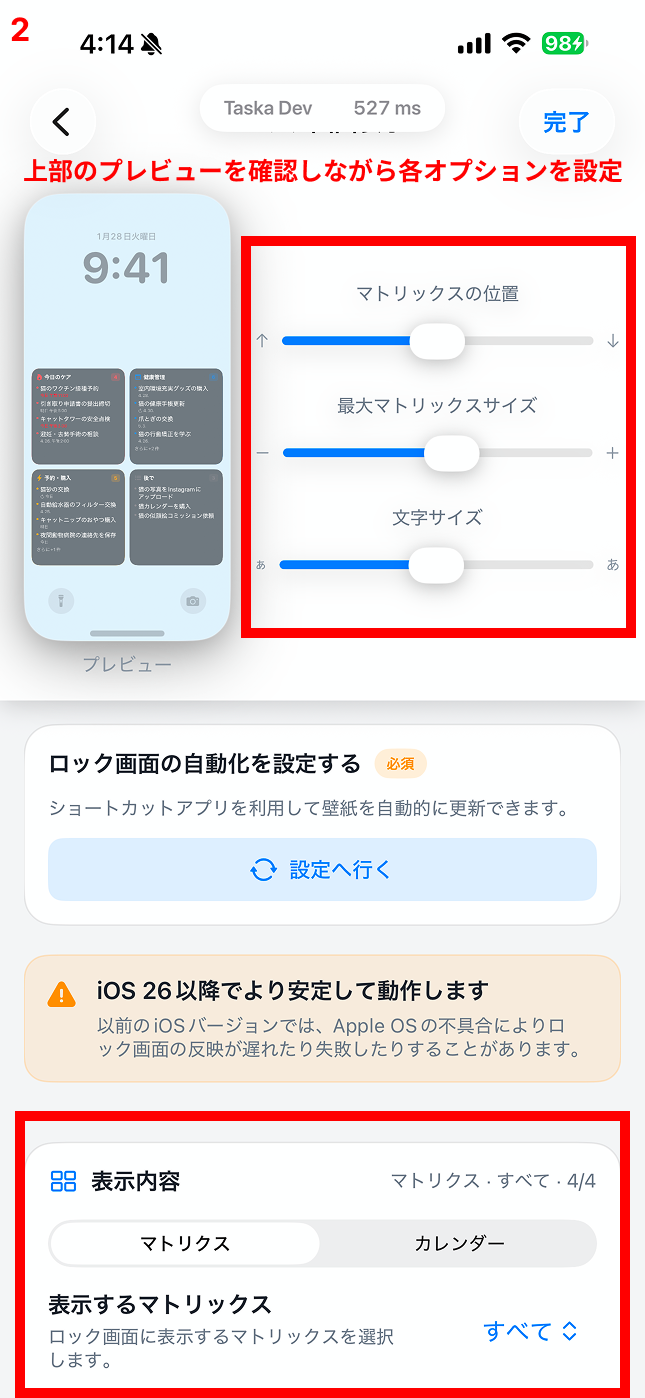
2上部のプレビューを確認しながら各オプションを設定
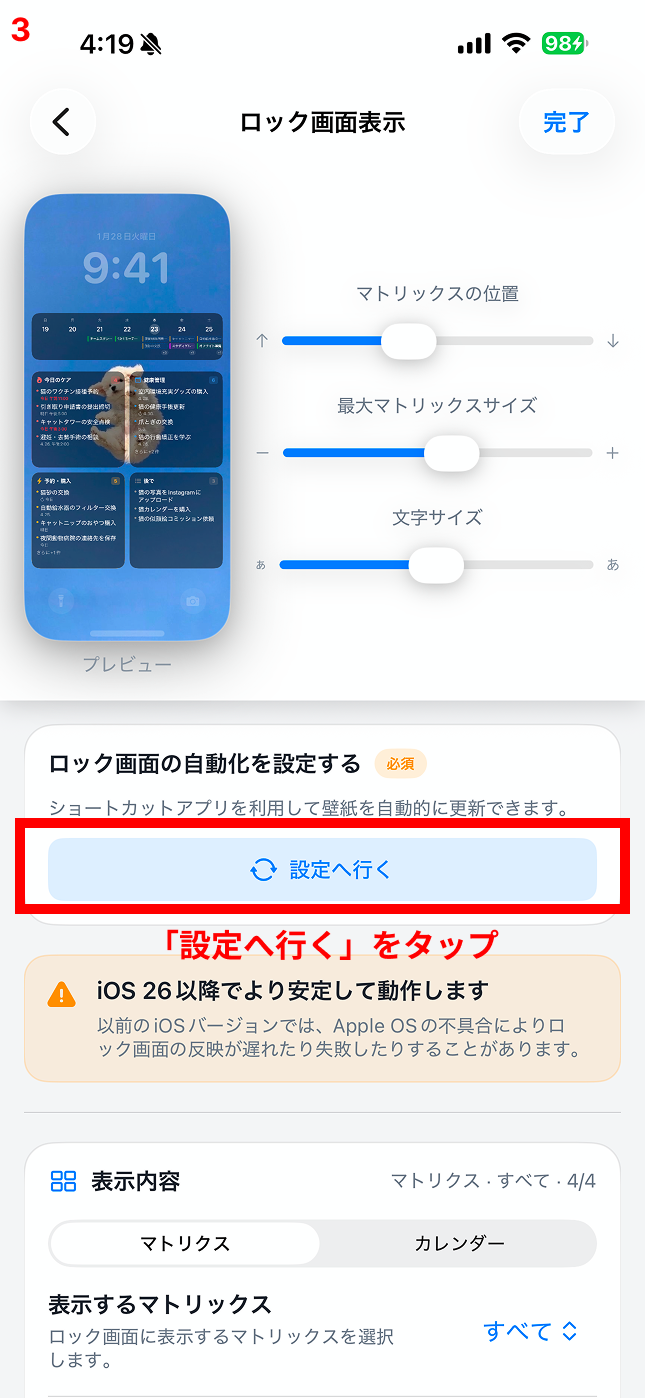
3「設定へ行く」をタップ
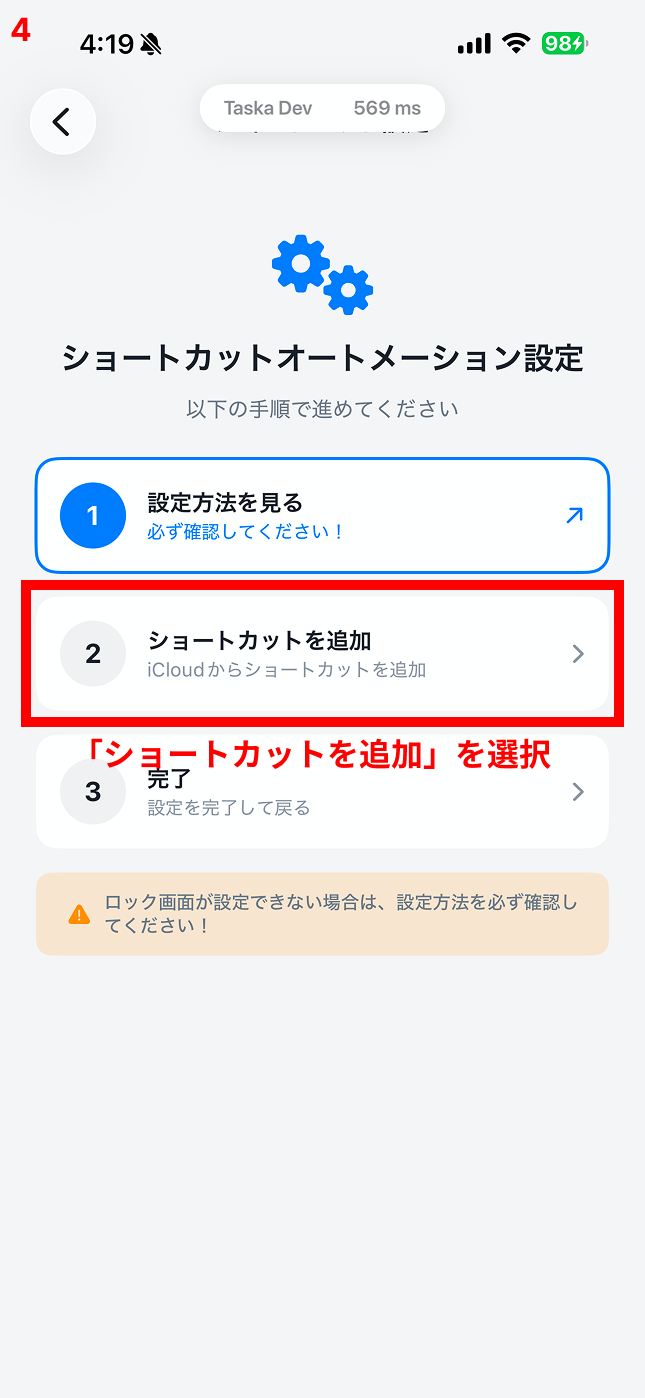
4「ショートカットを追加」を選択
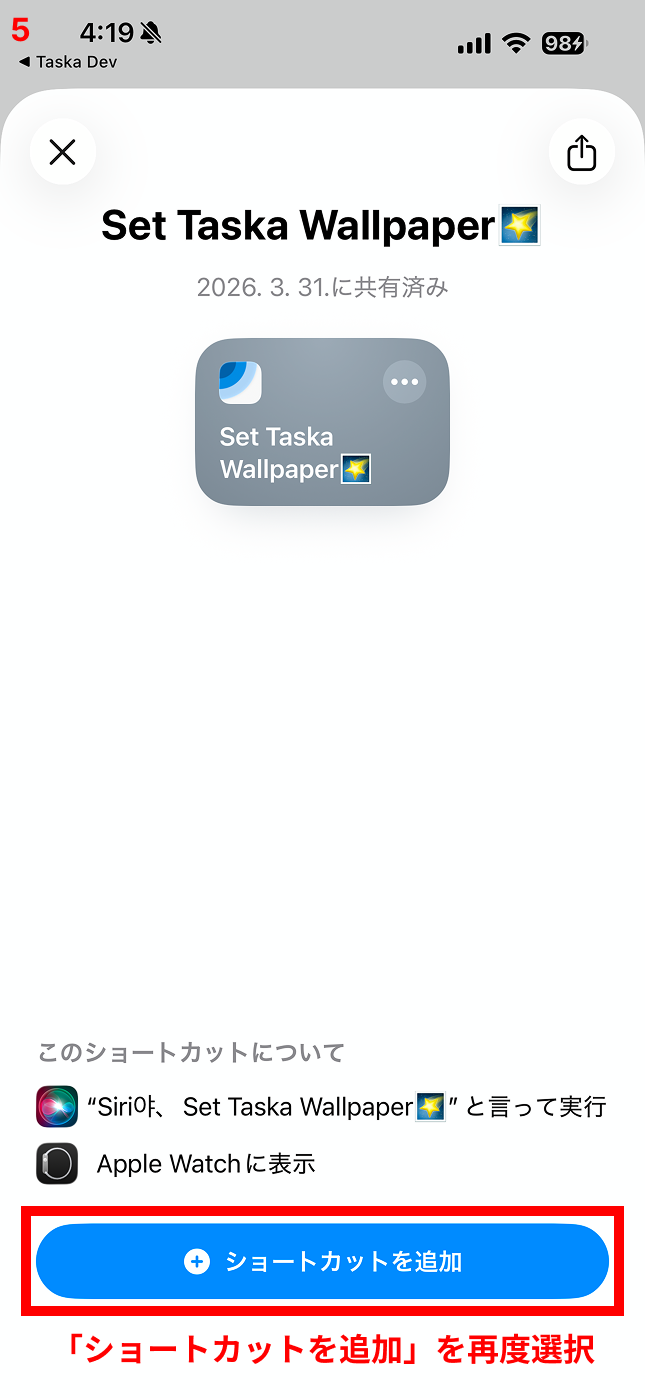
5「ショートカットを追加」を再度選択
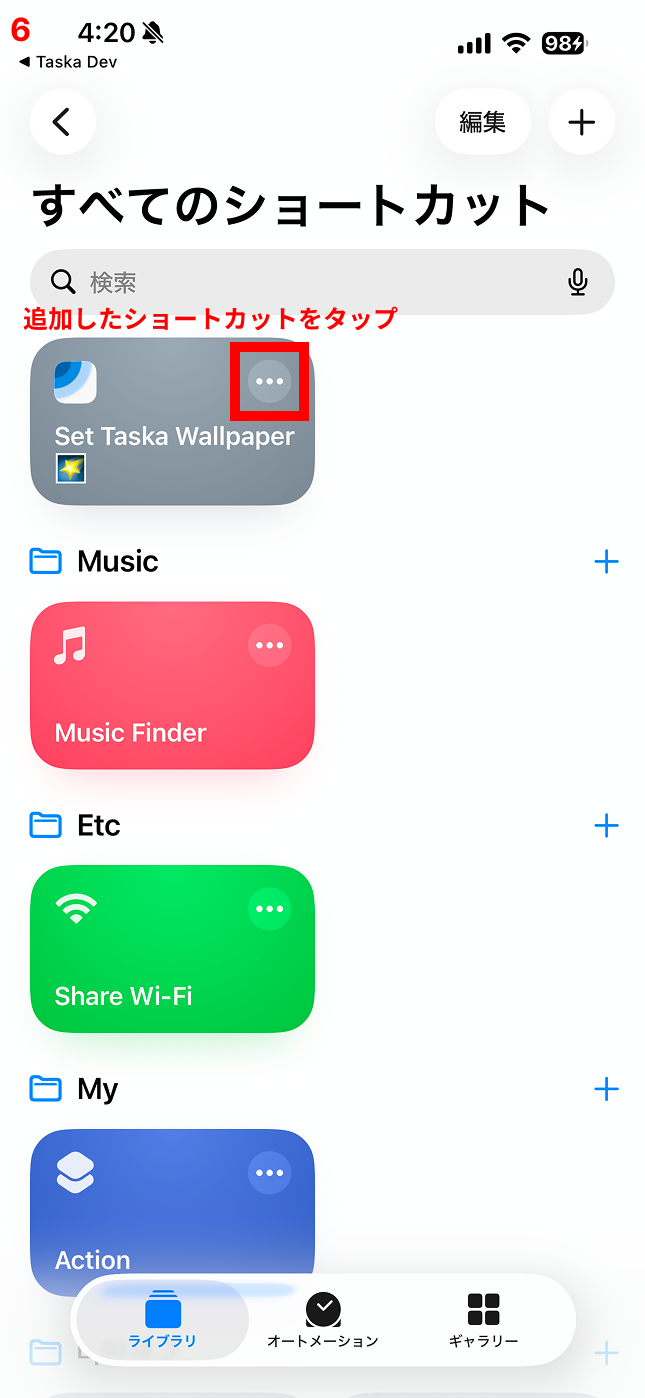
6追加したショートカットをタップ
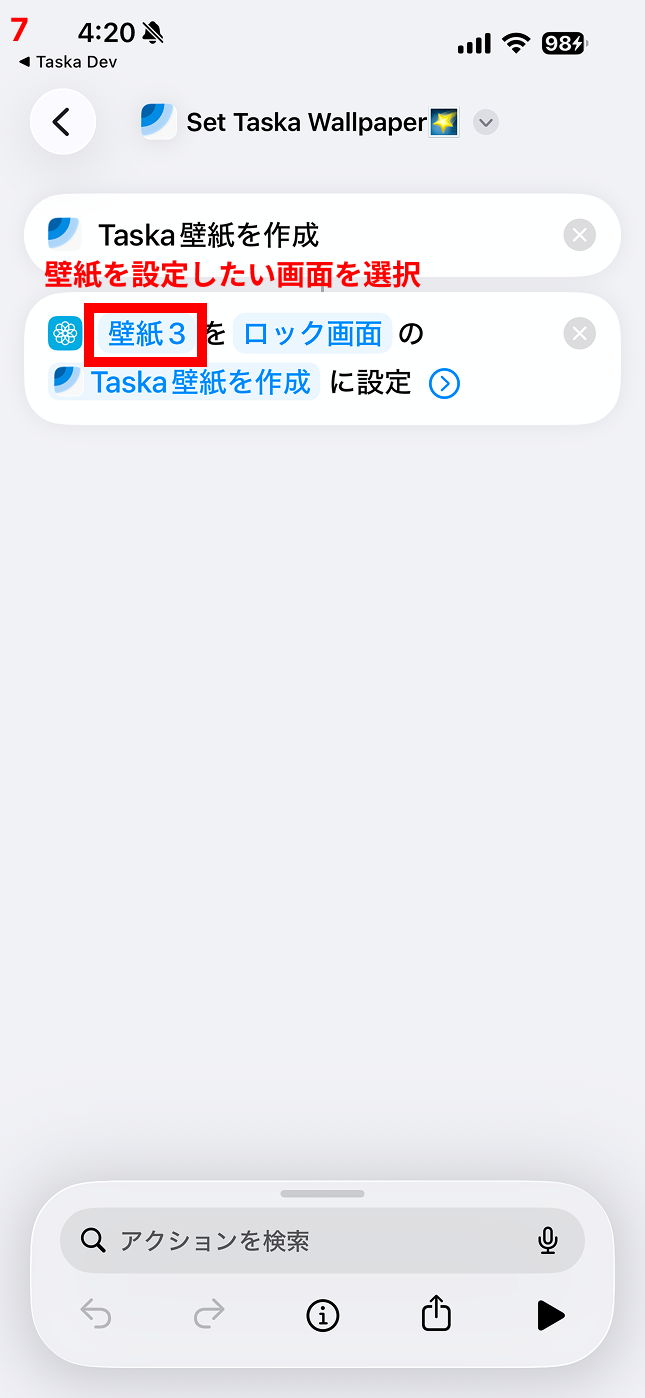
7壁紙を設定したい画面を選択
8設定したい画面を選択
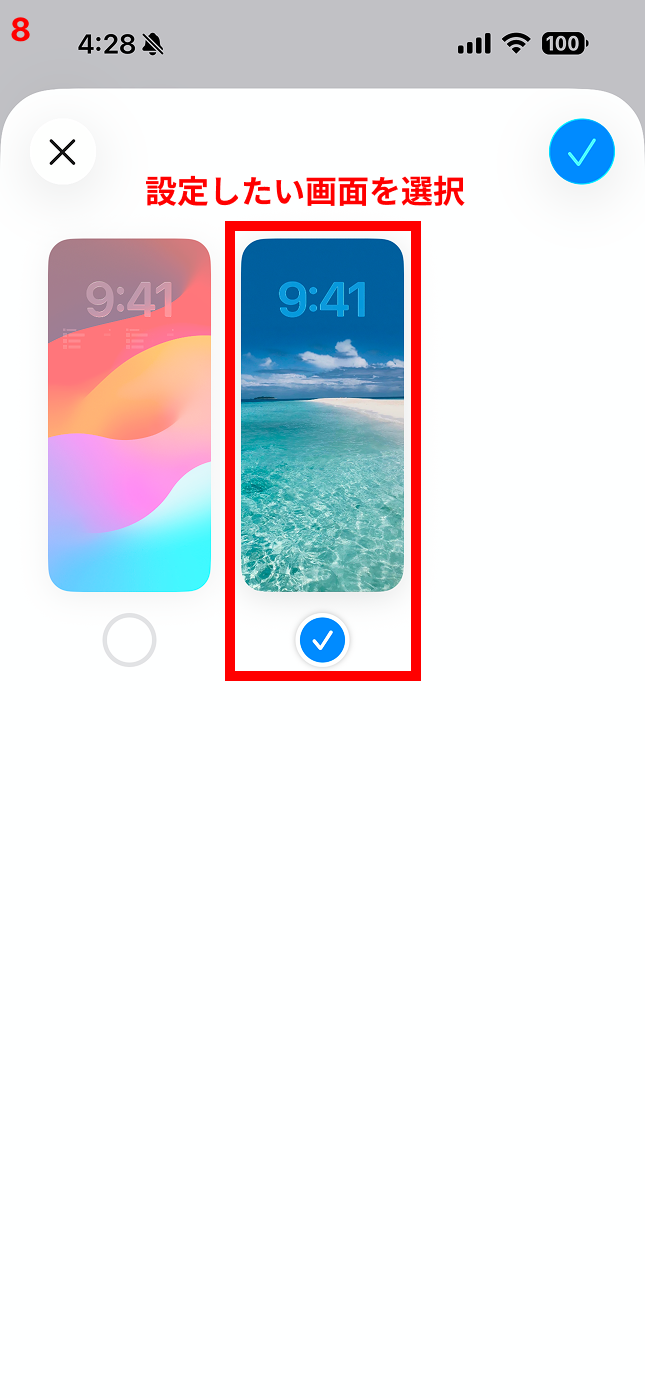
ここでは、Taskaの壁紙を適用する場所(ロック画面またはホーム画面)を選択します。壁紙のデザインや内容を変更するステップではなく、どこに適用するかの場所を指定するだけです!壁紙のデザインや内容は、Taskaアプリ内の設定から変更できます。
選択できる壁紙が見つからない場合は?Appleのデフォルト壁紙は画像の変更ができません。ロック画面の空白部分を長押しして、カスタム画像に対応した新しい壁紙を追加すると、選択肢として表示されます :)
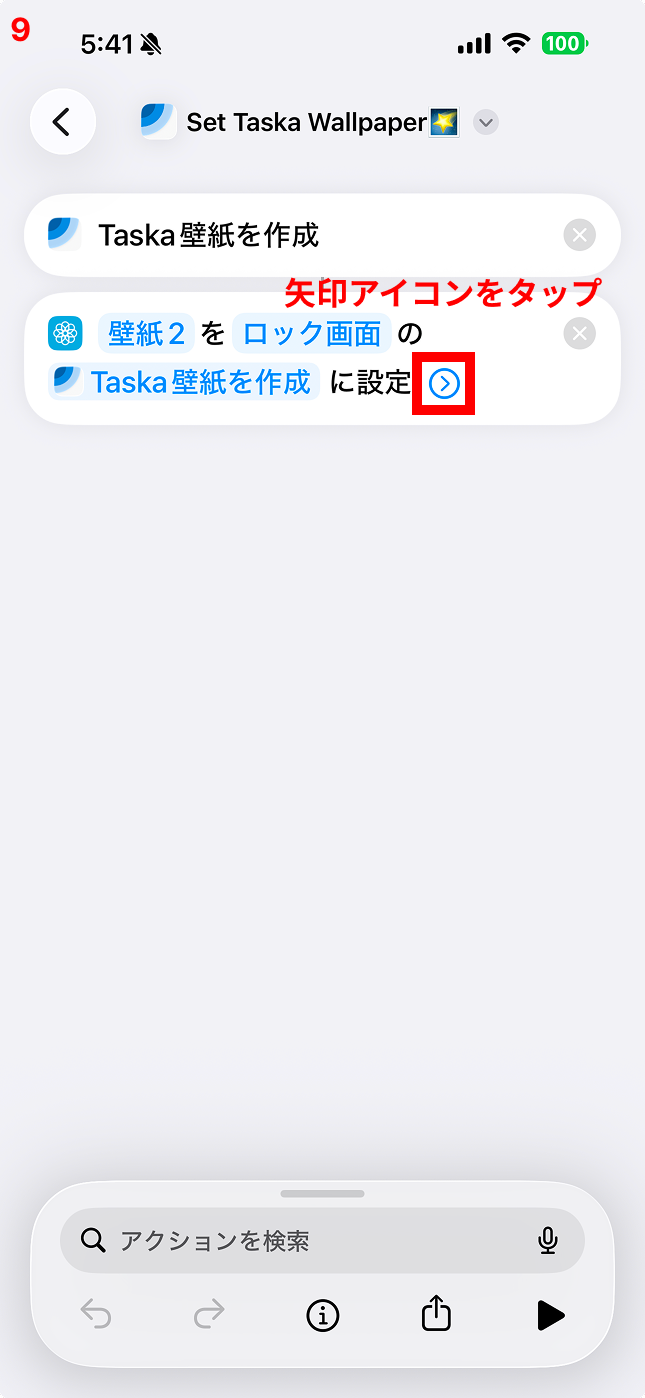
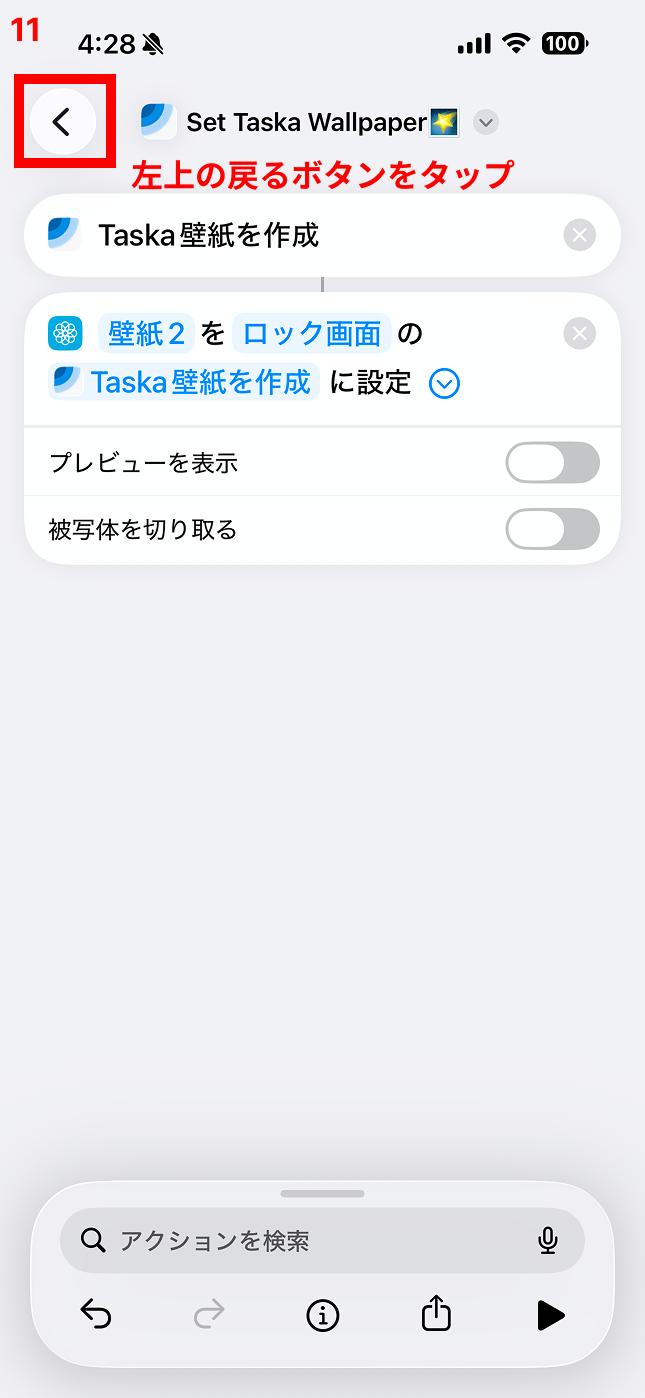
9左上の戻るボタンをタップ
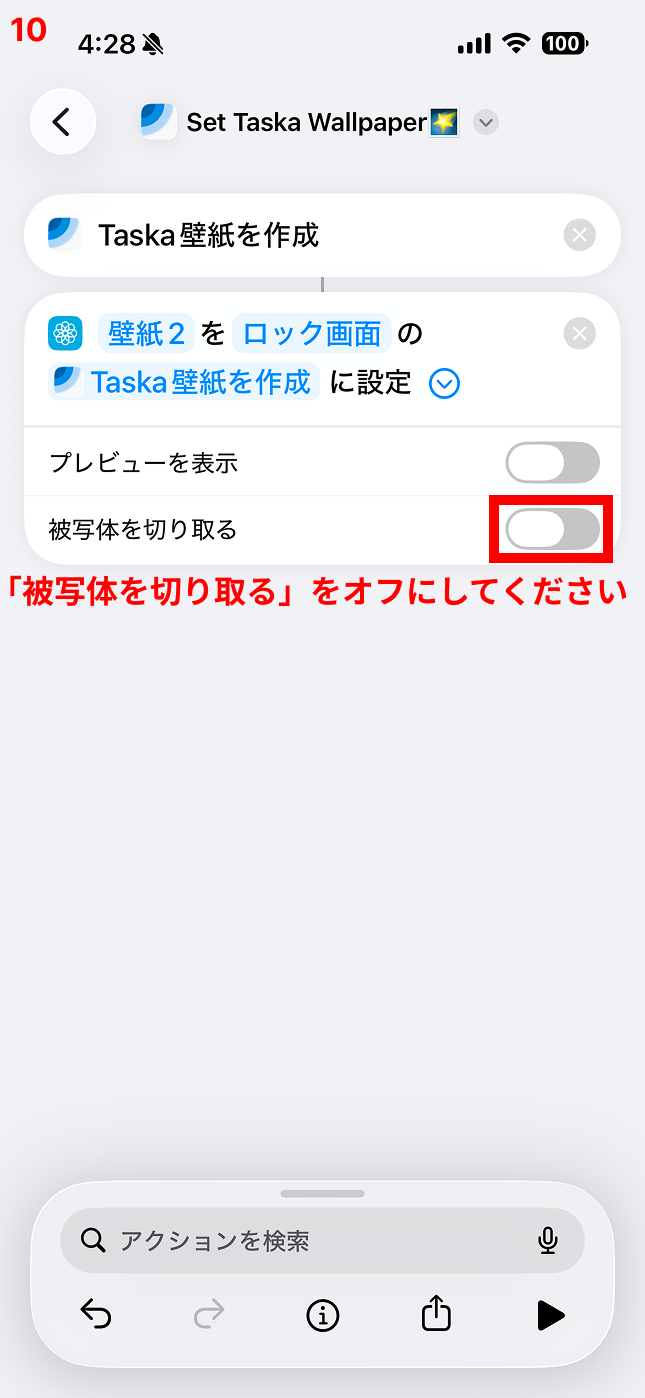
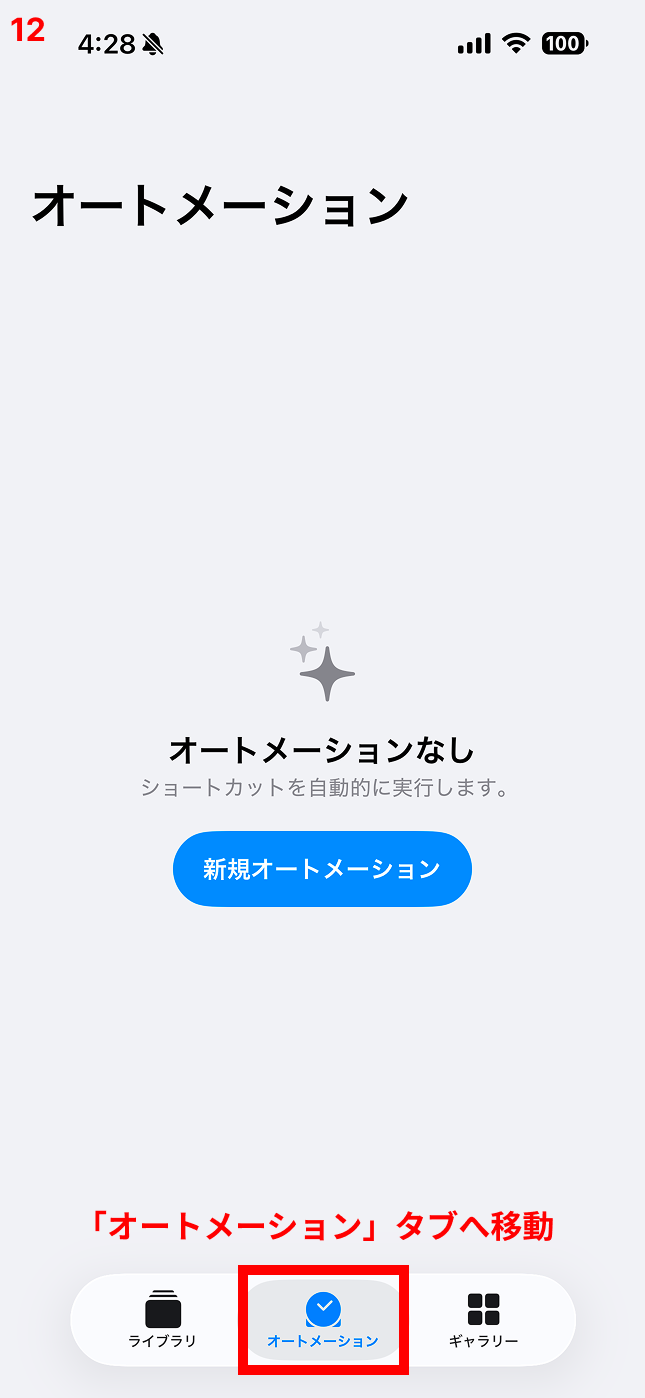
10「オートメーション」タブへ移動
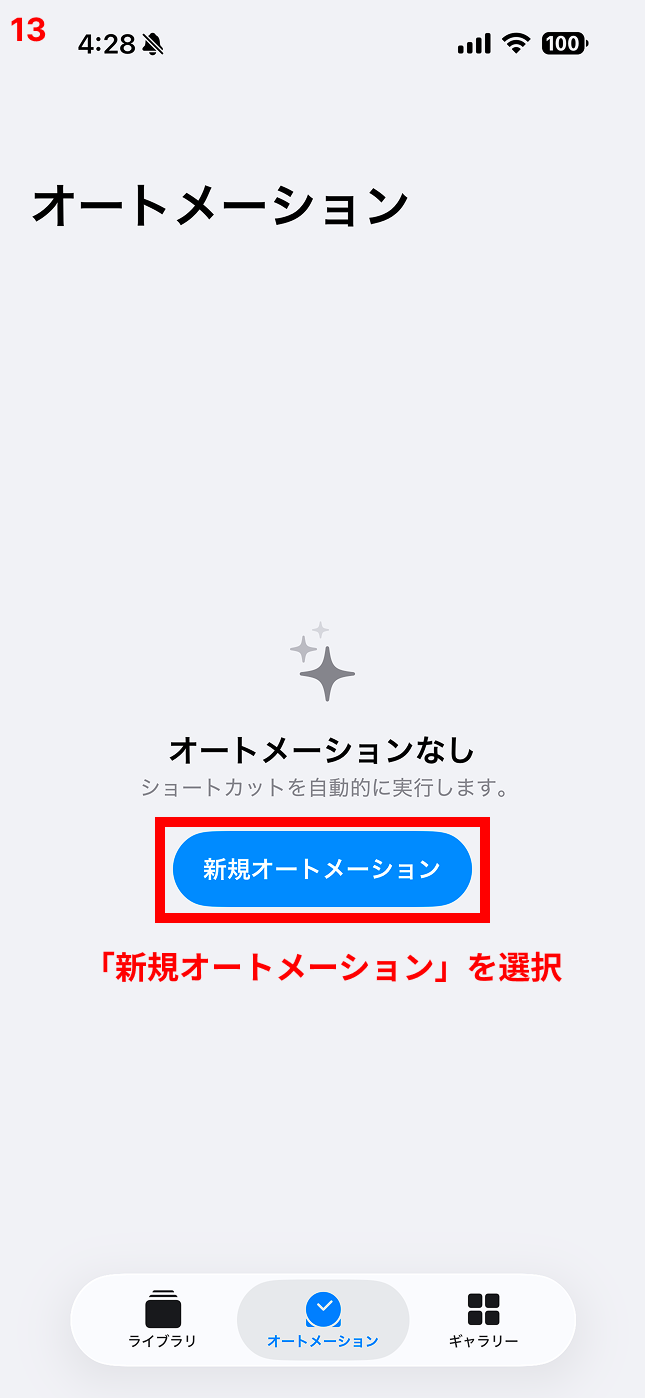
11「新規オートメーション」を選択
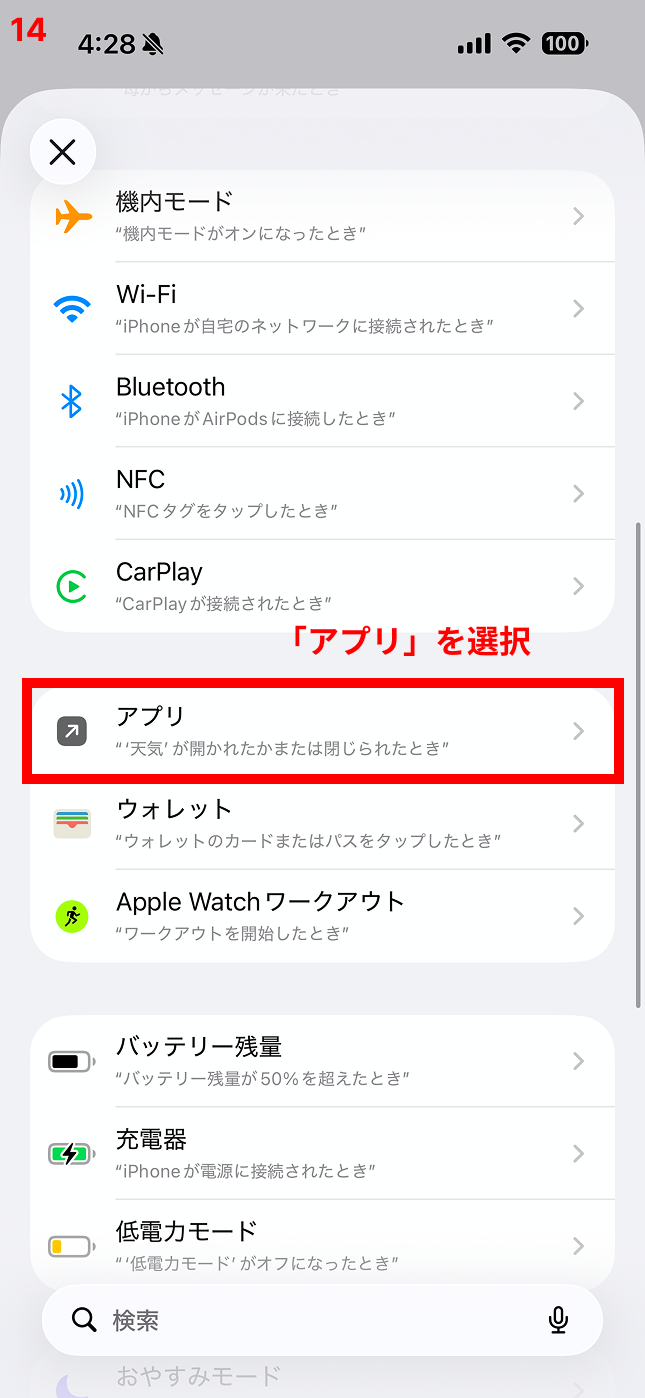
12「アプリ」を選択
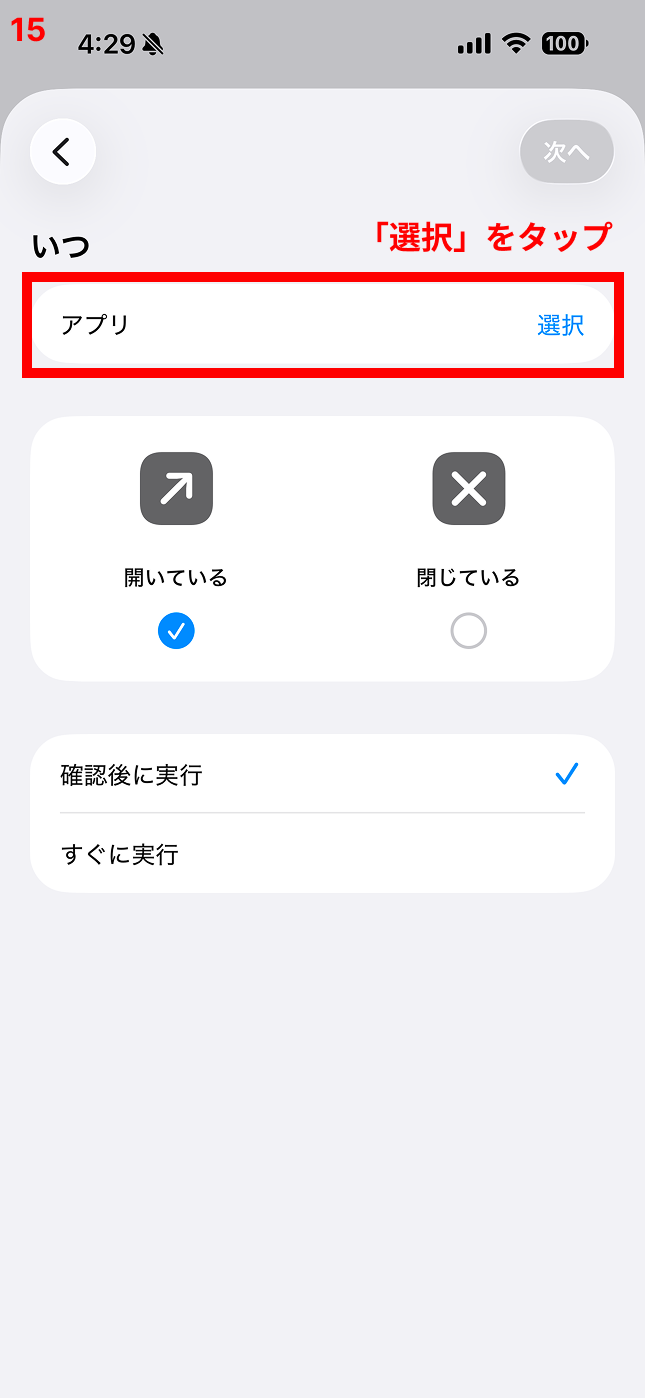
13「選択」をタップ
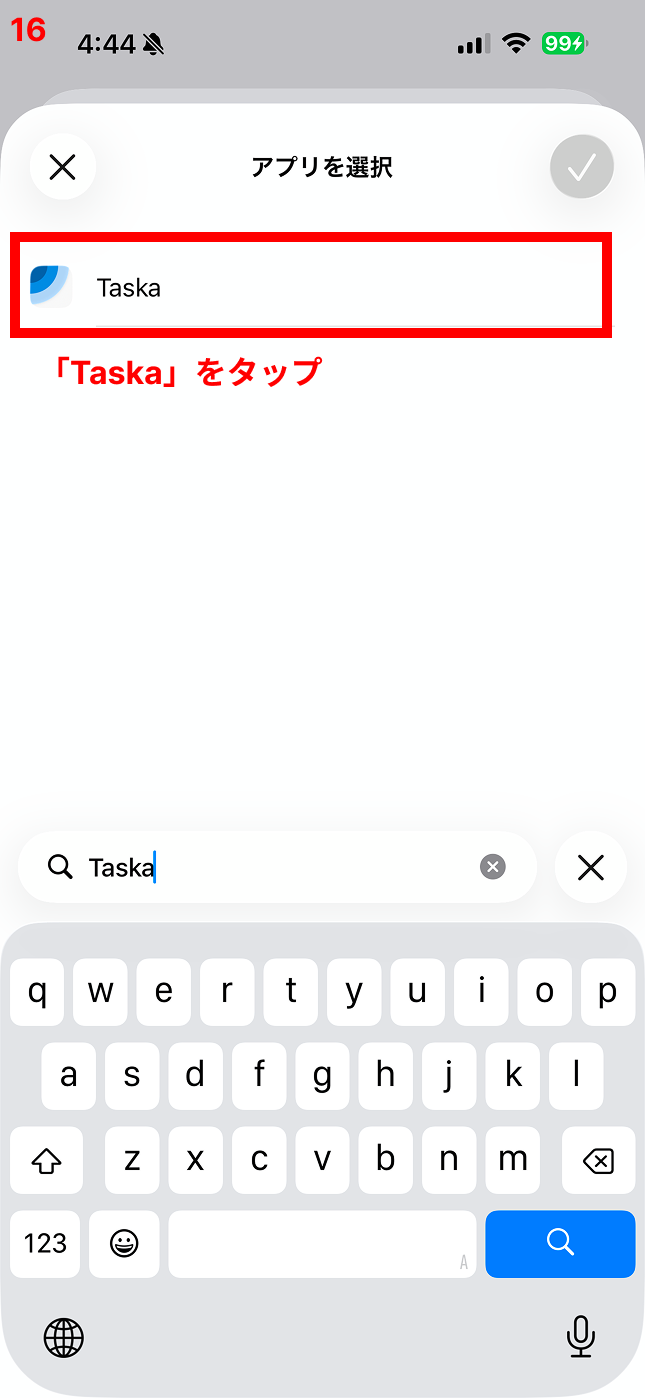
14「Taska」をタップ
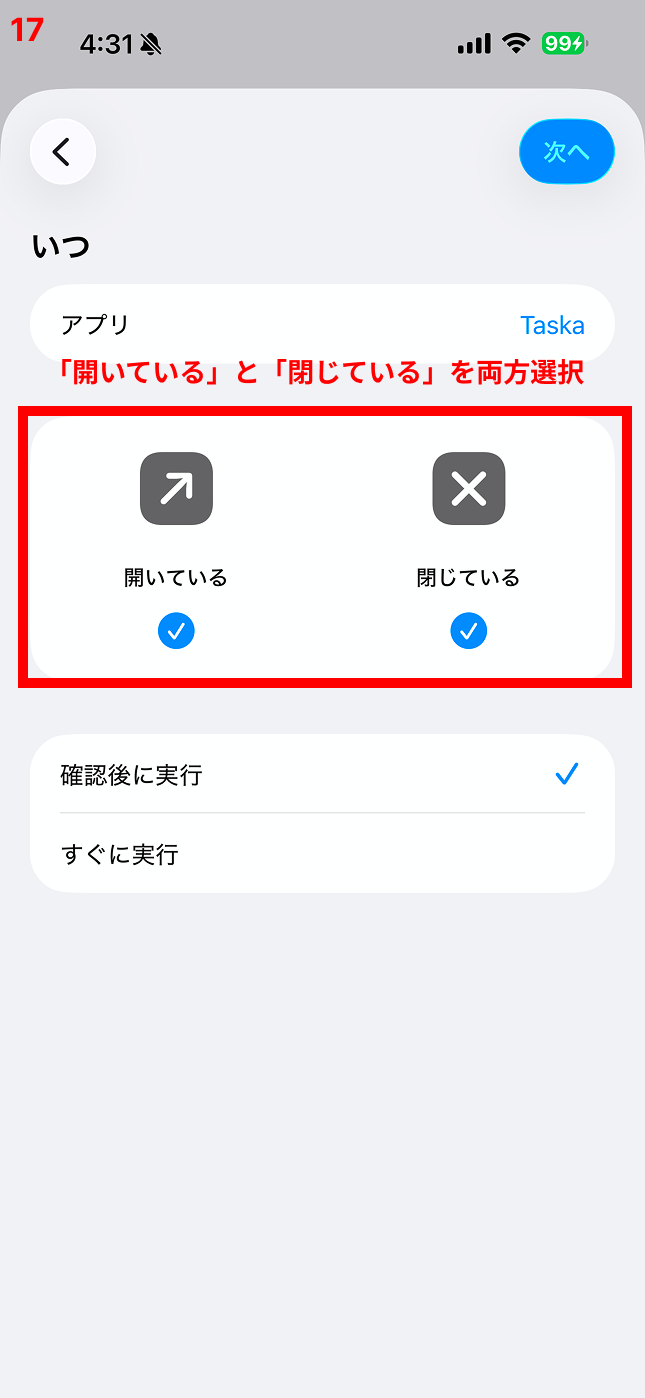
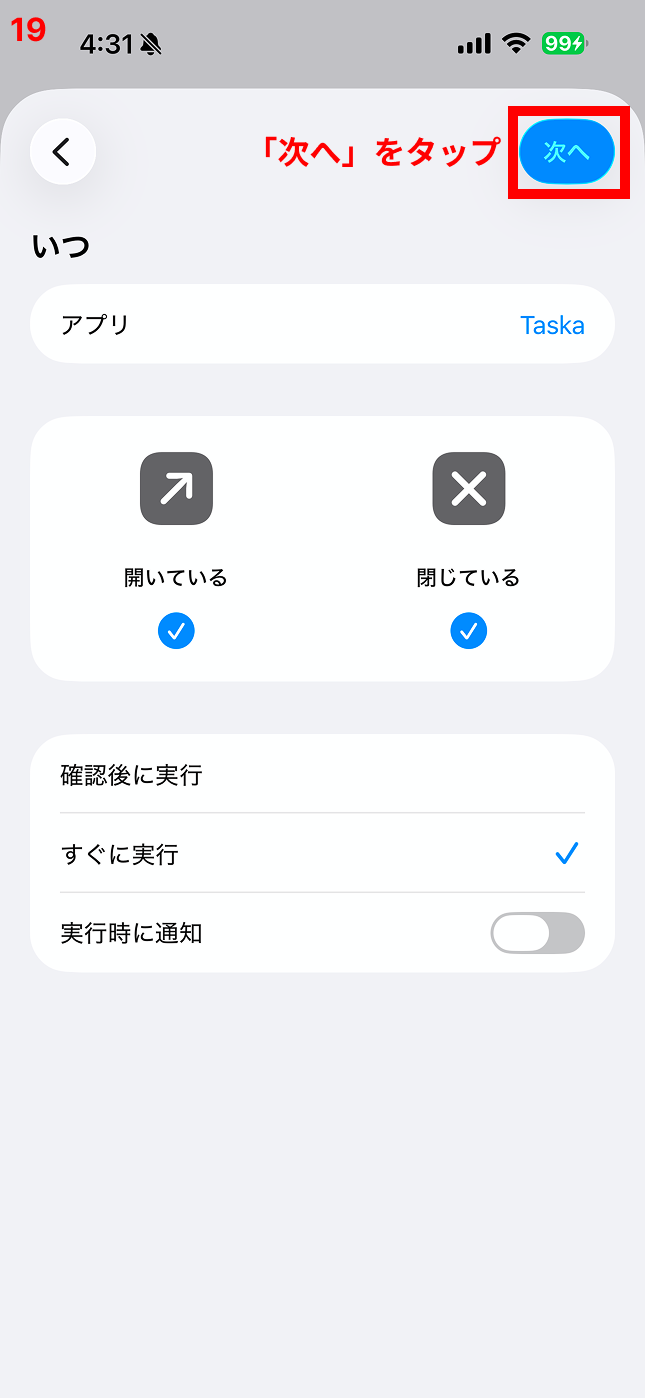
15「開いている」と「閉じている」を両方選択
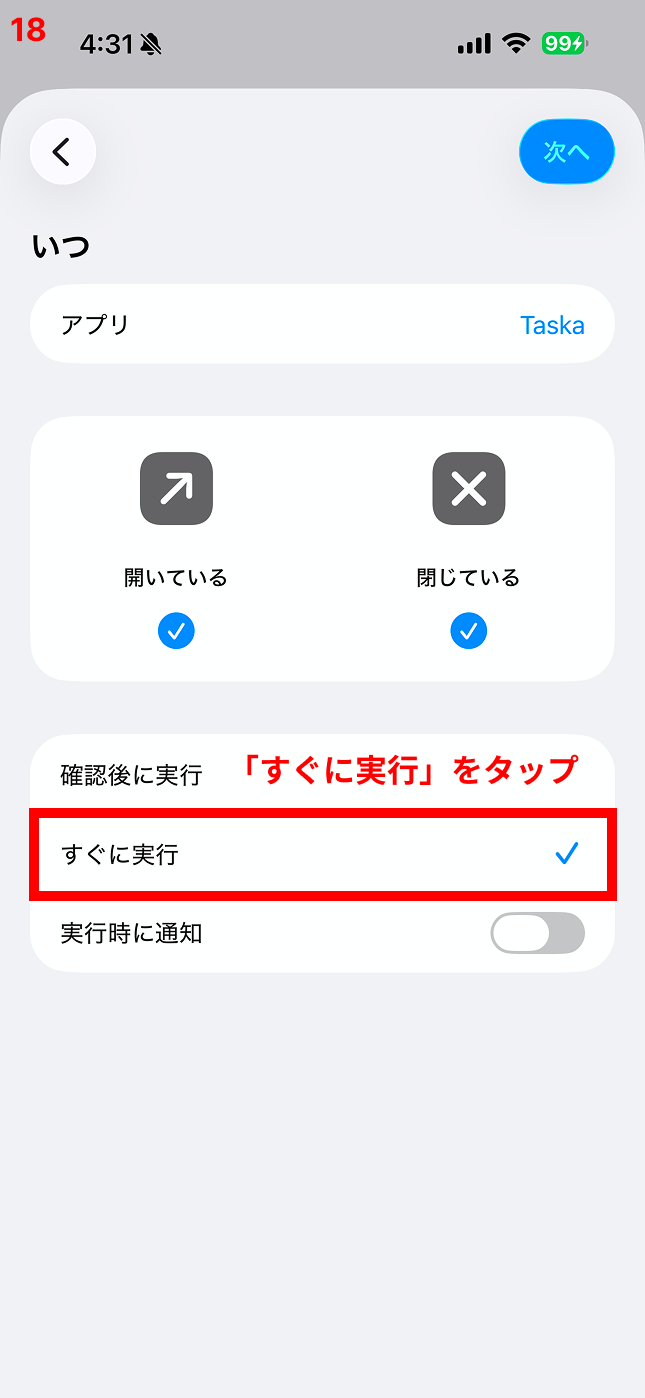
16「すぐに実行」をタップ
17「次へ」をタップ
18「Set Taska Wallpaper⭐️」をタップ
19アプリを閉じたときと、アプリを開いたときに、壁紙が自動で切り替わります
ここまで設定できたら、アプリを開閉するたびに壁紙が自動的に変わります!😊
必須 2. 特定の時刻に壁紙を自動設定する
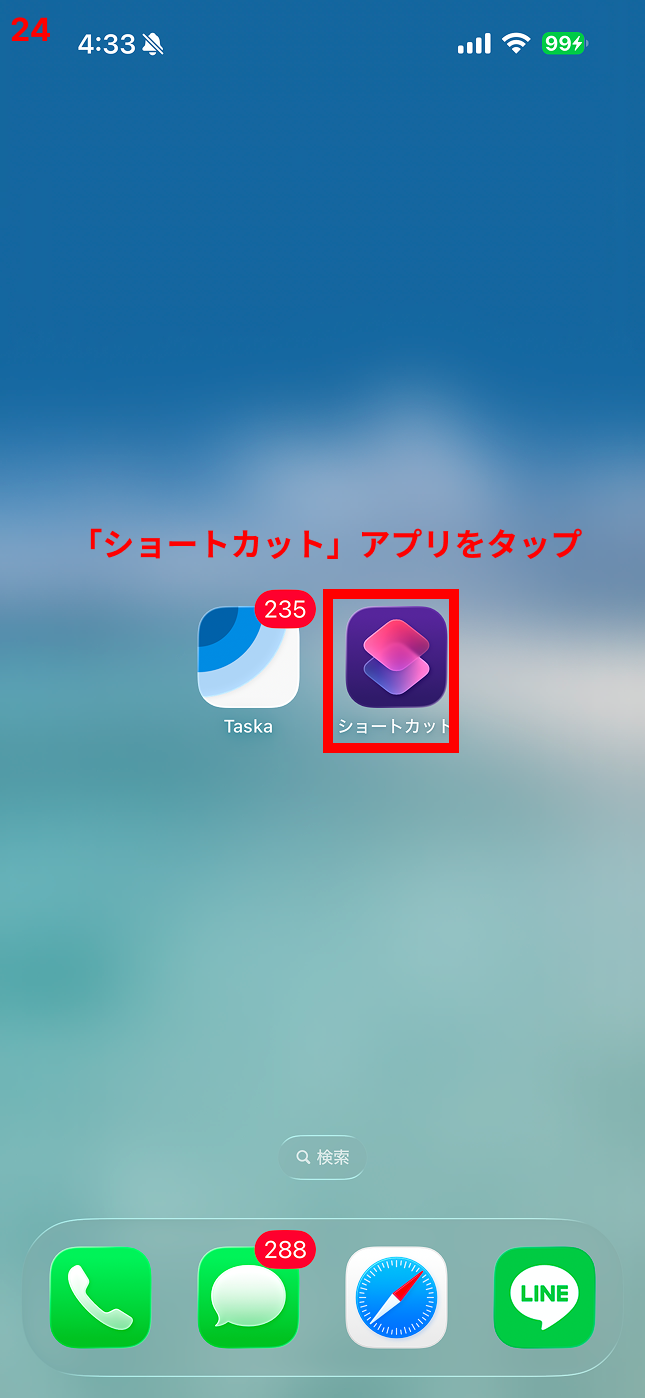
1「ショートカット」アプリをタップ
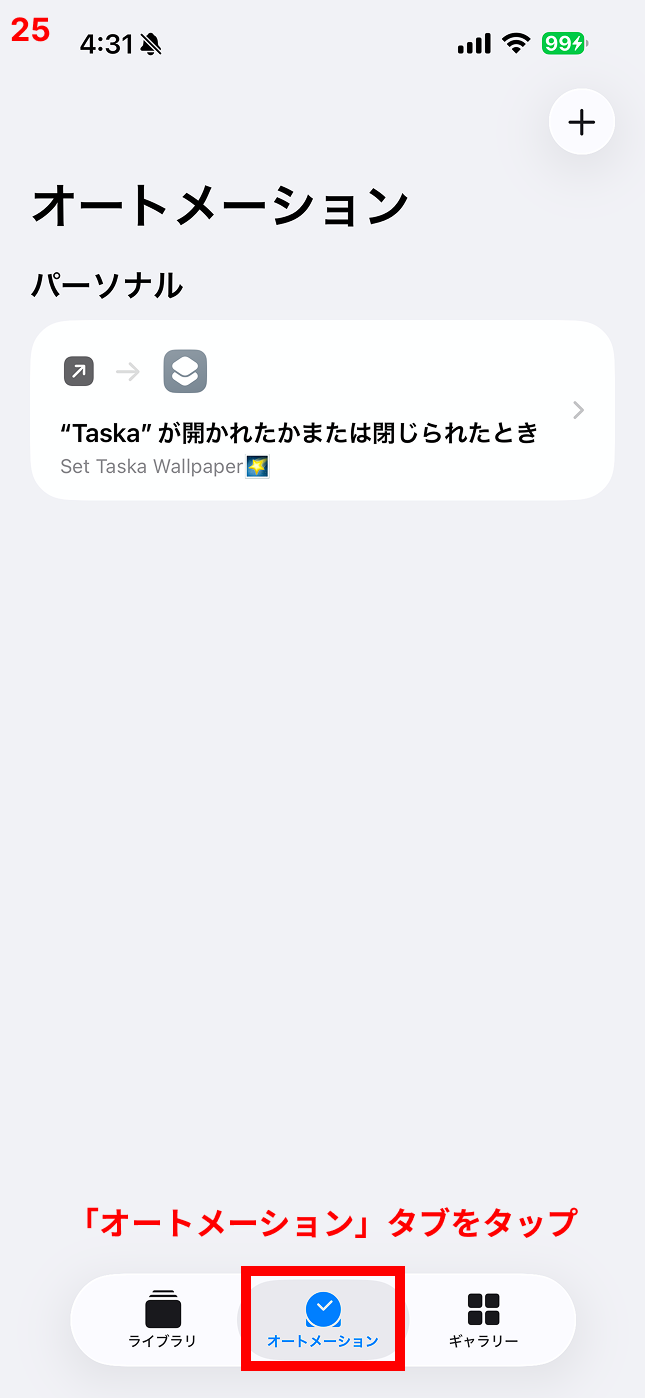
2「オートメーション」タブをタップ
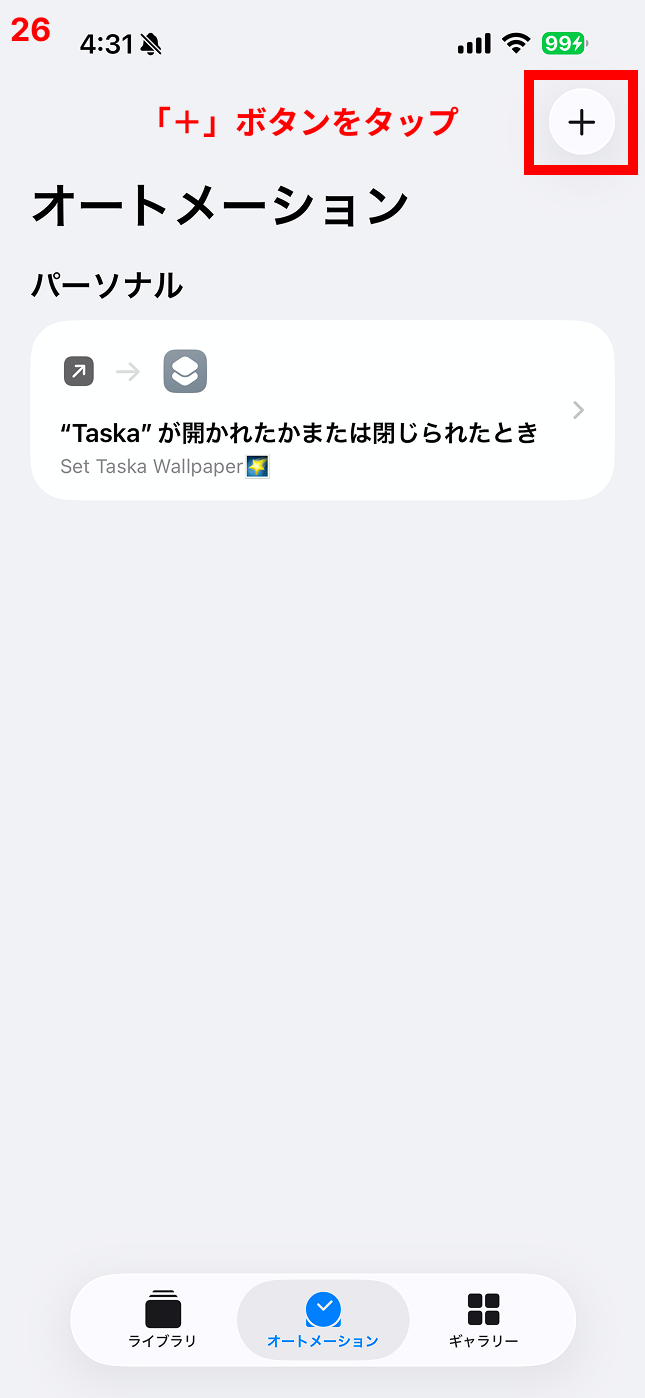
3「+」ボタンをタップ
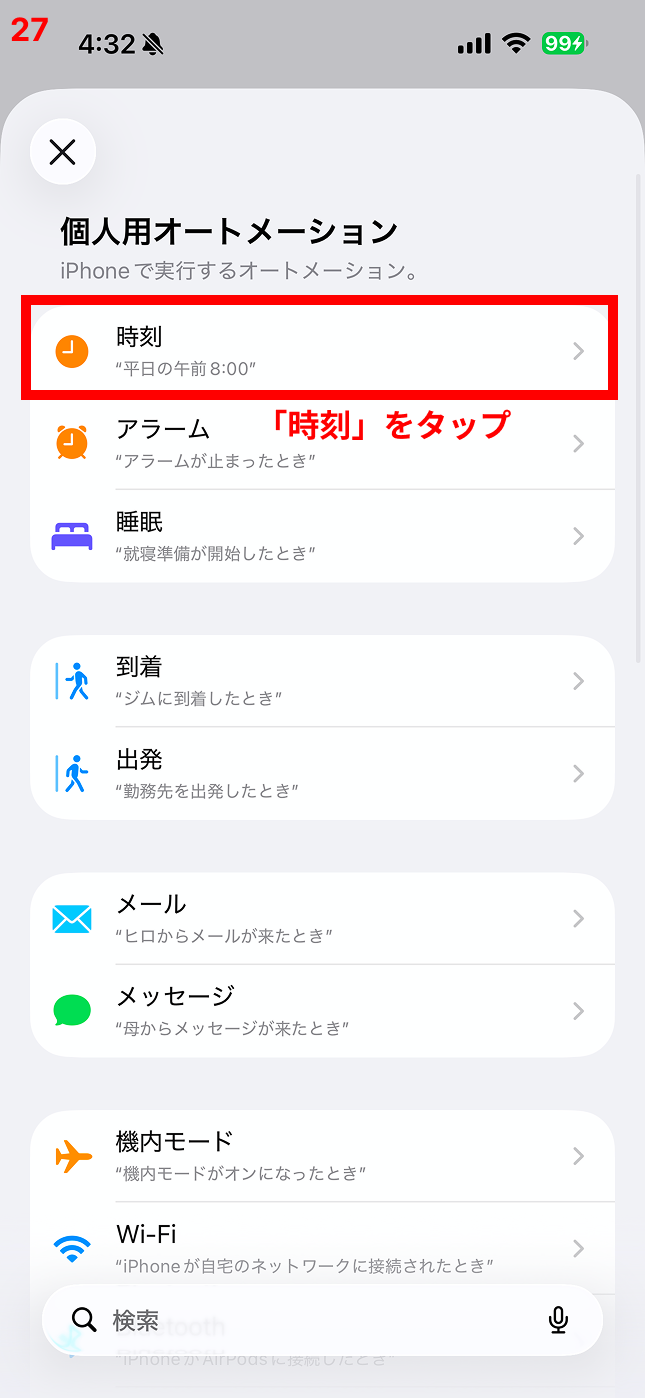
4「時刻」をタップ
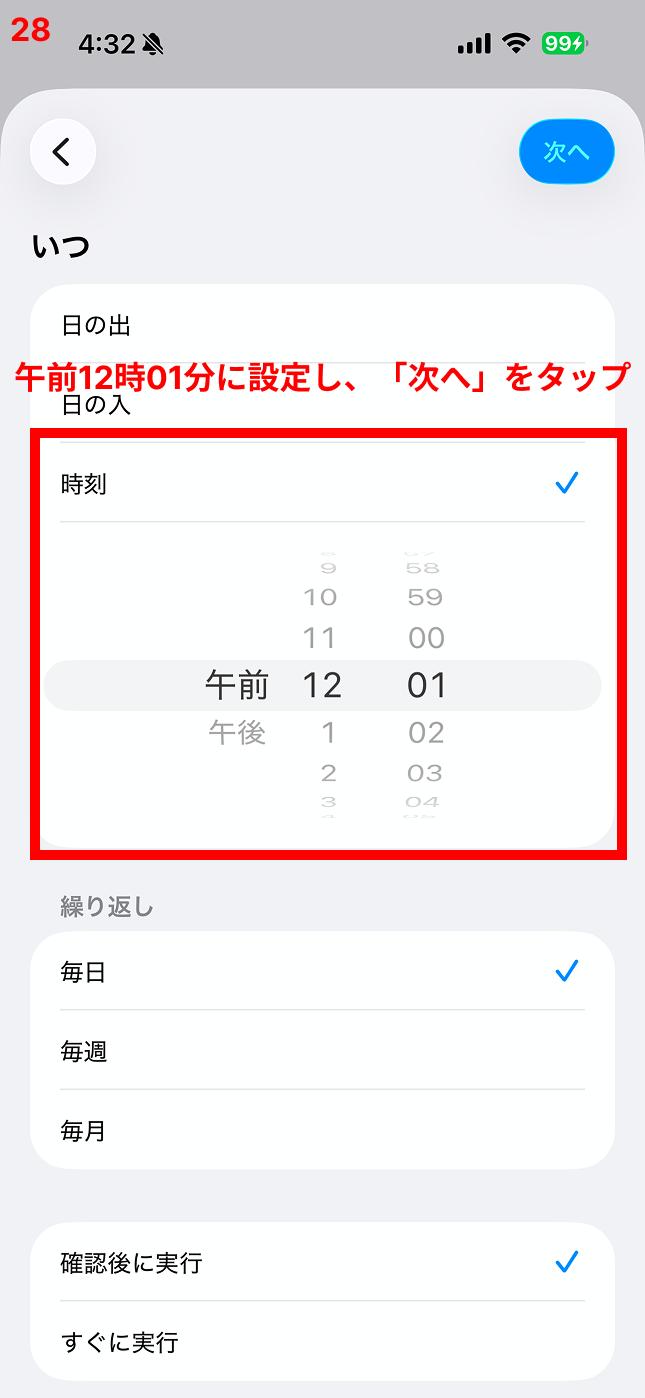
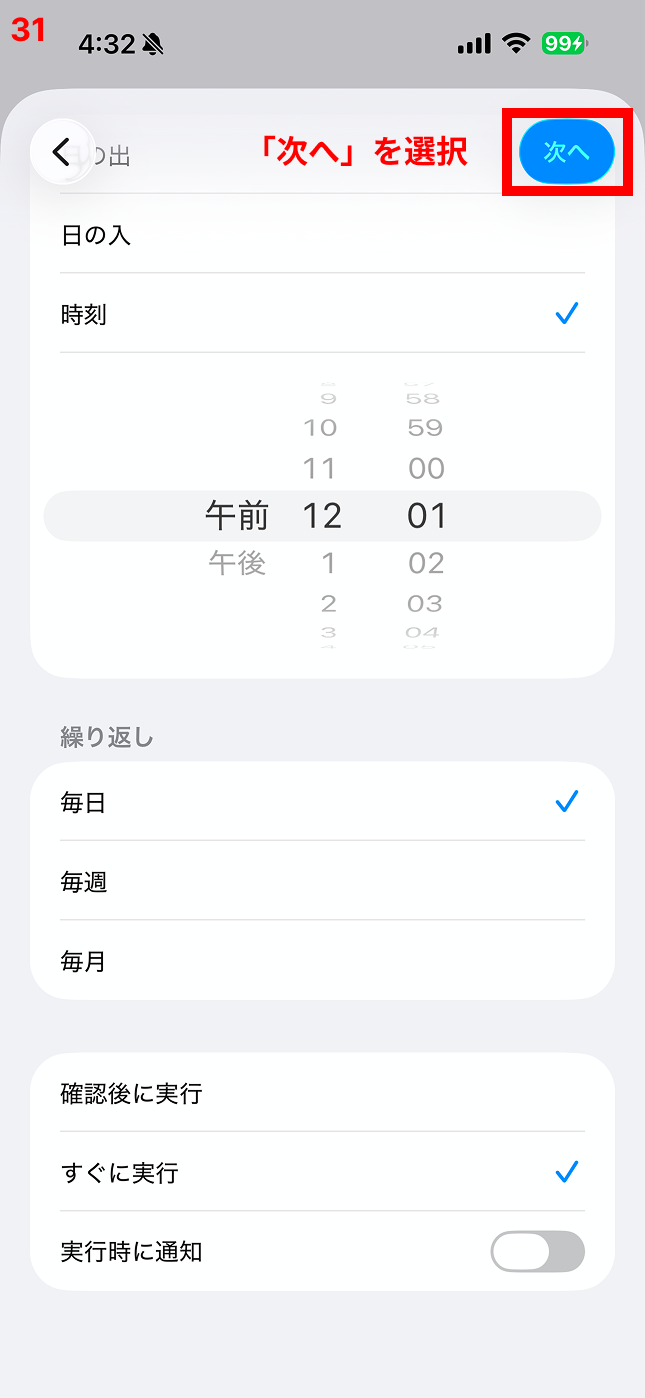
5午前12時01分に設定し、「次へ」をタップ
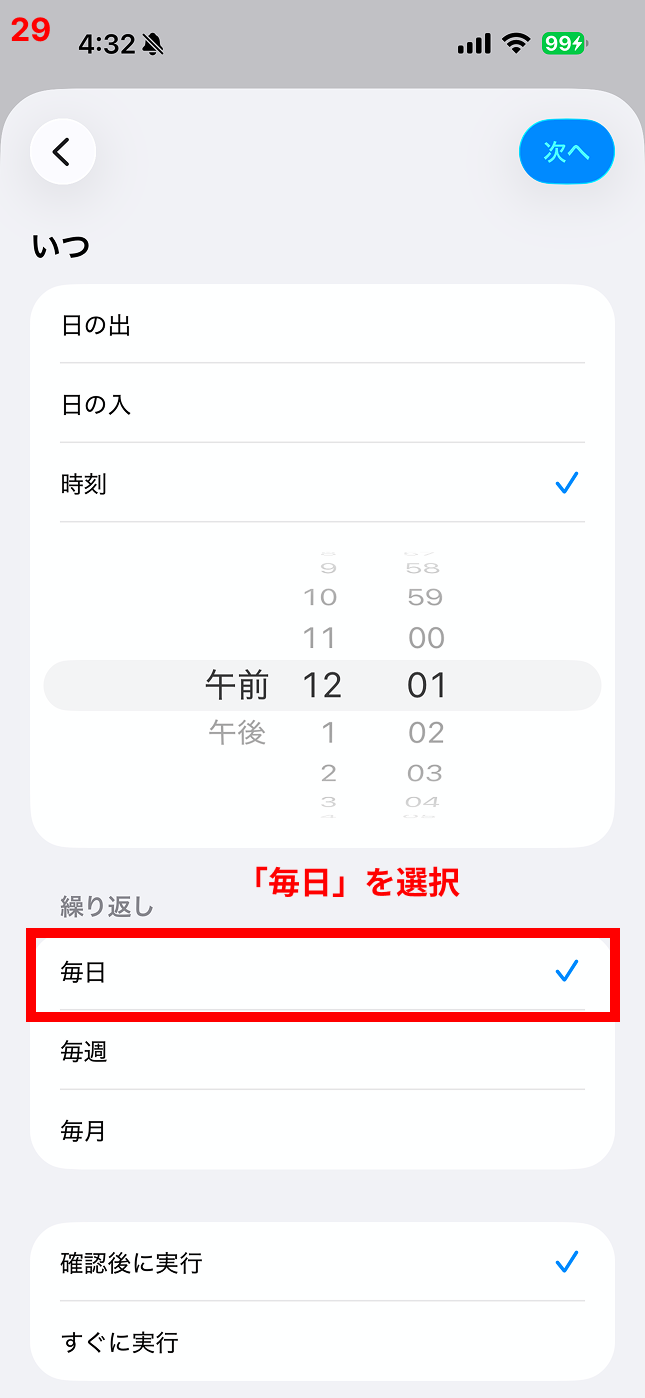
6「毎日」を選択
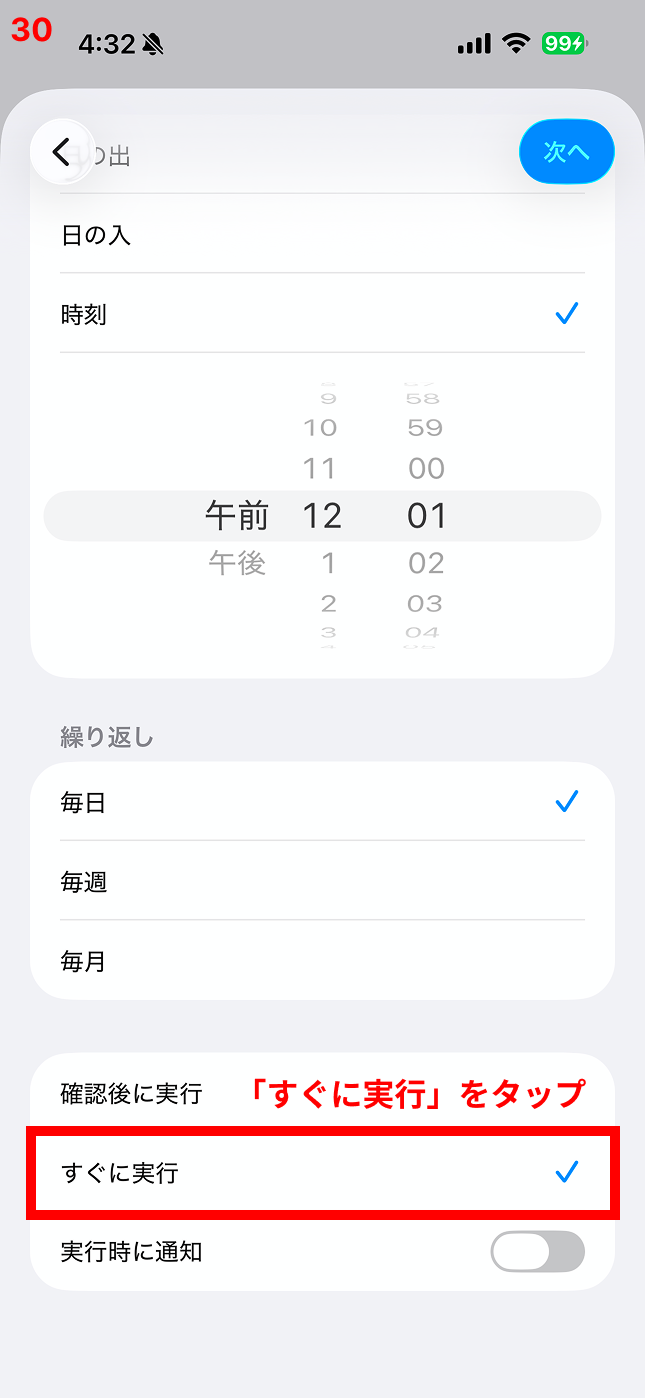
7「すぐに実行」をタップ
8「次へ」を選択
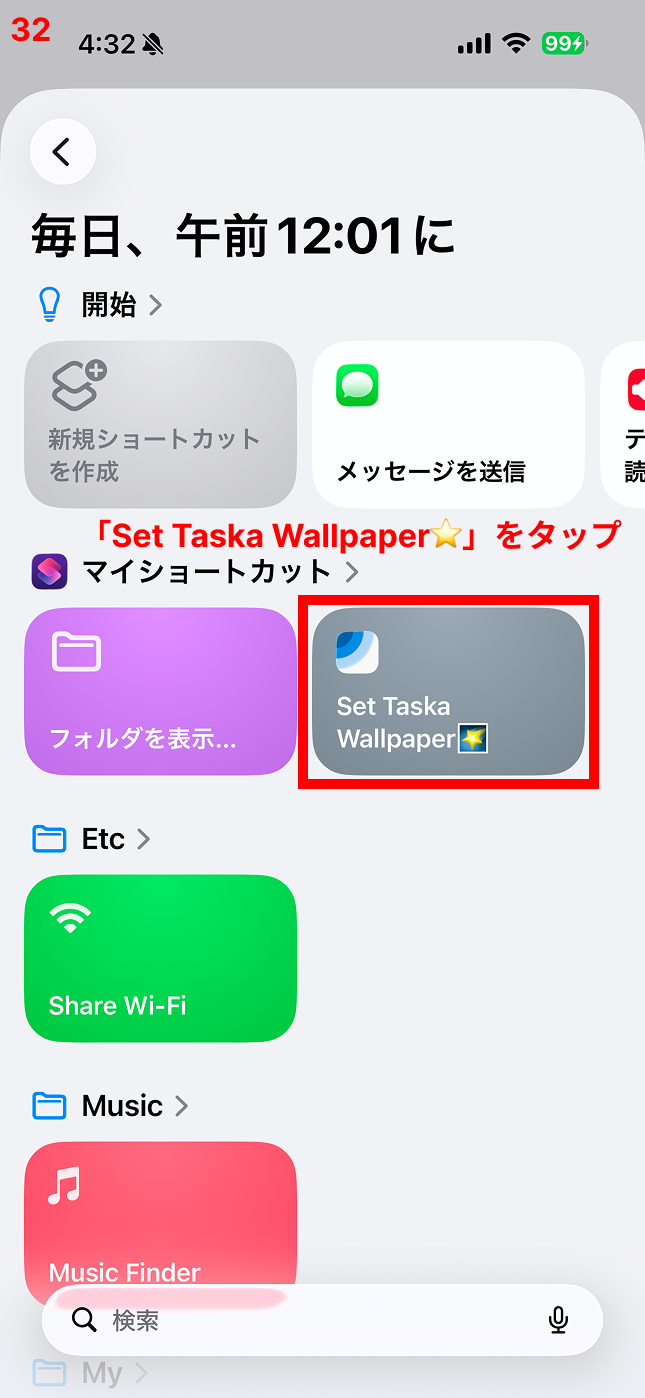
9「Set Taska Wallpaper⭐️」をタップ
10設定した時刻に壁紙が自動で切り替わります
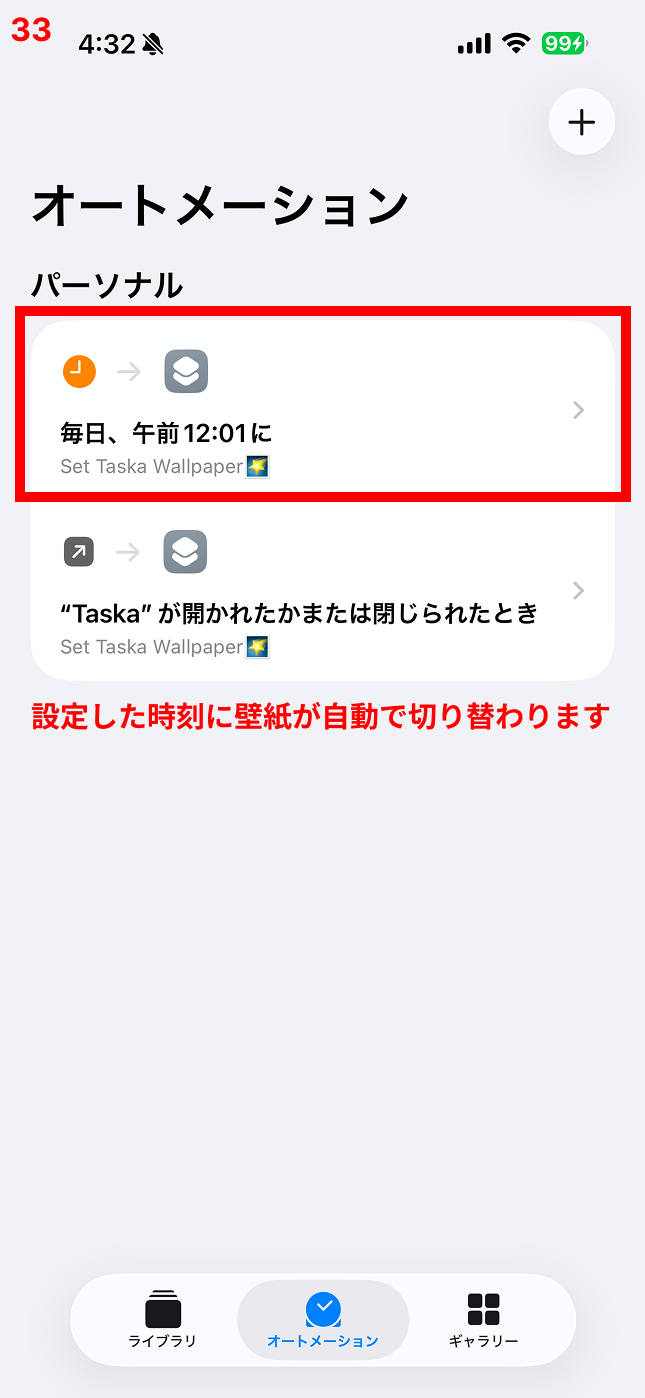
ここまで設定できたら、毎日午前12時01分に壁紙が自動的に変わります!😊
iOS 18.6.2において、OS側の不具合によりショートカットが正常に設定されない問題が確認されています。iPhoneを最新バージョンにアップデートすることで解決します。
3. よくある質問
Q. ロック画面にはマトリクスを表示し、ホーム画面は別の壁紙に設定する方法
Q. ロック画面のタスクが消えてしまう問題・タスクが表示されない問題
Q. 「アクションを完了できません。(com.apple.extensionKit.errorDomain エラー 2.)」の解決方法
Q. 「選択した壁紙に写真を設定できません。」の解決方法
新しい画像ベースの壁紙を追加してから、ショートカットでその壁紙を選択してください!
Q. 自動化の設定をすべて完了したのに、壁紙が更新されません
ロック画面の空白部分を長押しして、ショートカットで指定した壁紙に切り替えてください。
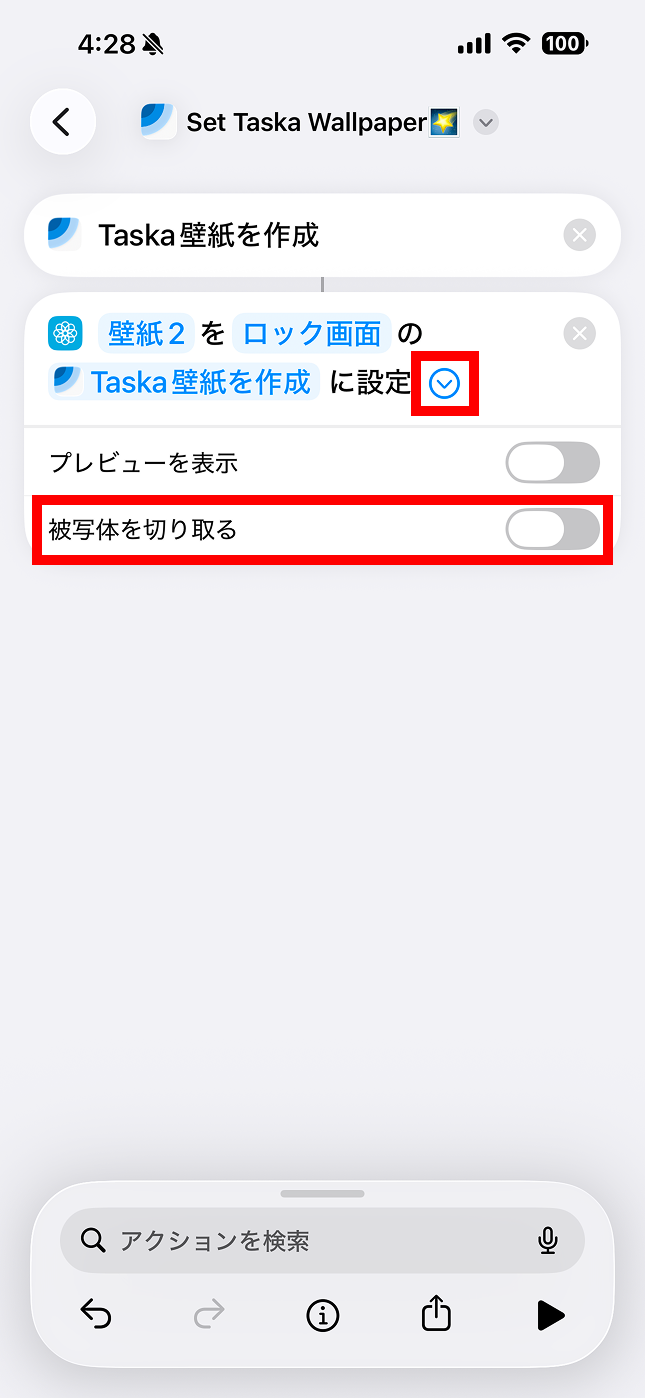
Q. ロック画面に設定した壁紙がぼやけて見えたり、画質が低下します
このオプションがオンになっていると、iOSが写真を3Dエフェクトに変換するため、画質が低下することがあります。
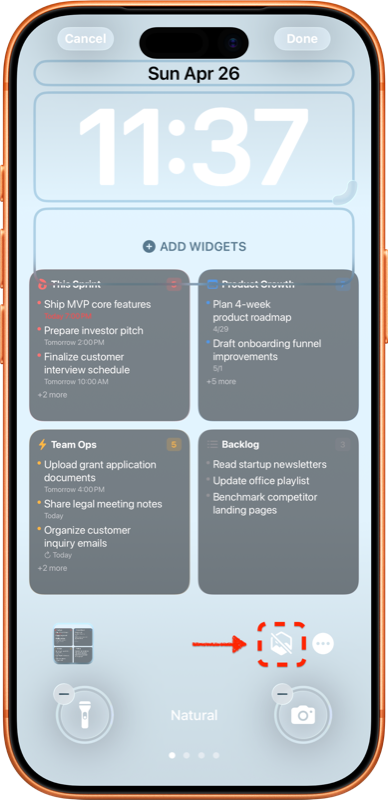
Q. 設定したロック画面が拡大されて表示されます
このオプションがオンになっていると、iOSが検出した被写体を基準に画像を拡大して表示することがあります。
Q. 設定をすべて完了したのに、ロック画面にタスクが表示されません。
ロック画面を長押しして左右にスワイプし、Taskaのマトリクスが表示されている画面を探して選択してください。
Q. ショートカット実行時に壁紙の編集画面が毎回表示されます。
4. お問い合わせ
長い壁紙自動化の設定、最後までお付き合いいただき誠にありがとうございます ☺️
Taskaで日々のスケジュール管理がより快適になれば幸いです。
使用中にご不便な点やご要望がございましたら、いつでもお気軽にお問い合わせください。
改めて、心より感謝申し上げます 🙏