 Taska
Taska
🌠 배경화면 설정 가이드
단계별로 따라하면 배경화면 자동화 완성!
설정 완료 후 배경화면
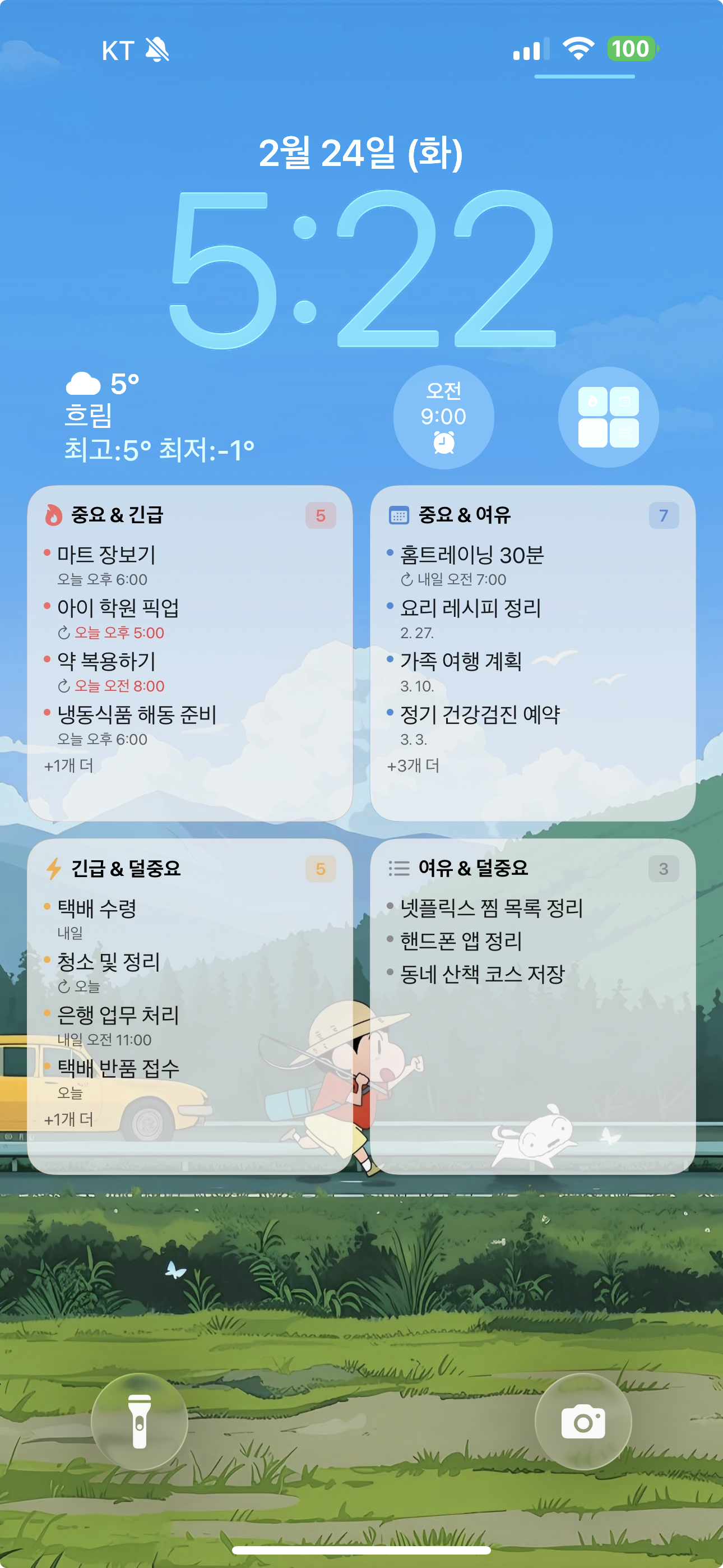
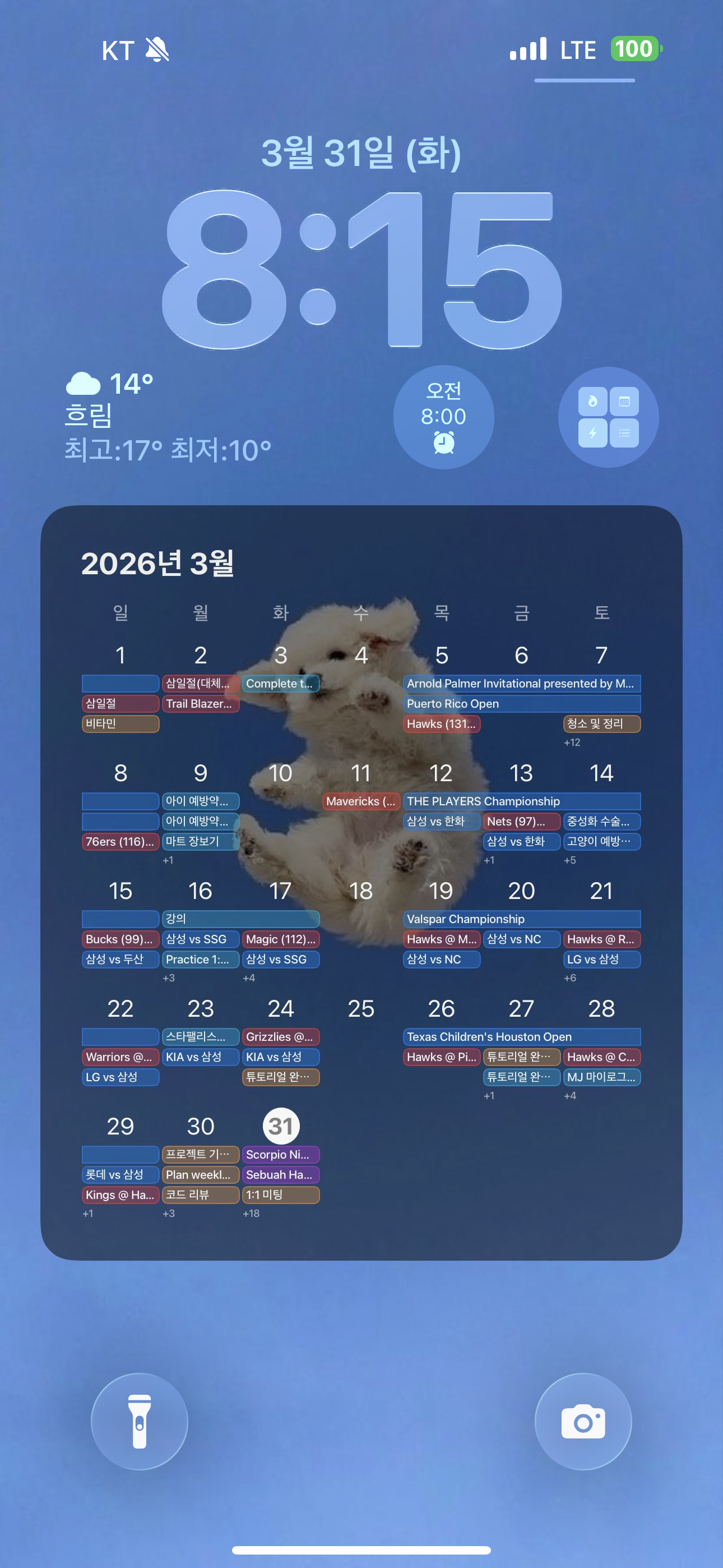
iOS 18.6.2에서 OS 관련 오류로 인해 단축어가 정상적으로 설정되지 않는 문제가 확인되었습니다. iPhone을 최신 버전으로 업데이트하시면 정상적으로 사용하실 수 있습니다.
필수 1. 앱이 열리고 닫힐때 자동으로 배경화면 설정하기!
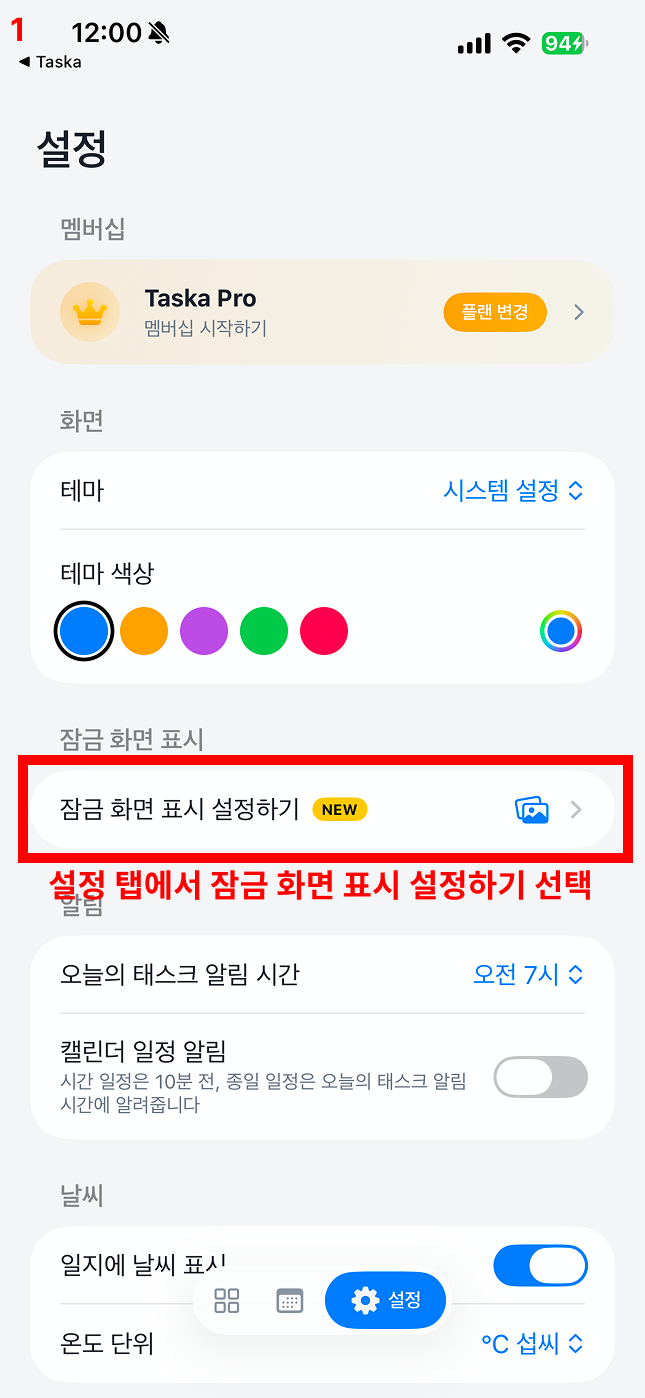
1설정 탭에서 잠금 화면 표시 설정하기 선택
2상단 미리보기를 보면서 원하는 옵션 설정
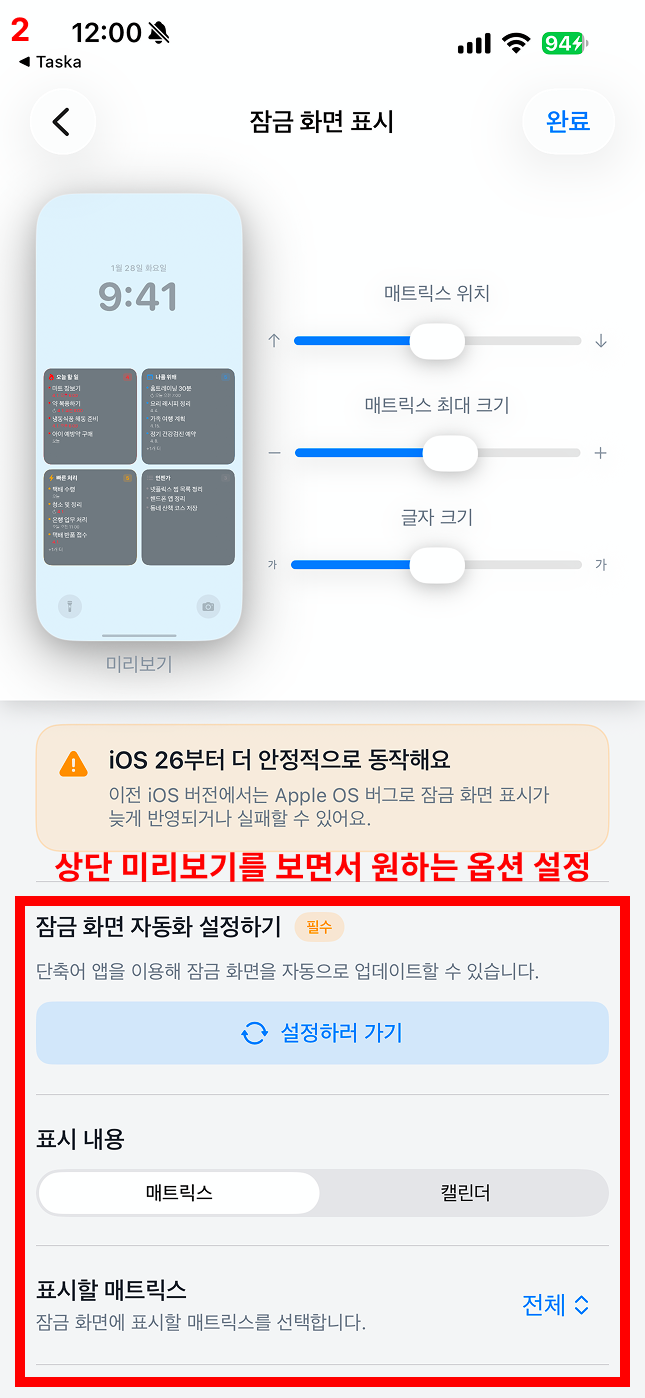
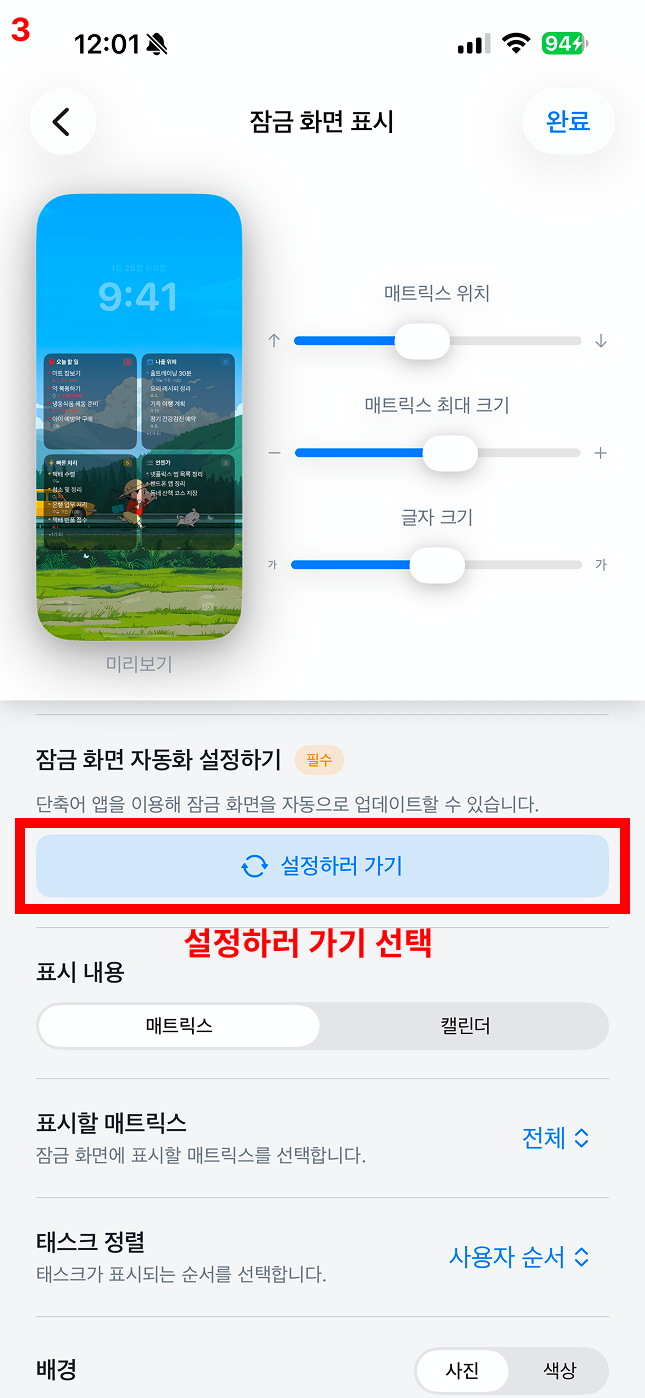
3설정하러 가기 선택
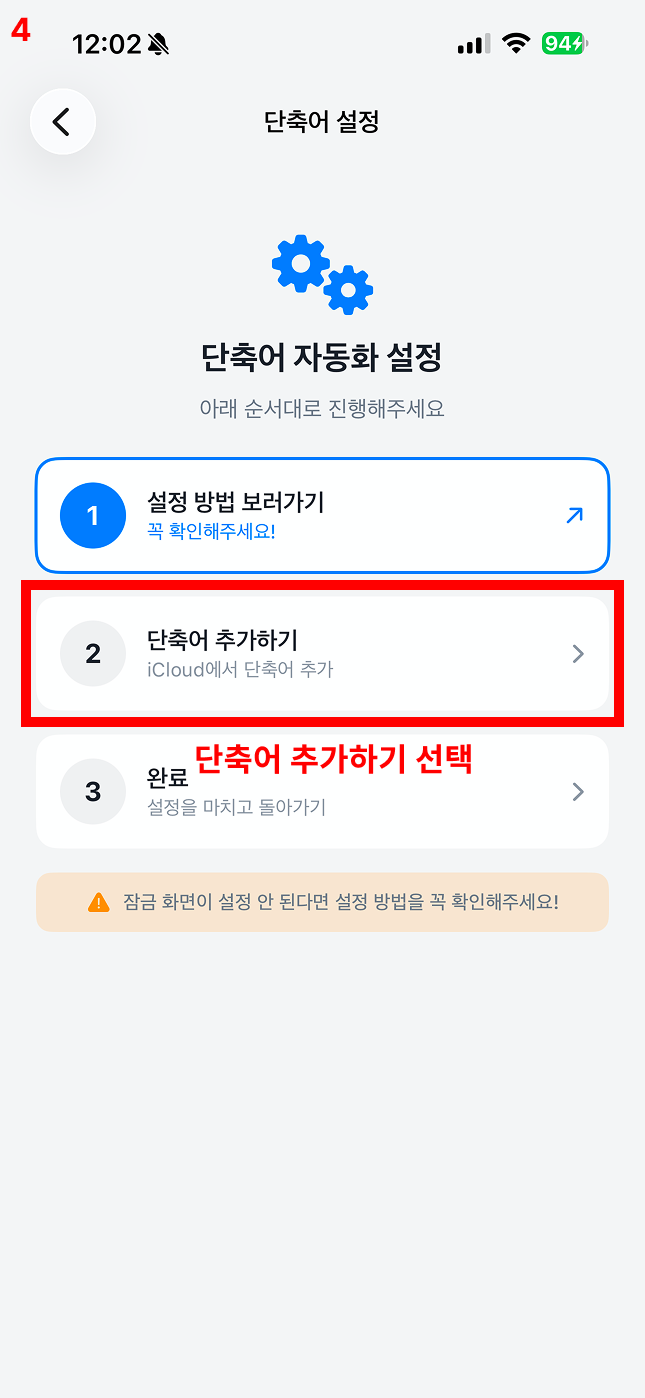
4단축어 추가하기 선택
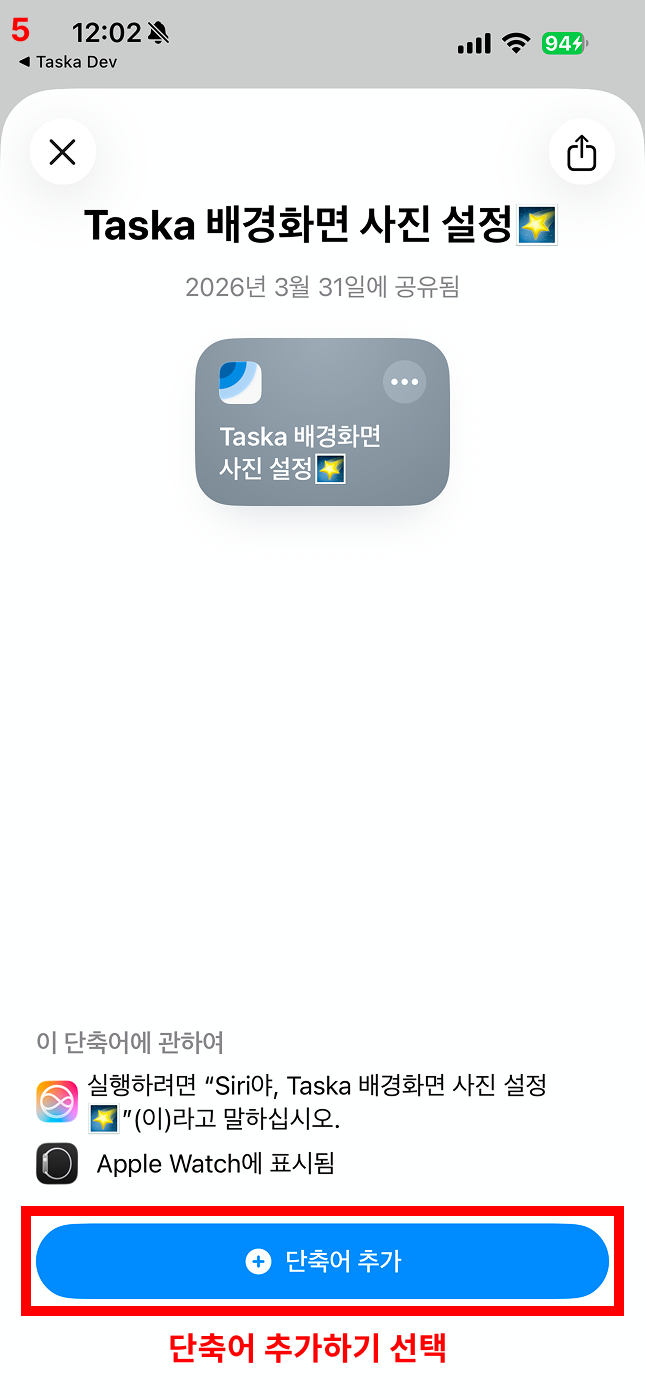
5단축어 추가하기 선택
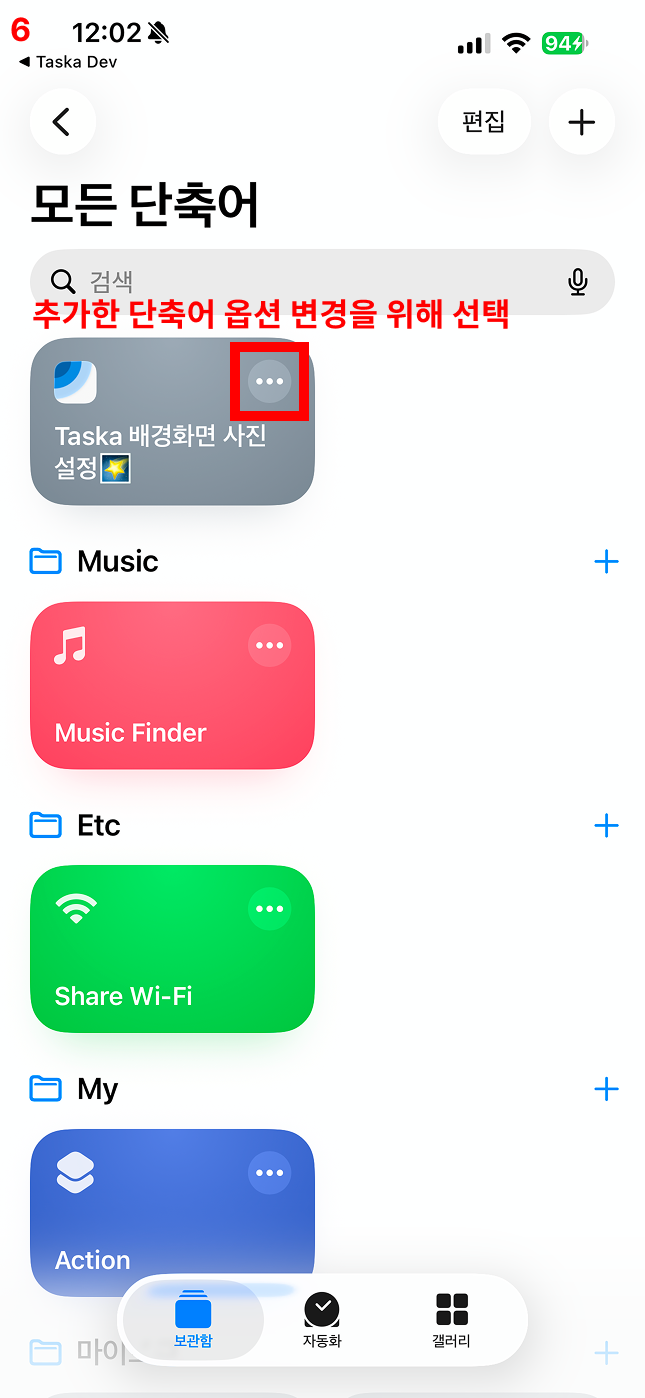
6추가한 단축어 옵션 변경을 위해 선택
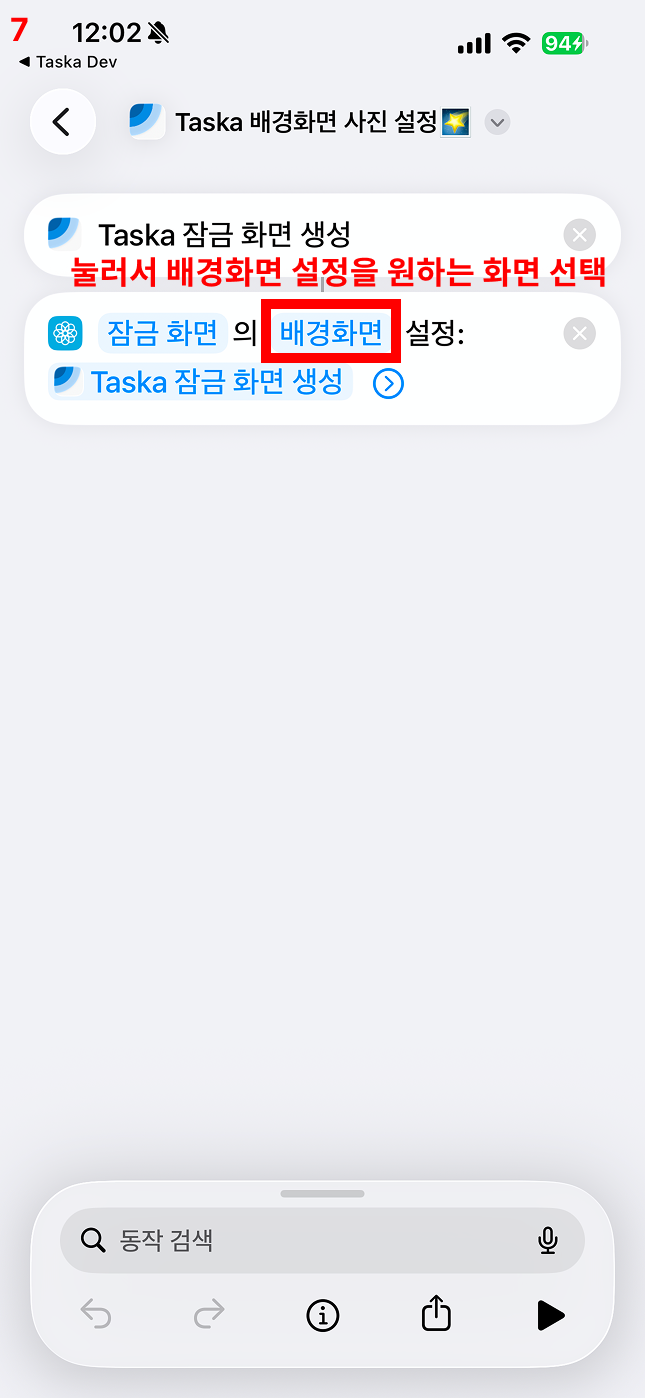
7눌러서 배경화면 설정을 원하는 화면 선택
8설정을 원하는 화면 선택
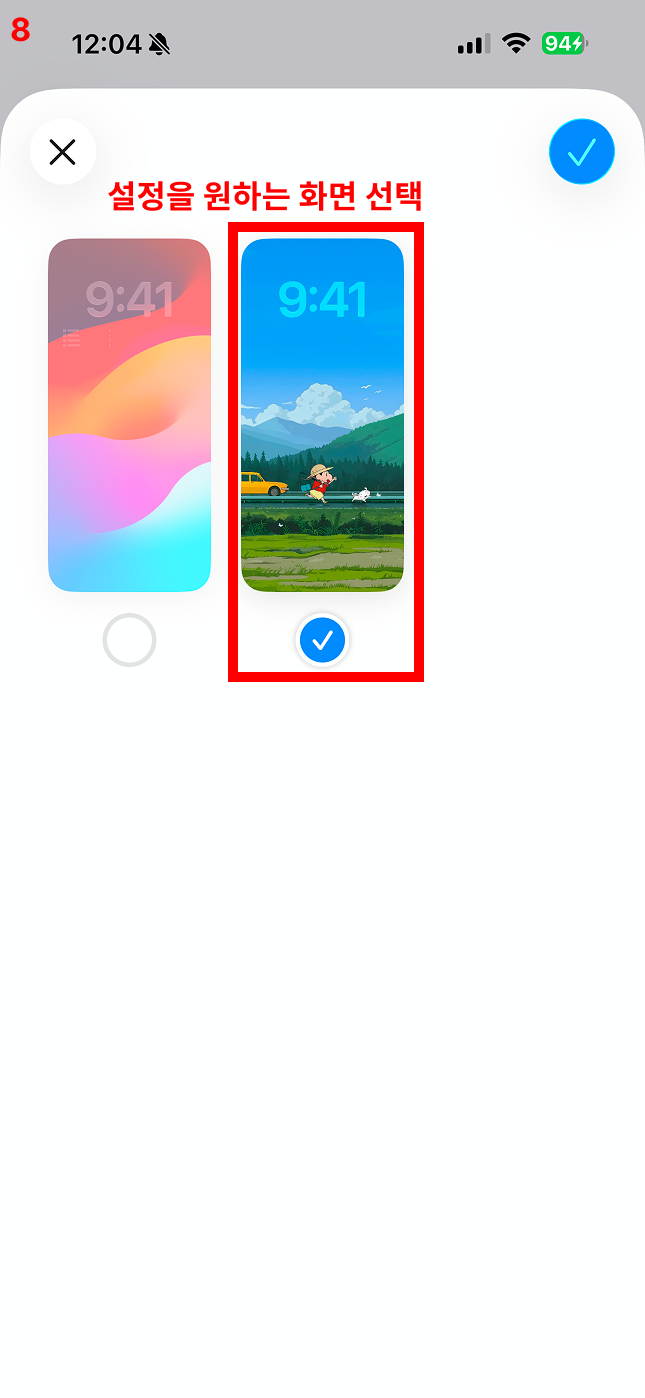
이 화면에서 선택하는 건 Taska 배경화면이 적용될 위치(잠금화면 또는 홈화면)예요. 배경화면 디자인이나 내용을 여기서 바꾸는 게 아니라, 어디에 적용할지 위치만 지정하는 단계랍니다! 배경화면 디자인과 내용은 Taska 앱 내 설정에서 변경할 수 있어요.
혹시 선택 가능한 배경화면이 안 나오시나요? 애플 기본 배경화면은 이미지를 배경화면으로 변경할 수 없어서 그래요! 잠금화면에서 빈 공간을 꾹 눌러 이미지 설정이 가능한 배경화면을 하나 추가하시면, 선택 가능한 배경화면이 생길 거예요 :)
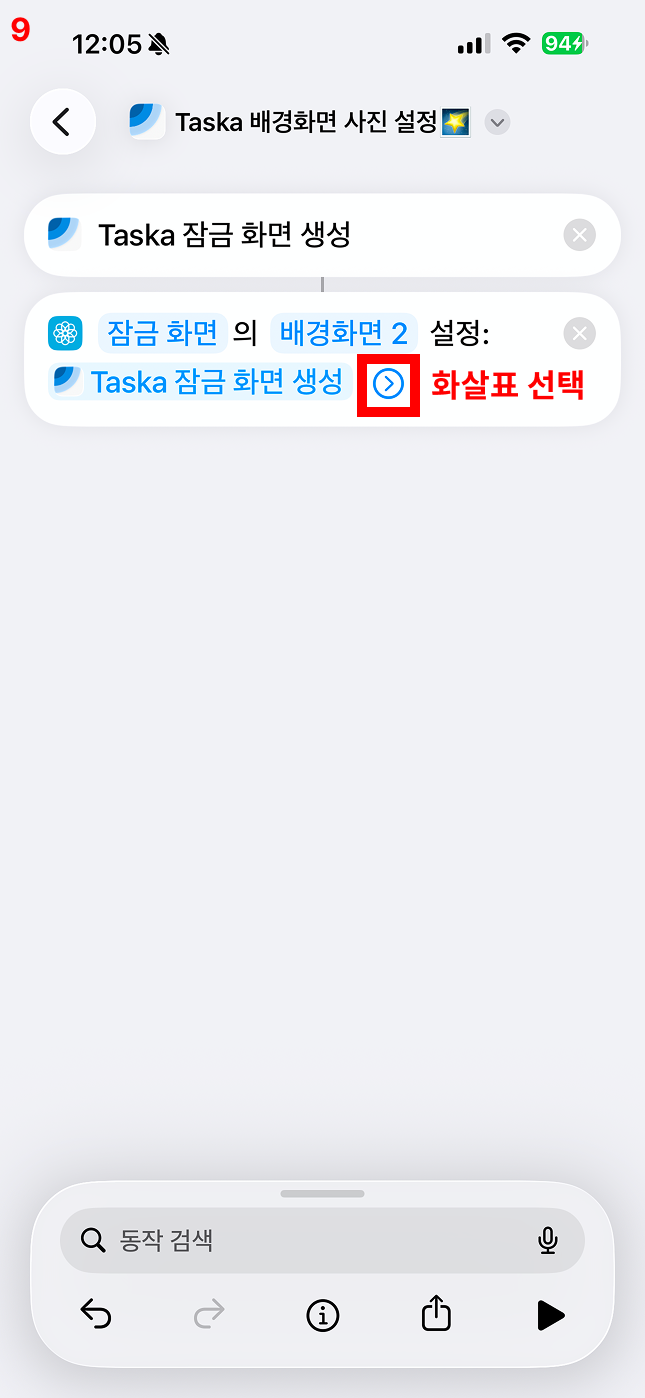
9뒤로가기 선택
10자동화 탭으로 이동
11새로운 자동화 선택
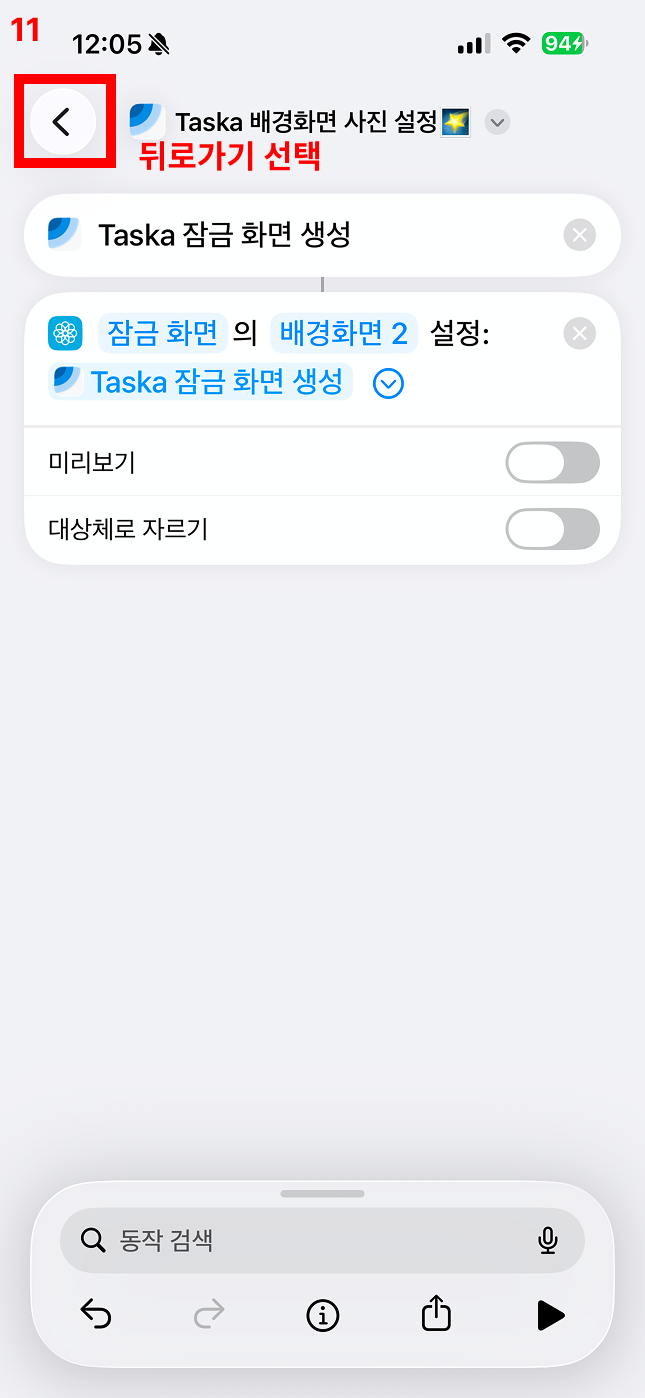
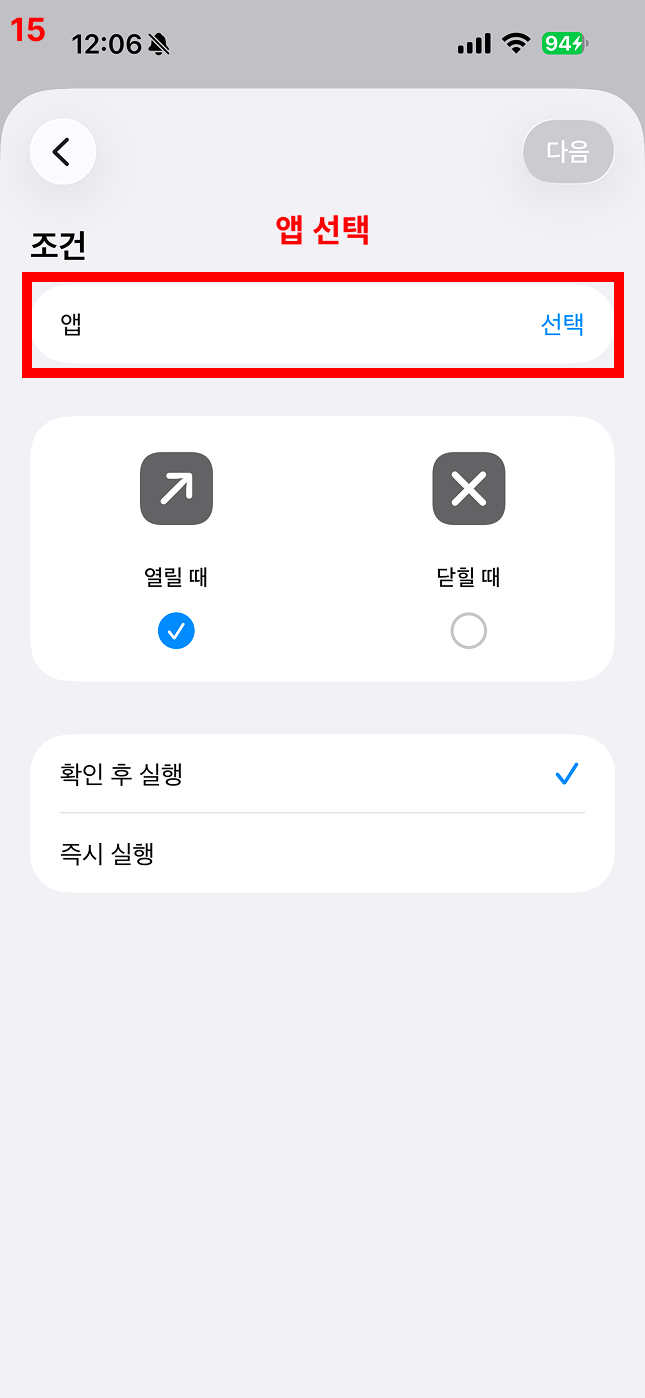
12앱 선택
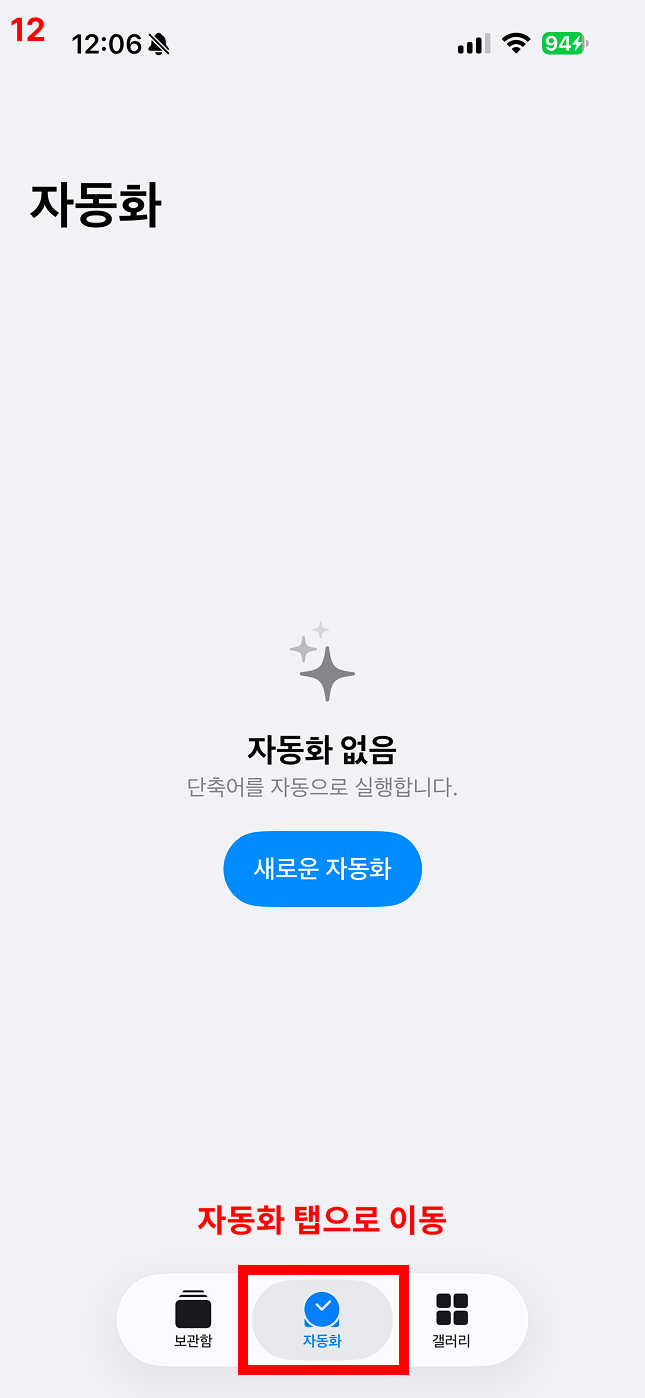
13앱 선택
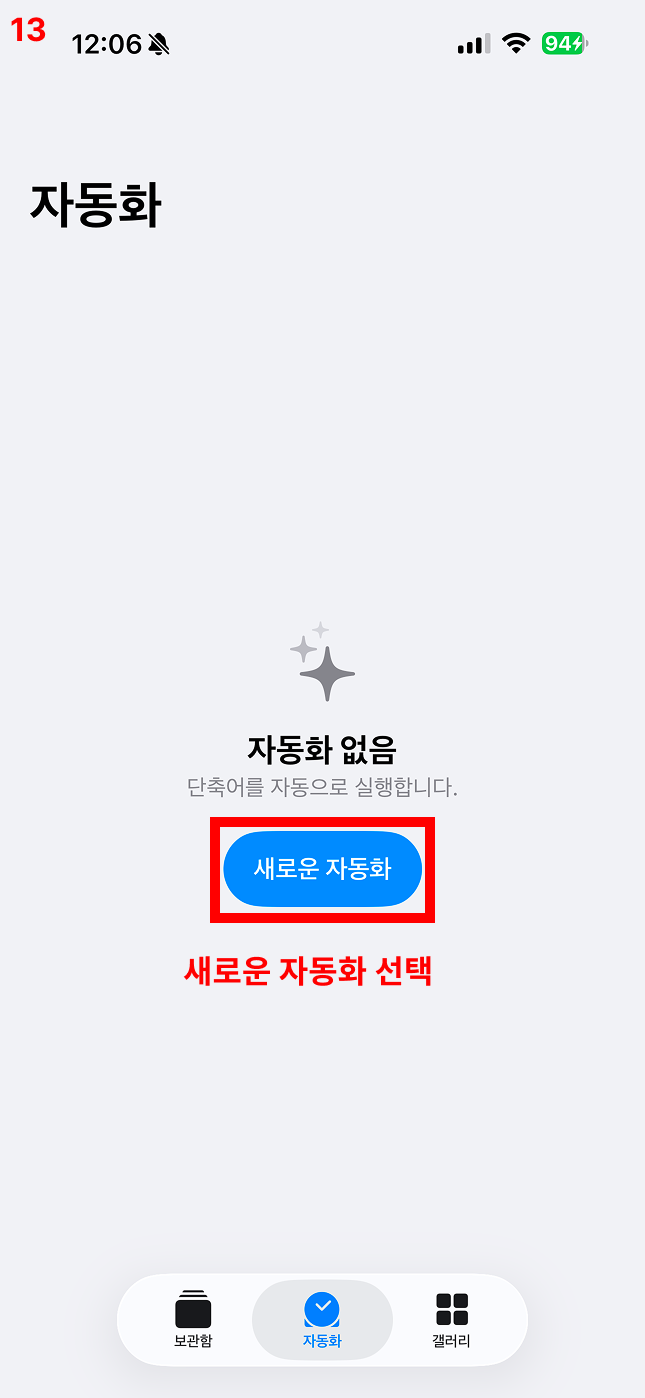
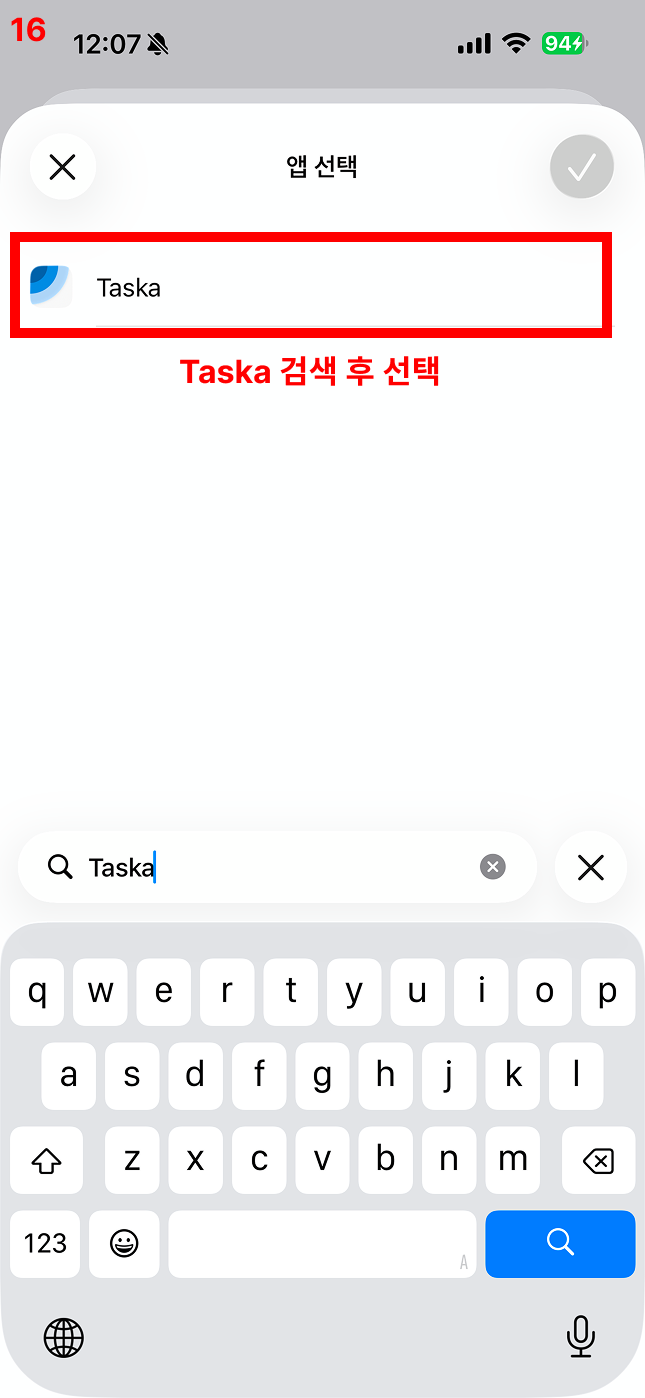
14Taska 검색 후 선택
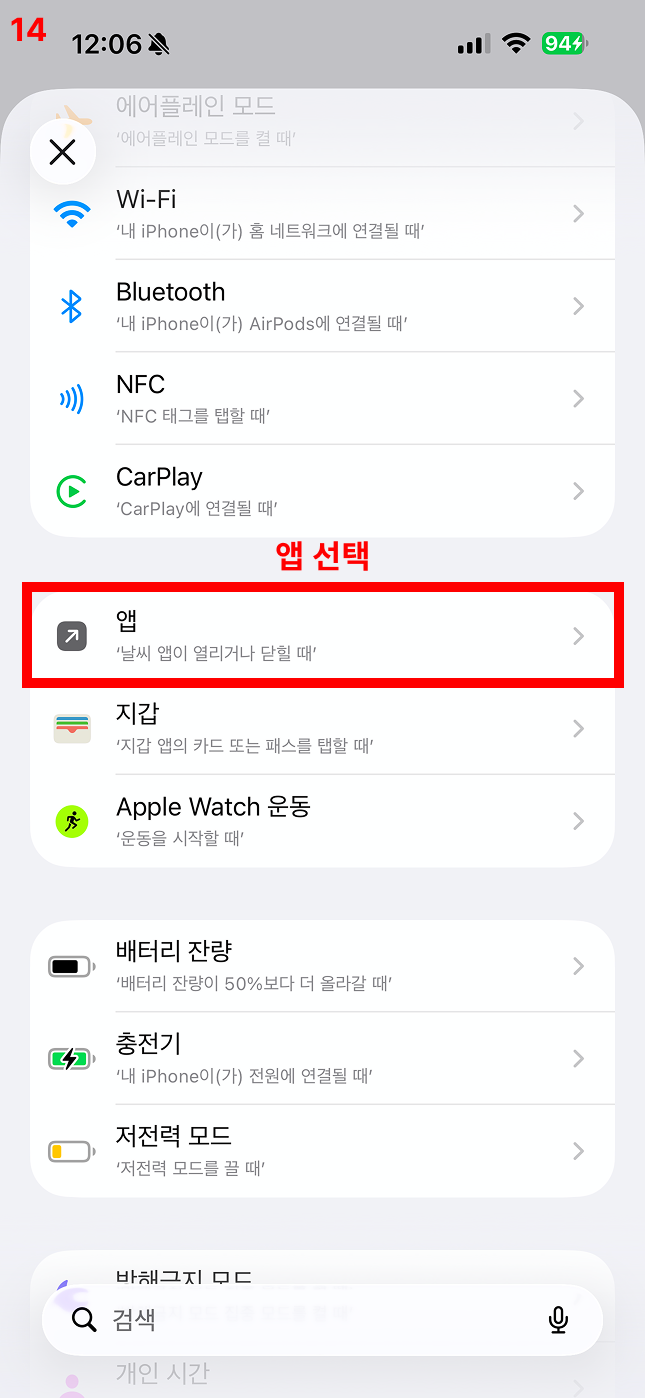
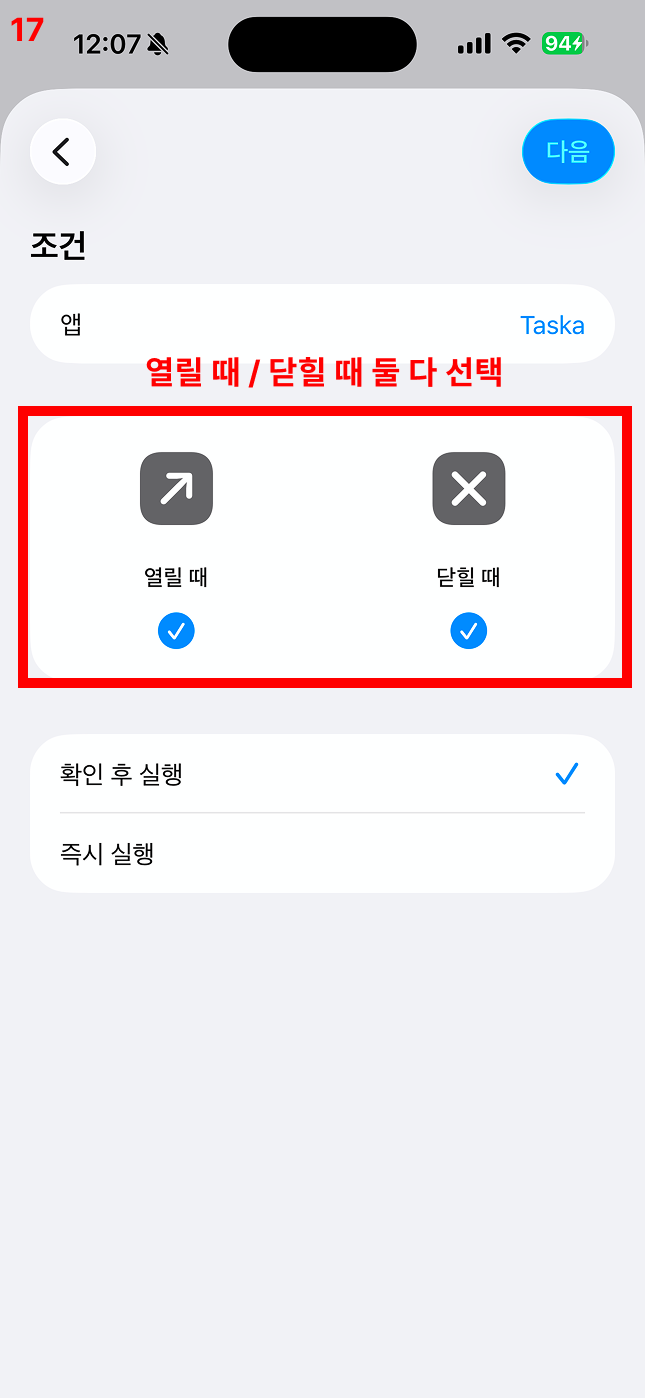
15열릴 때 / 닫힐 때 둘 다 선택
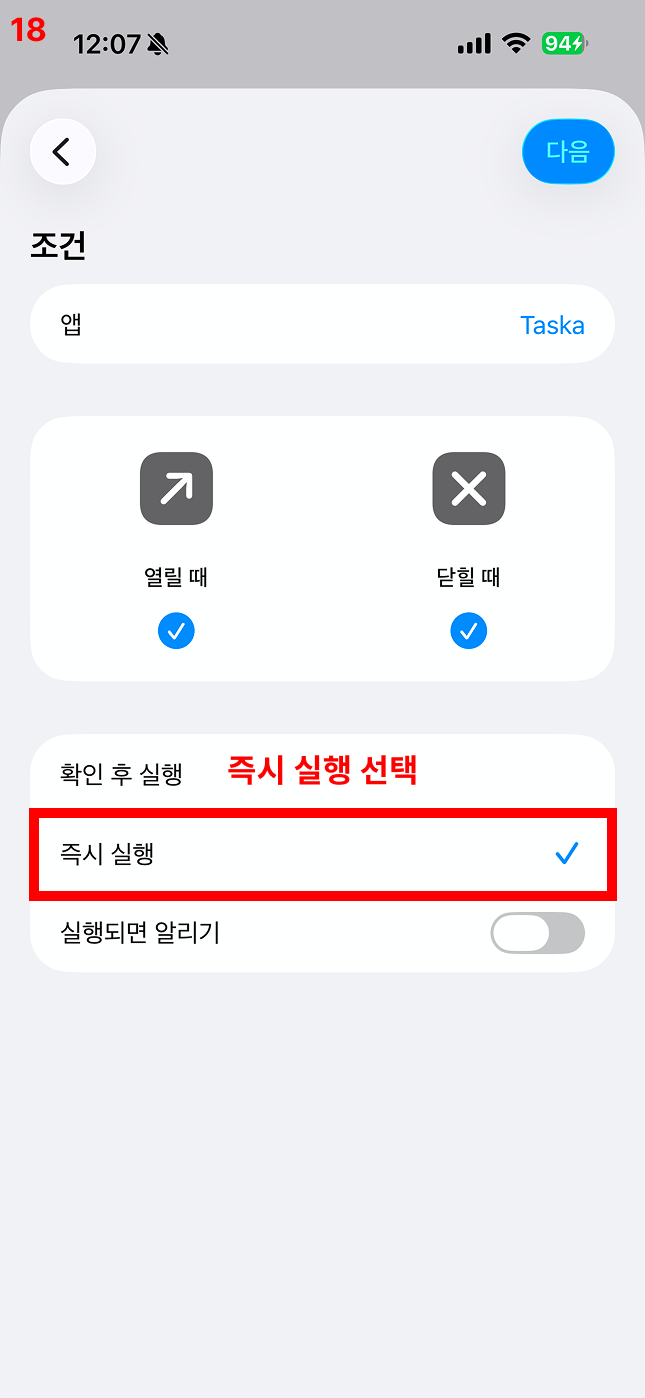
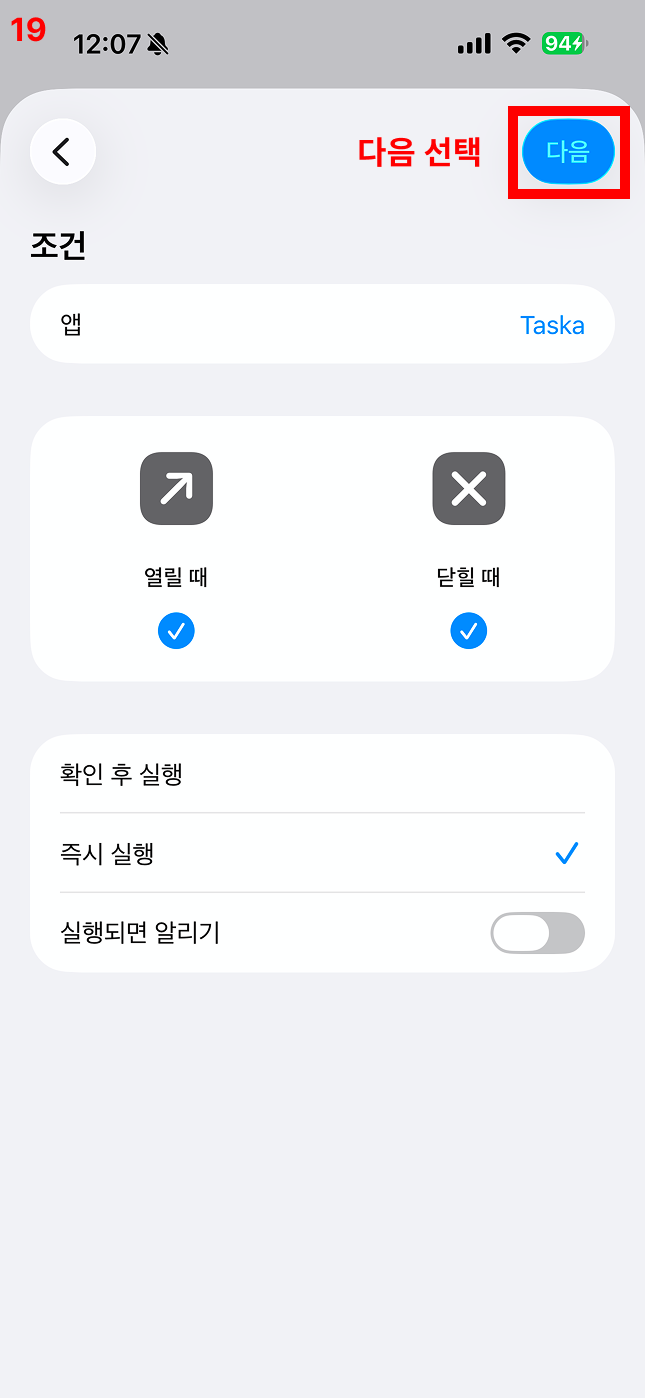
16즉시 실행 선택
17다음 선택
18추가한 단축어 선택
19앱이 열리고 닫힐 때 자동으로 배경화면 설정 완료!
여기까지 설정 완료 하셨으면 이제 앱이 열리고 닫힐때 자동으로 배경화면이 변경돼요! 😊
필수 2. 특정 시간에 자동으로 배경화면 설정하기
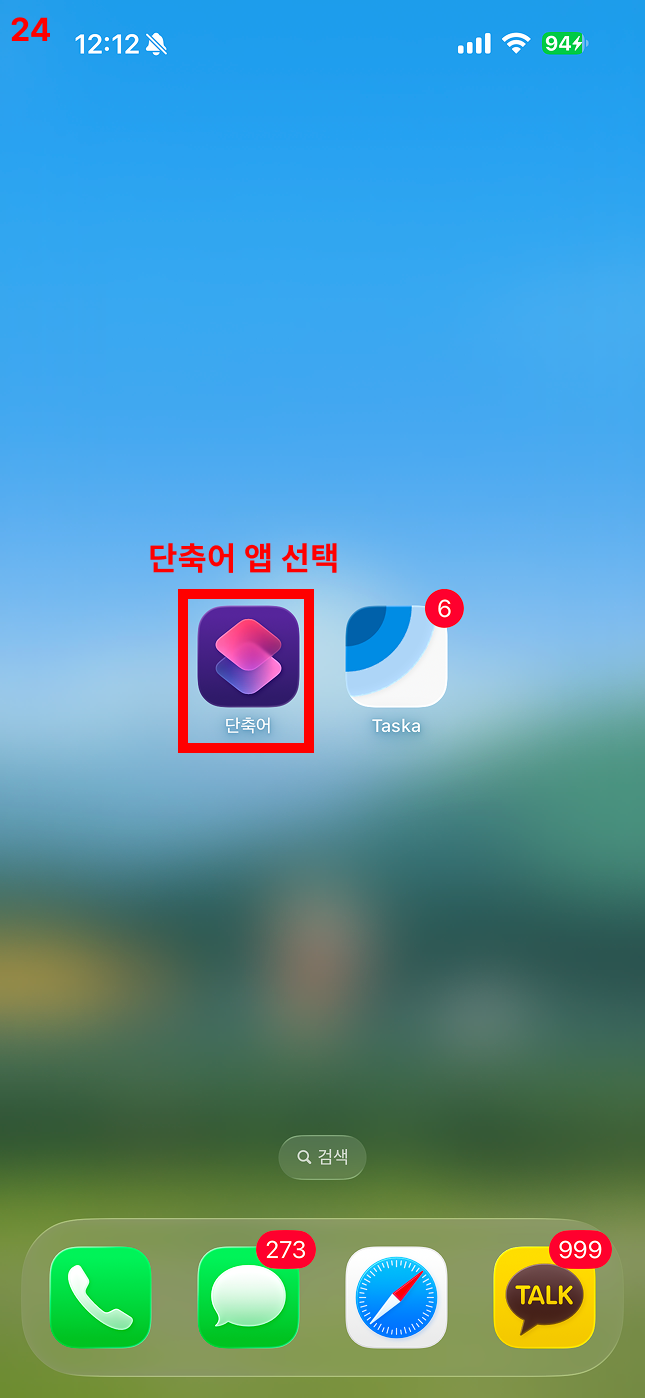
1단축어 앱 선택
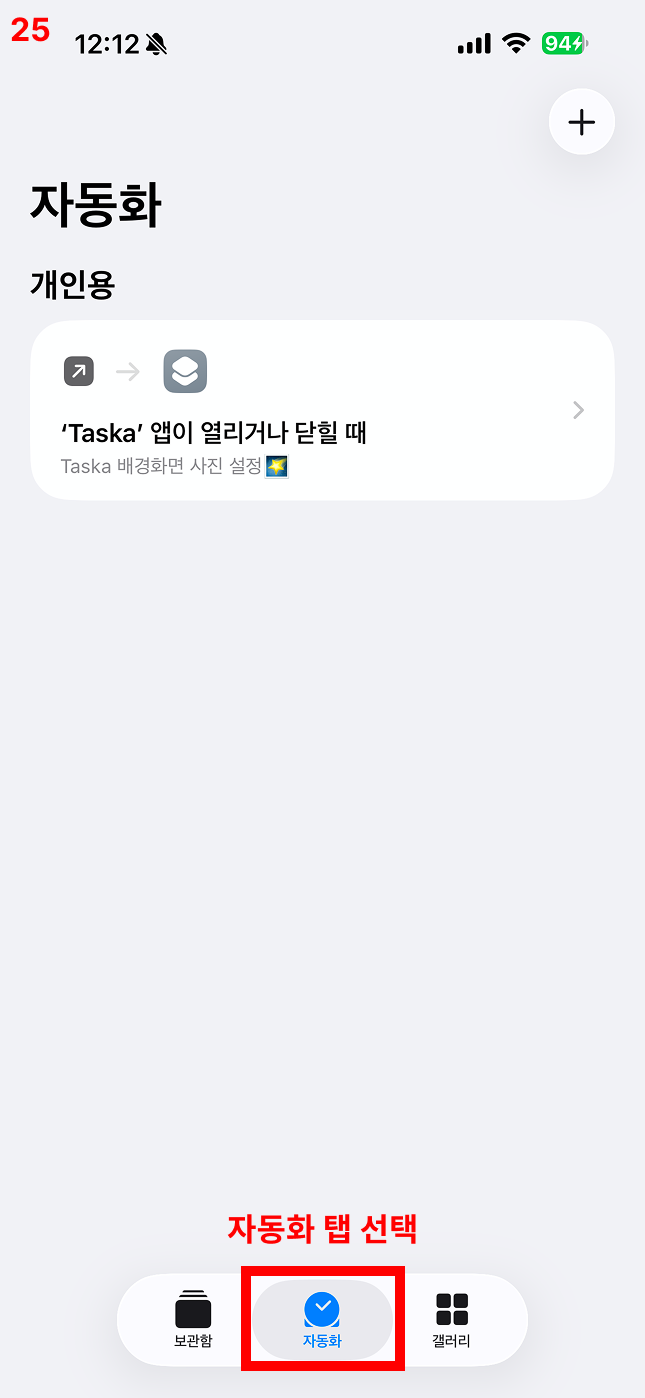
2자동화 탭 선택
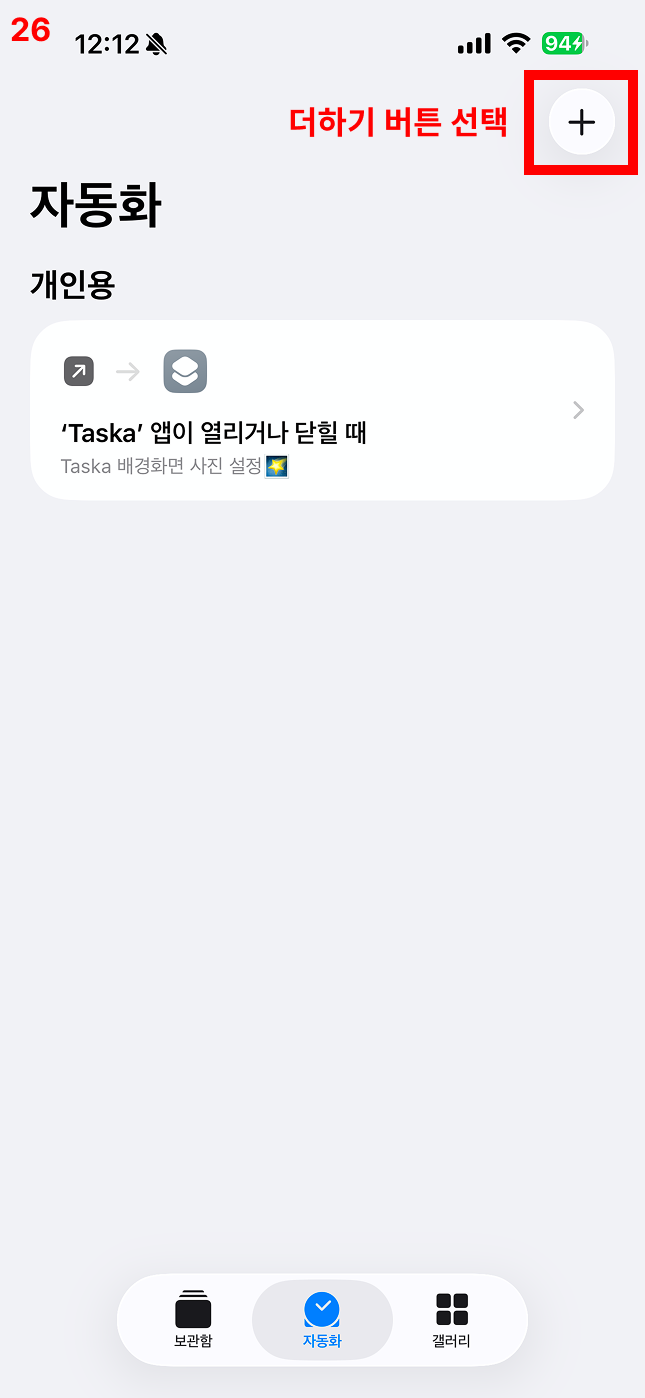
3더하기 버튼 선택
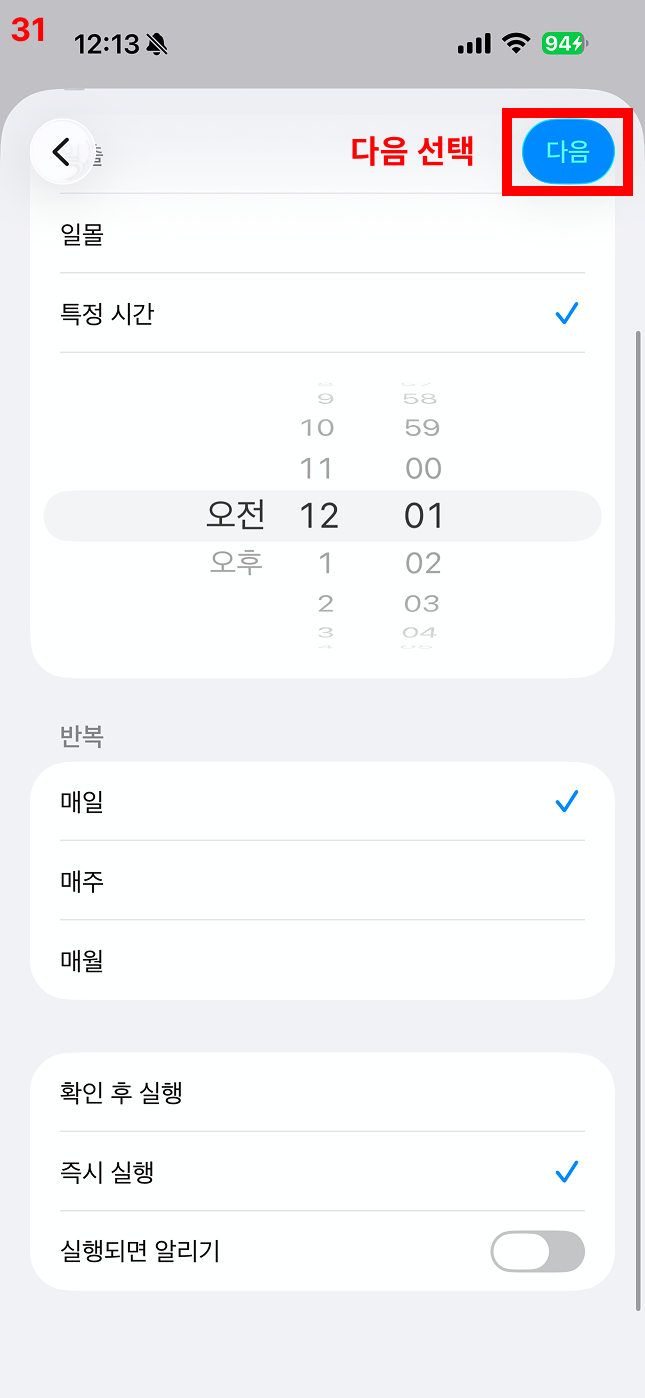
4특정 시간 선택
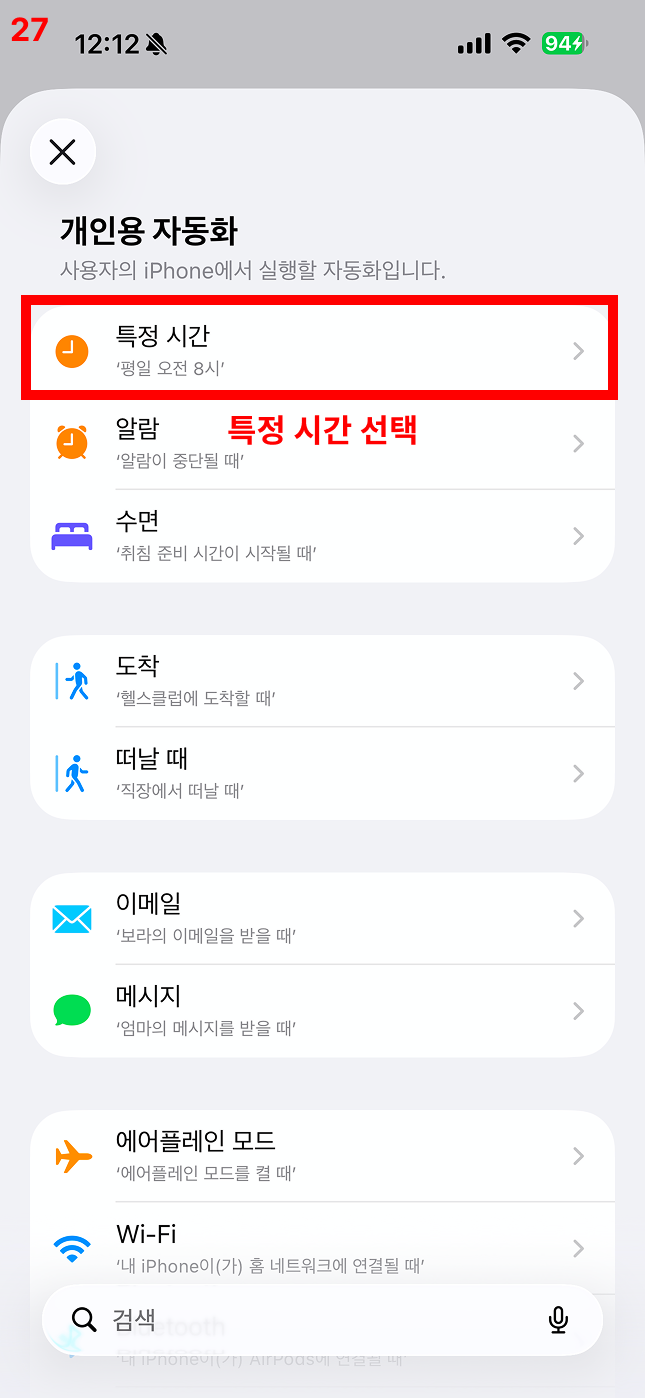
5오전 12시 1분 선택
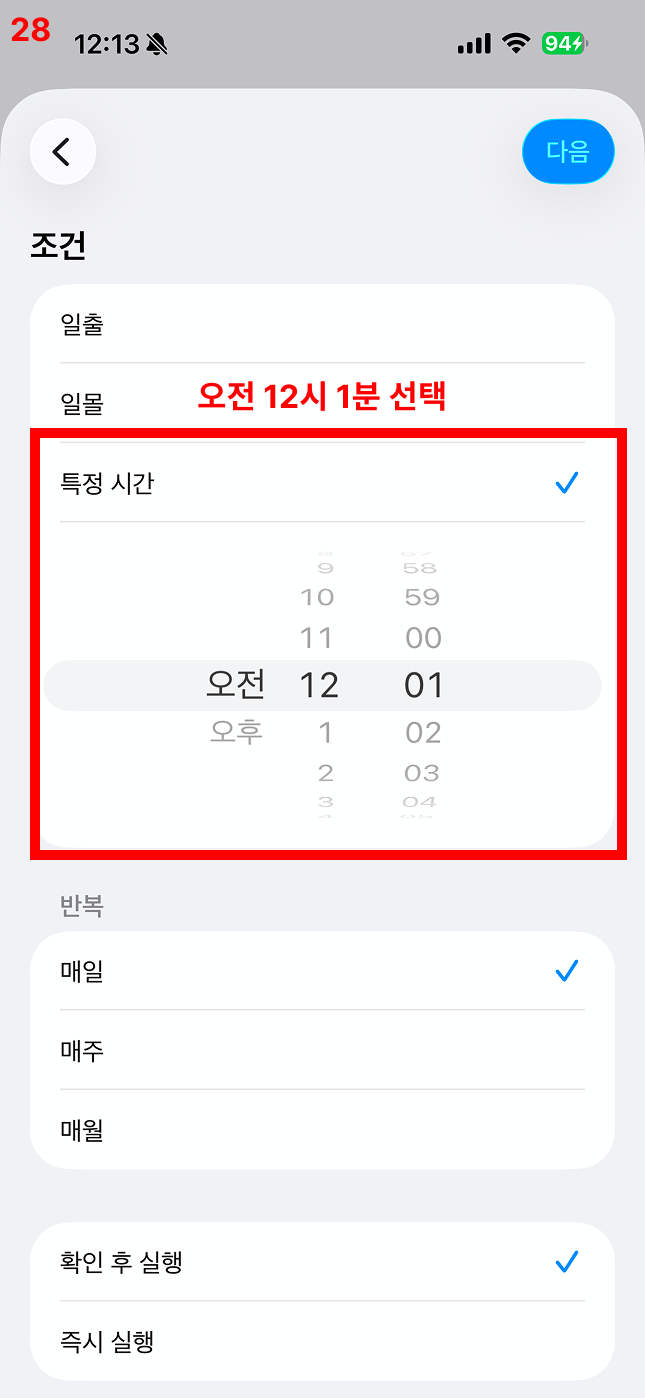
6매일 반복 선택
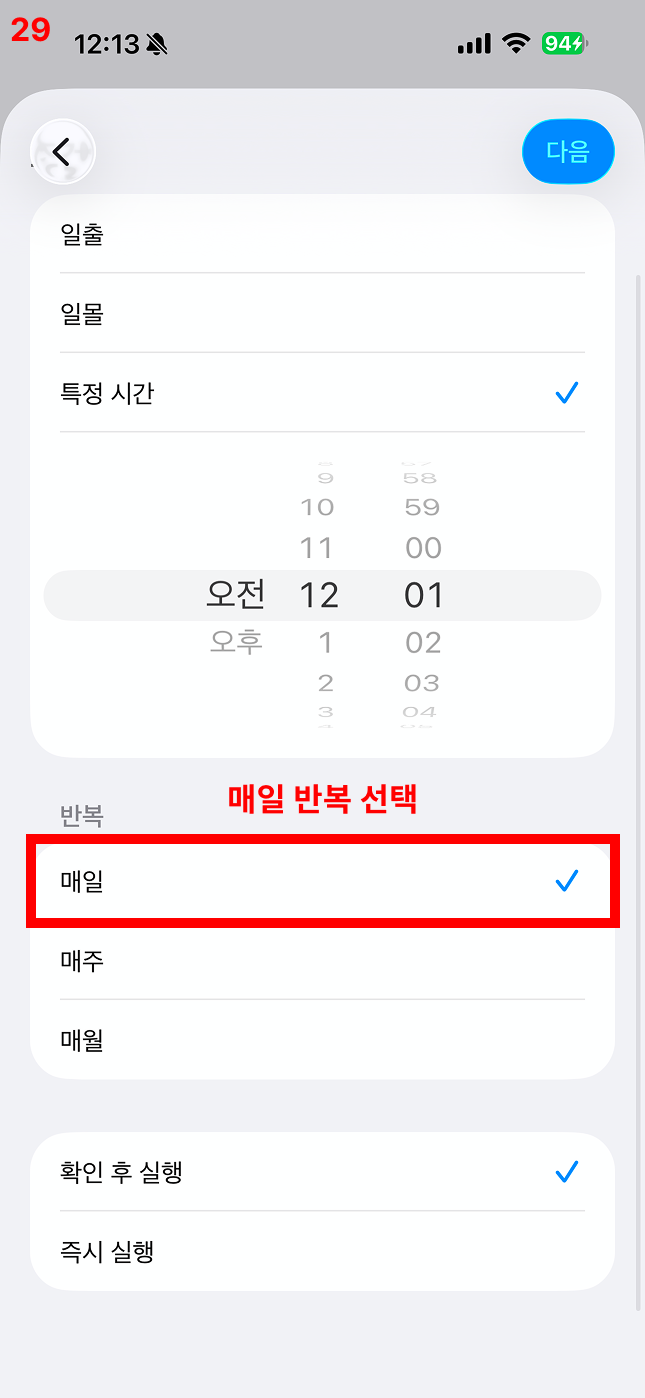
7즉시 실행 선택
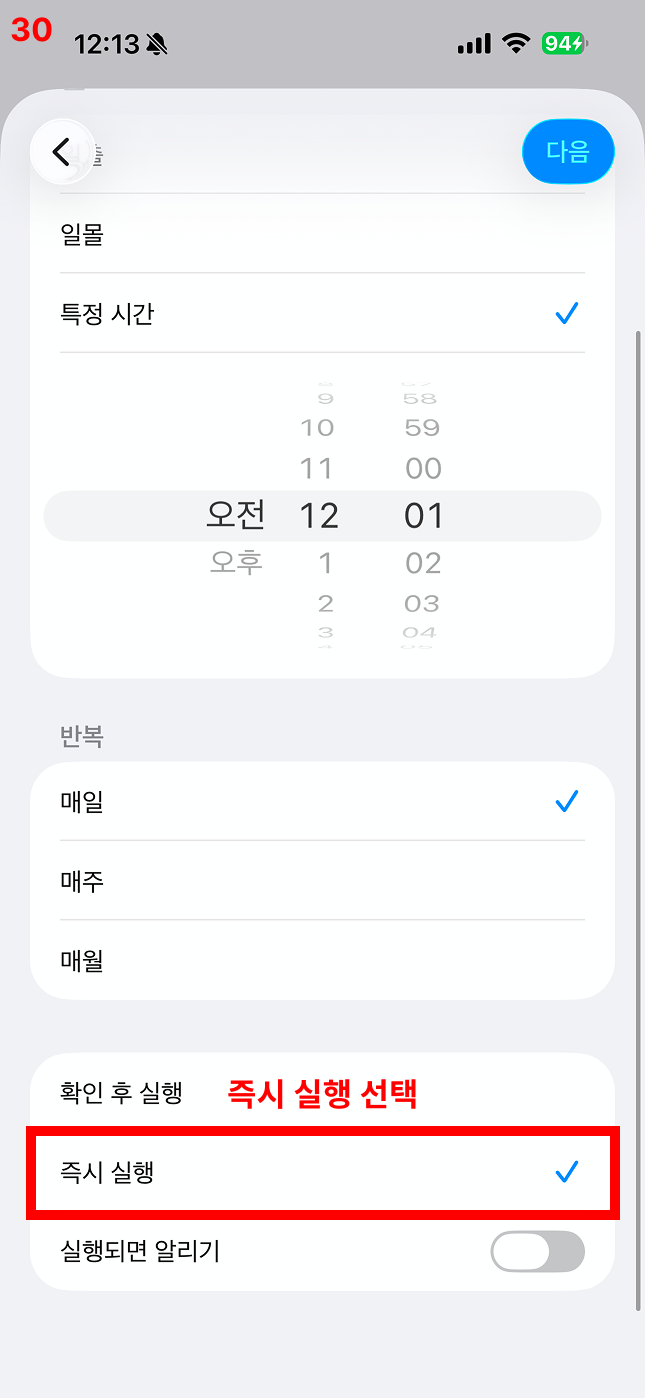
8다음 선택
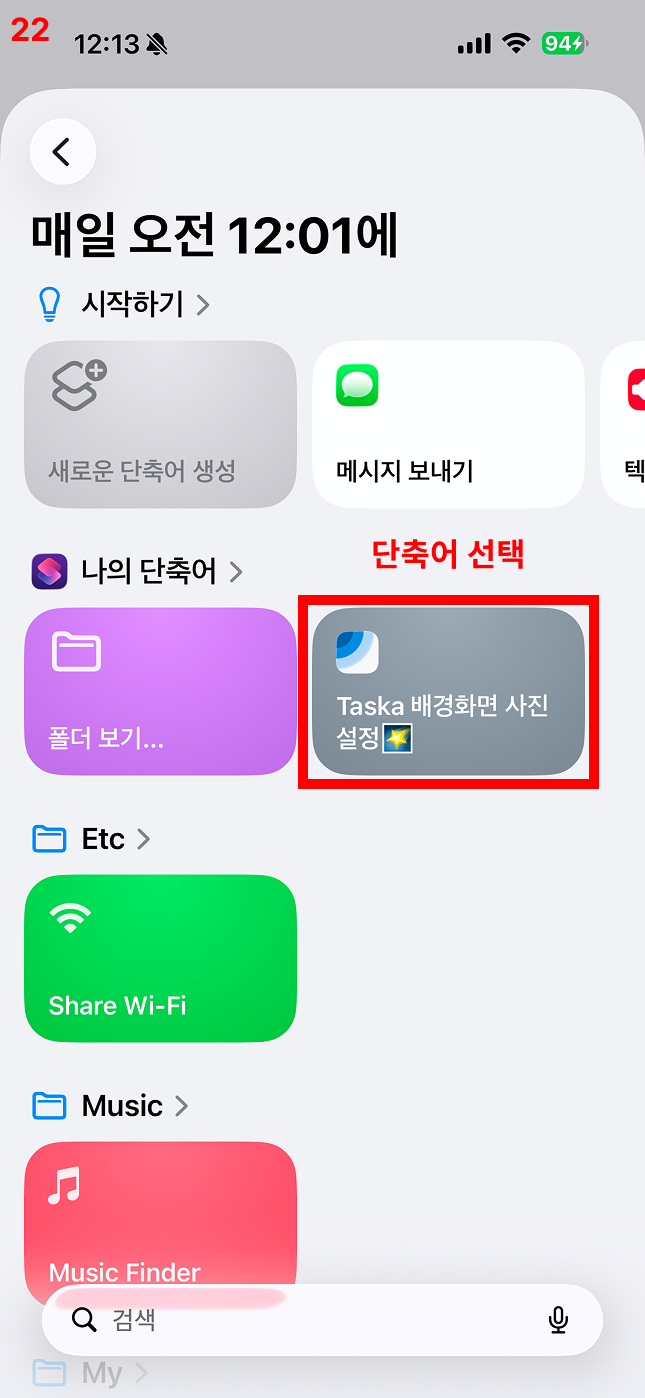
9단축어 선택
10설정한 시간에 자동으로 배경화면 설정 완료!
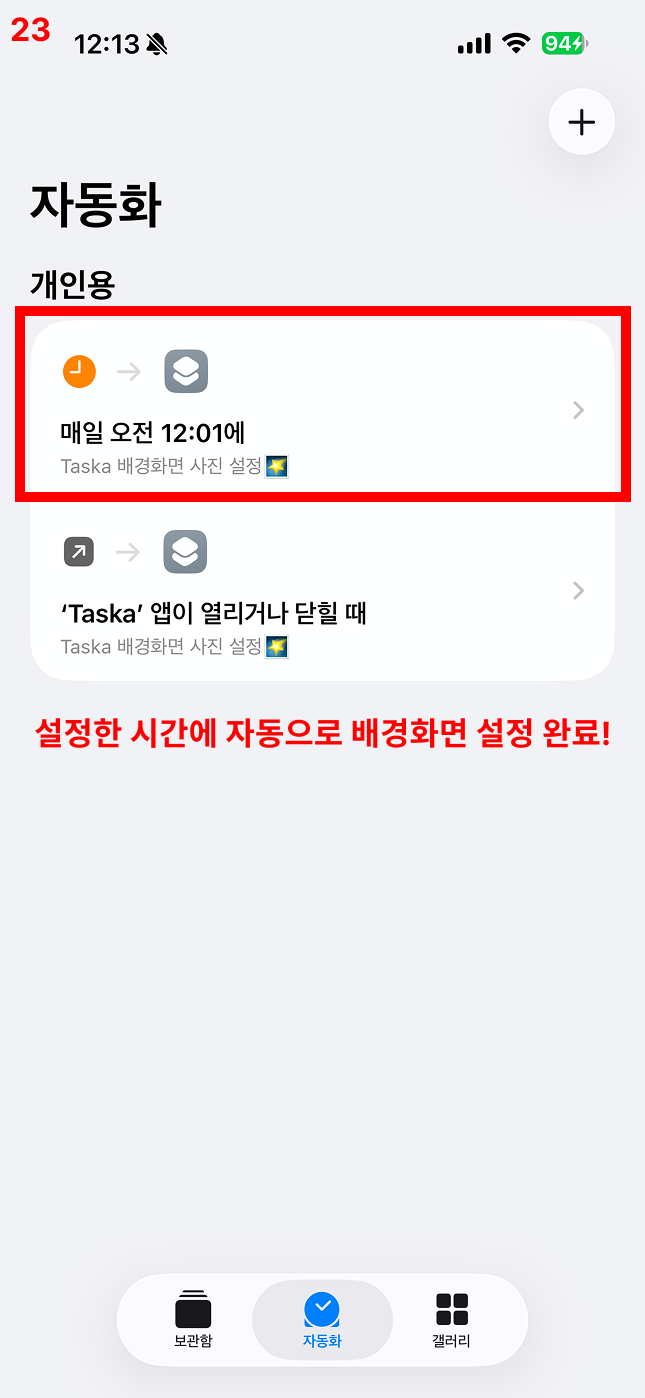
여기까지 설정 완료 하셨으면 이제 오전 12시 1분에 자동으로 배경화면이 변경돼요! 😊
iOS 18.6.2에서 OS 관련 오류로 인해 단축어가 정상적으로 설정되지 않는 문제가 확인되었습니다. iPhone을 최신 버전으로 업데이트하시면 정상적으로 사용하실 수 있습니다.
3. 자주 묻는 질문
Q. 잠금 화면에는 매트릭스가 보이도록 설정하고, 홈 화면 배경화면은 다르게 설정하는 방법
Q. 잠금화면에서 태스크가 자꾸 사라지는 문제, 태스크가 나타나지 않는 문제
Q. 작업을 완료할 수 없습니다. (com.apple.extensionKit.errorDomain 오류 2.) 발생 시 해결법
Q. 선택한 배경화면에 사진을 설정할 수 없습니다. 발생 시 해결법
이미지 기반의 새로운 배경화면을 추가하신 다음 단축어에서 해당 배경화면을 선택해주시면 됩니다!
Q. 자동화 설정을 다 했는데도 배경화면이 업데이트가 안돼요
잠금화면에서 빈 공간을 길게 눌러 단축어에서 지정해준 배경화면으로 전환해 주세요.
Q. 잠금화면에 설정한 배경화면이 흐리거나 화질이 떨어져 보여요
이 옵션이 켜져 있으면 iOS가 사진을 3D 효과로 변환하면서 화질이 떨어질 수 있어요.
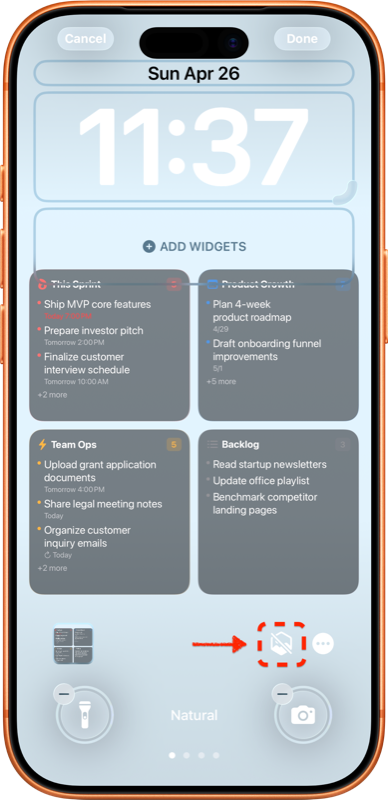
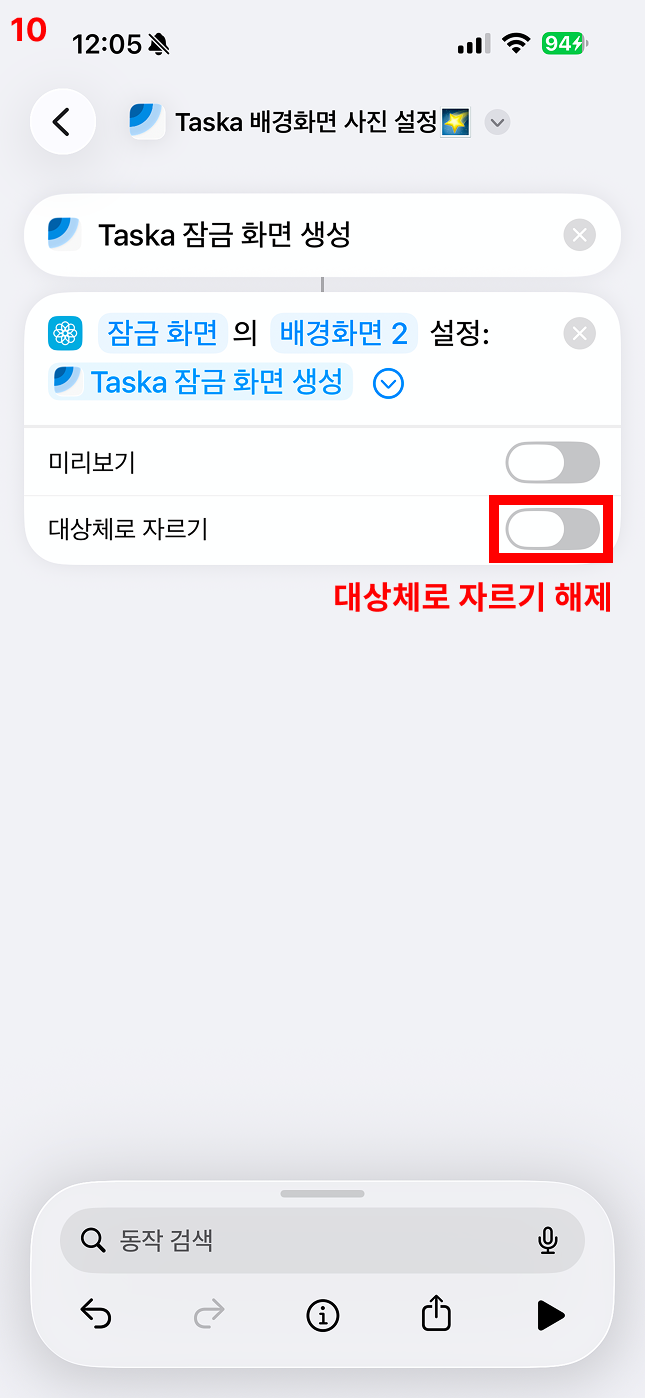
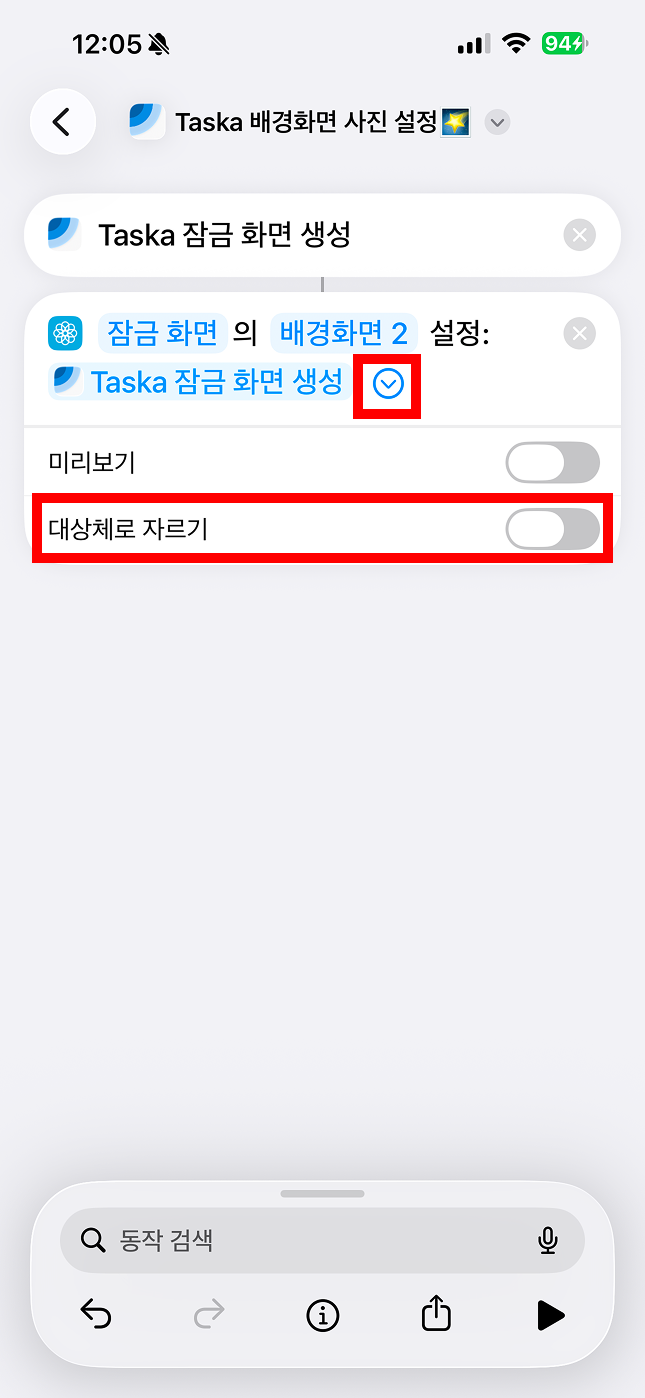
Q. 설정한 잠금화면이 확대돼서 보여요
이 옵션이 켜져 있으면 iOS가 사진 속 대상체를 기준으로 이미지를 확대해서 보여줄 수 있어요.
Q. 설정을 다 마쳤는데 잠금화면에 태스크가 안 보여요.
잠금화면을 길게 꾹 누른 뒤 좌우로 넘겨서 Taska 매트릭스가 표시된 화면을 찾아 선택해 주세요.
Q. 단축어 실행 시 배경화면 수정하기 화면이 계속 올라와요.
4. 기타 문의
길고 긴 배경화면 자동화 설정, 끝까지 따라와 주셔서 정말 감사합니다 ☺️
Taska와 함께 일정 관리가 한결 수월해지시길 바랍니다.
사용 중 불편한 점이나 건의사항이 있으시면 언제든 편하게 문의해 주세요.
다시 한번 진심으로 감사드립니다 🙏