 Taska
Taska
🌠 Руководство по настройке обоев
Следуйте инструкциям, чтобы настроить автоматические обои Taska.
Обои после настройки
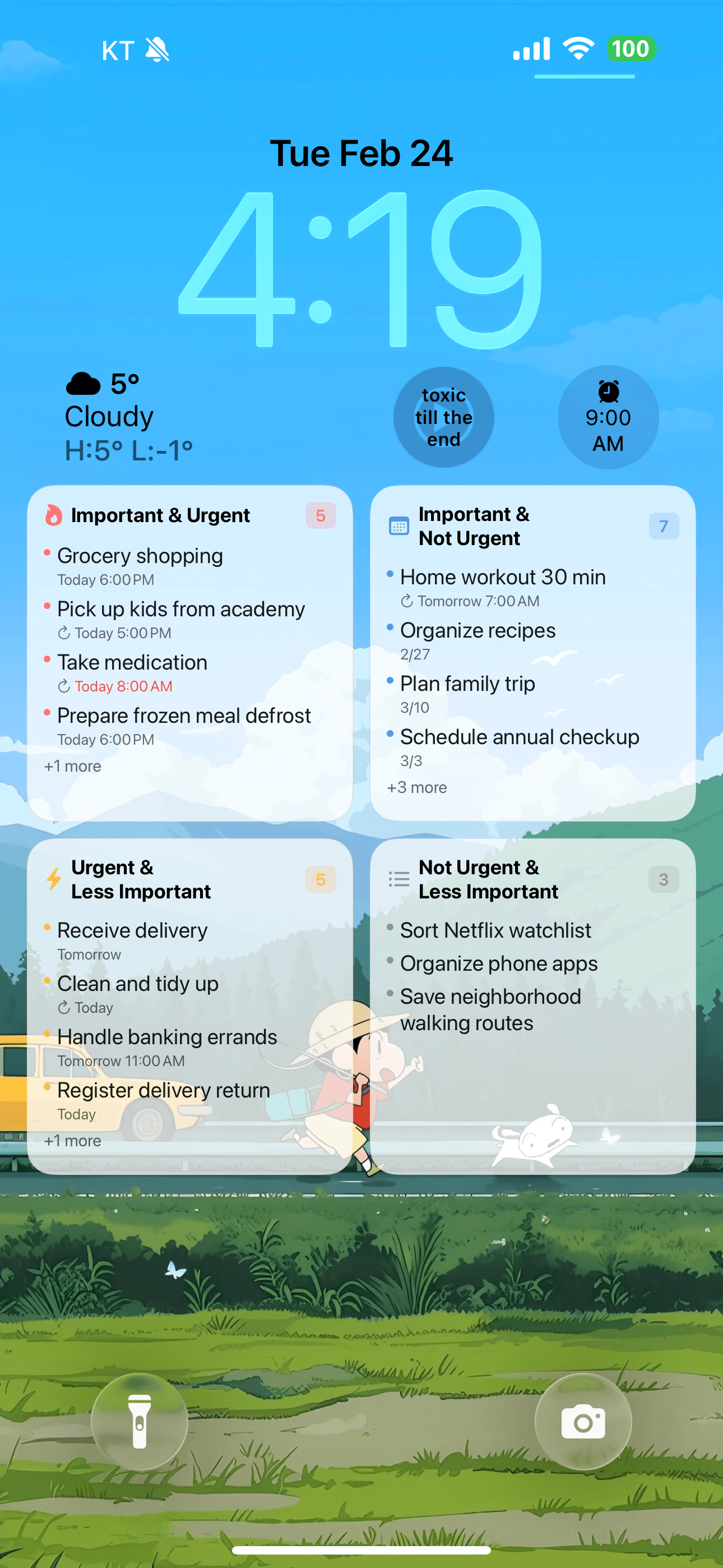
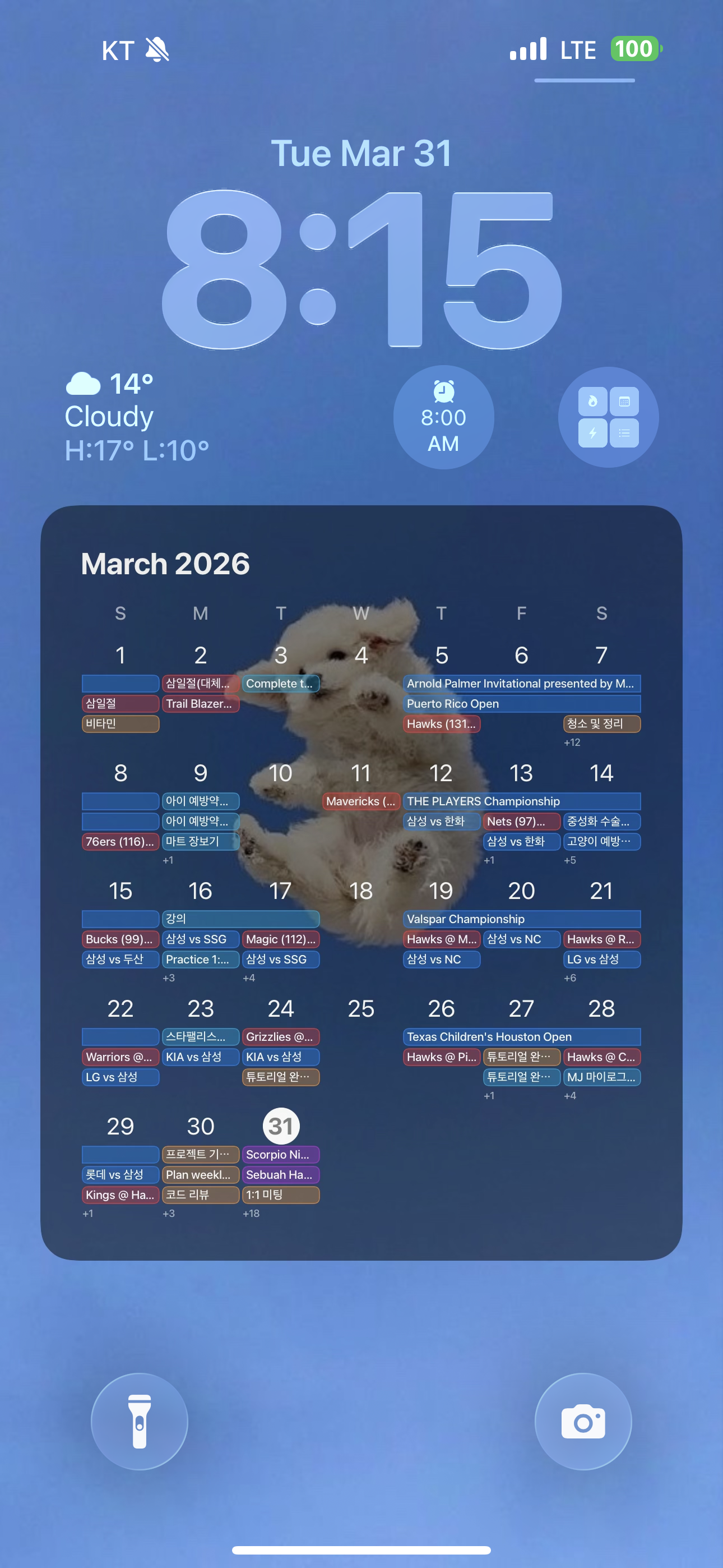
На iOS 18.6.2 обнаружена известная проблема, при которой Быстрые команды могут не настраиваться корректно из-за ошибки операционной системы. Обновление iPhone до последней версии устранит эту проблему.
Обязательно 1. Автоматически устанавливать обои при открытии и закрытии приложения!
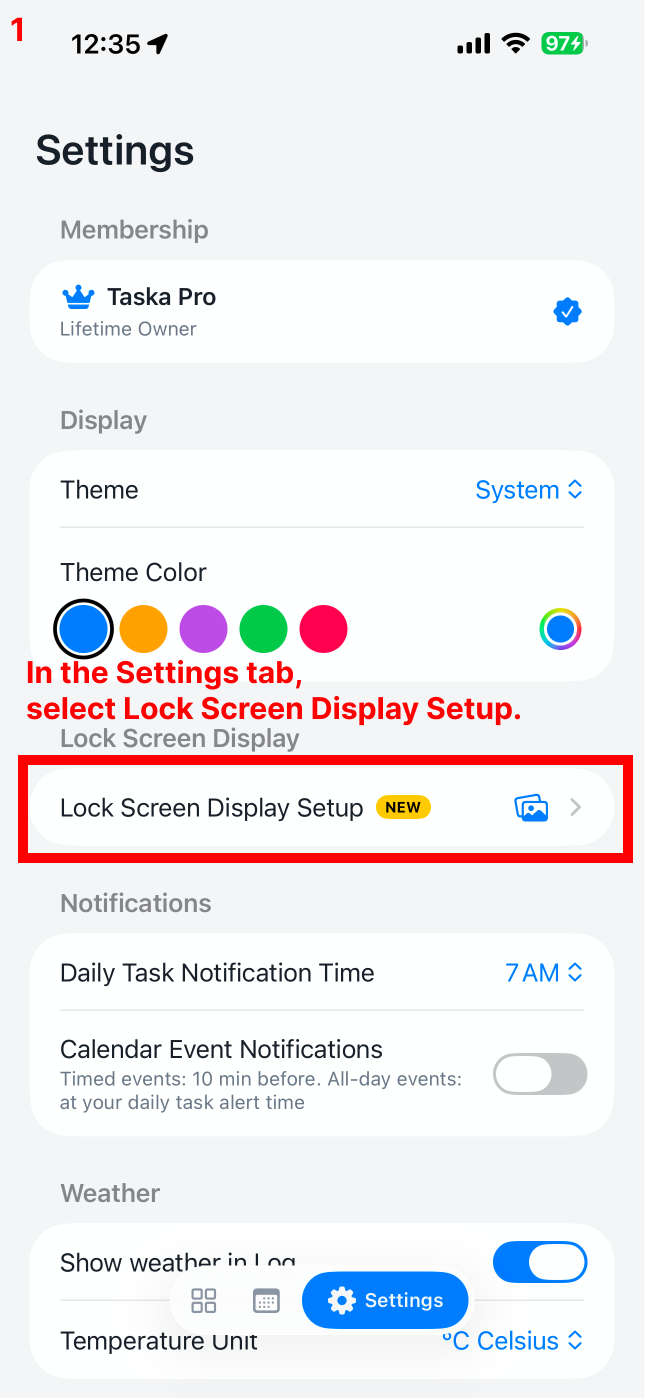
1На вкладке Настройки выберите Настройка экрана блокировки
2Проверьте предварительный просмотр вверху и задайте нужные параметры
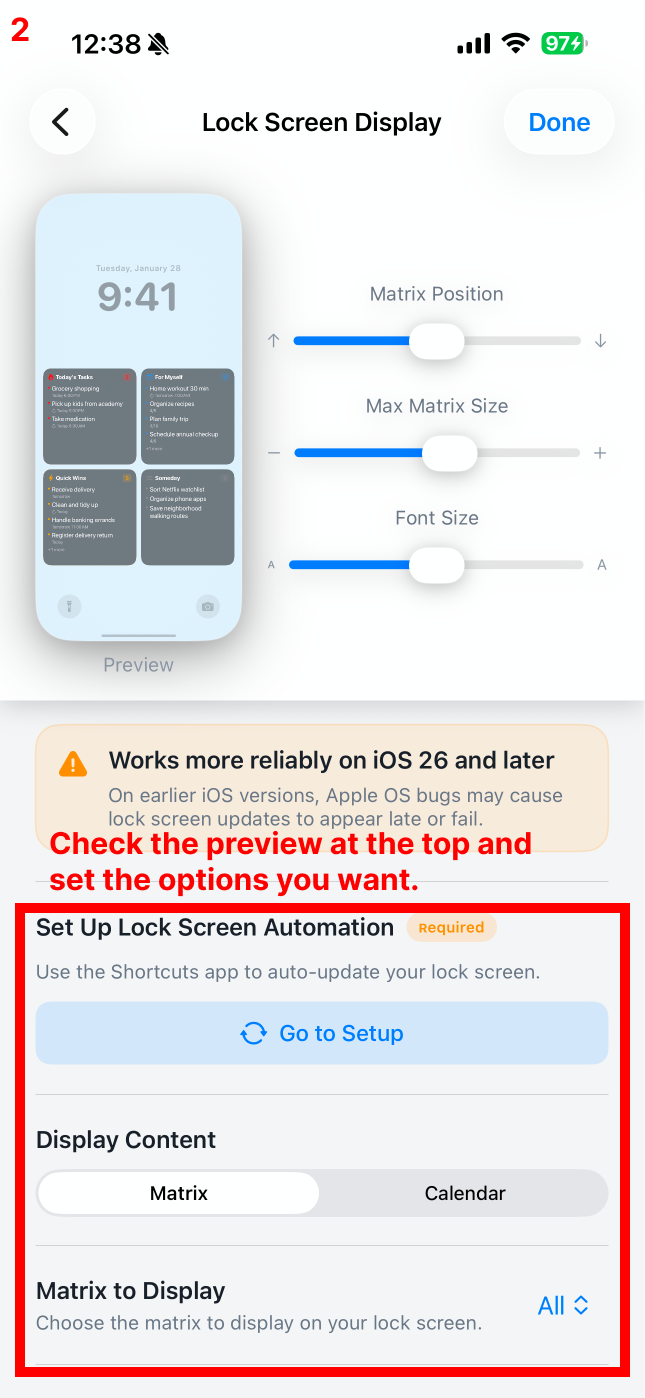
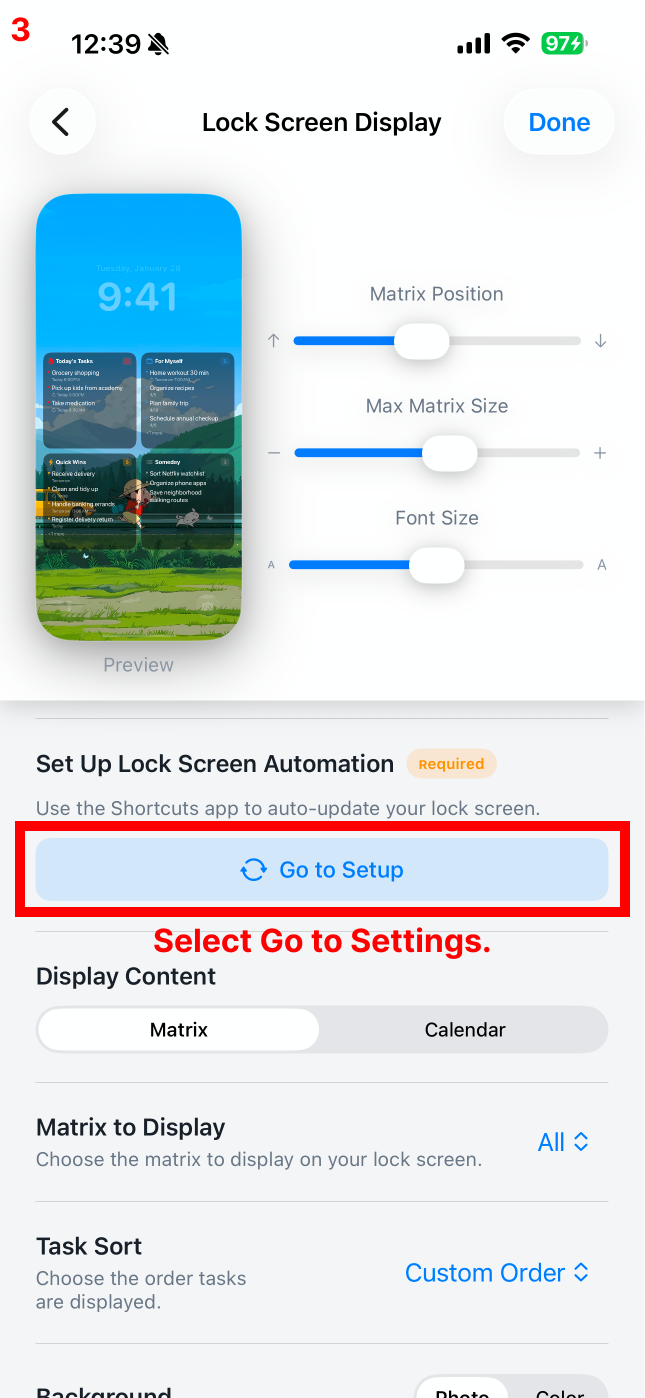
3Выберите «Перейти к настройке»
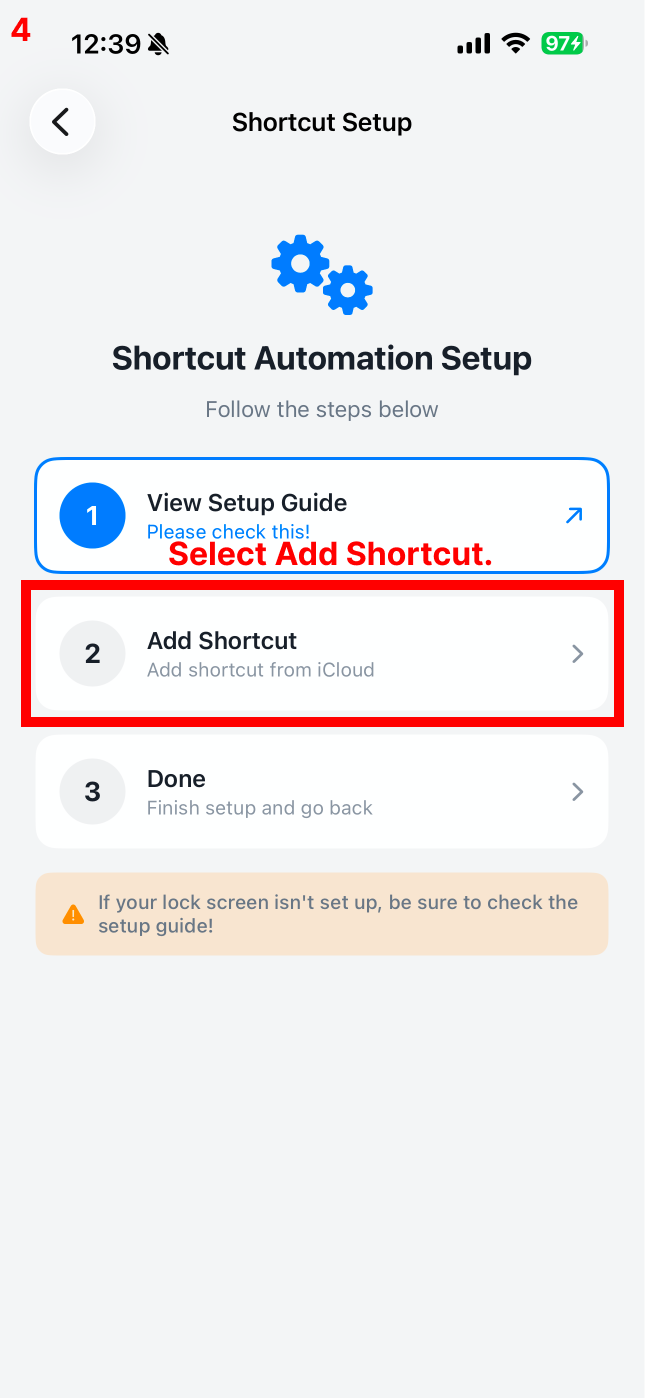
4Выберите «Добавить команду»
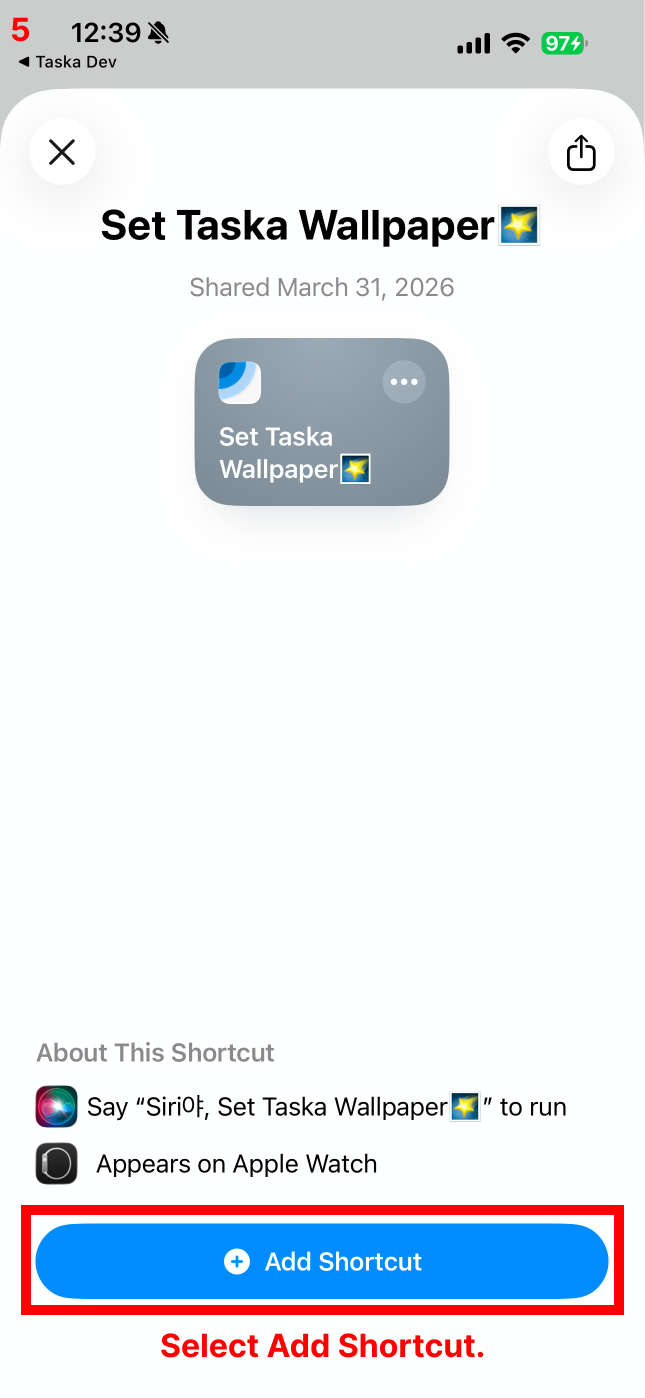
5Снова выберите «Добавить команду»
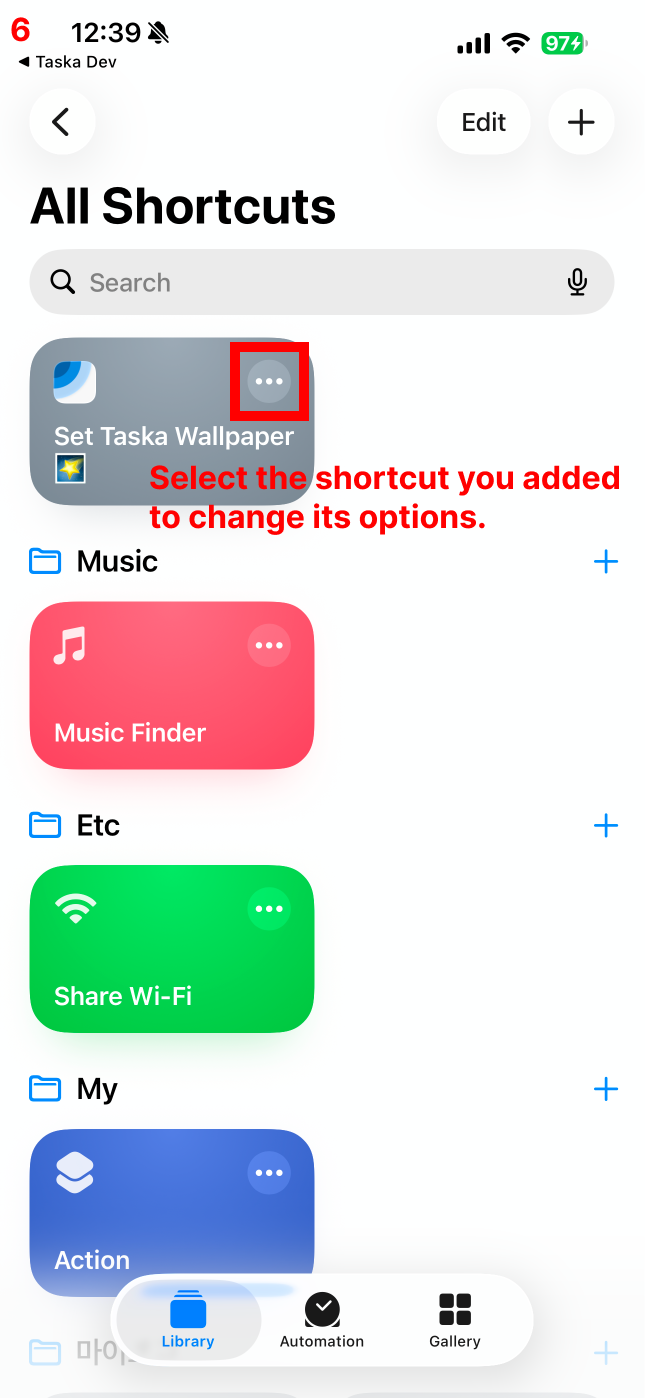
6Нажмите на добавленную команду, чтобы изменить её параметры
7Нажмите и выберите экран, для которого хотите установить обои
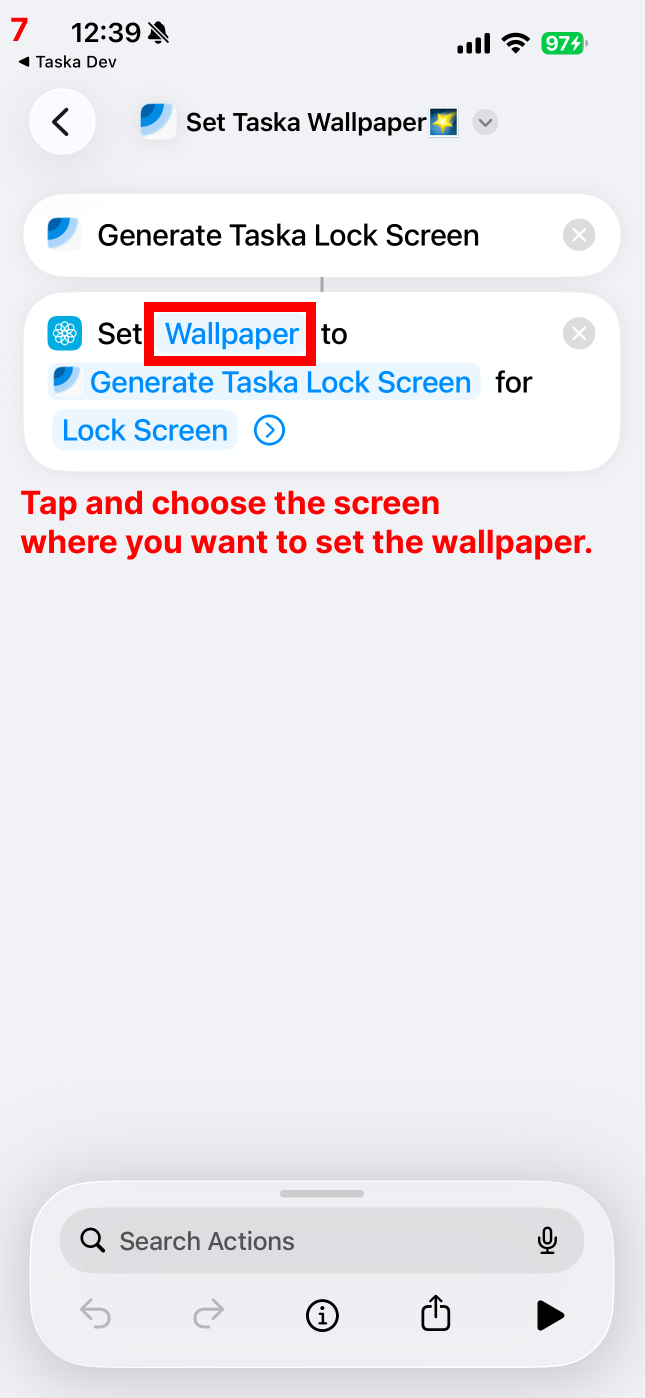
8Выберите экран, который хотите настроить
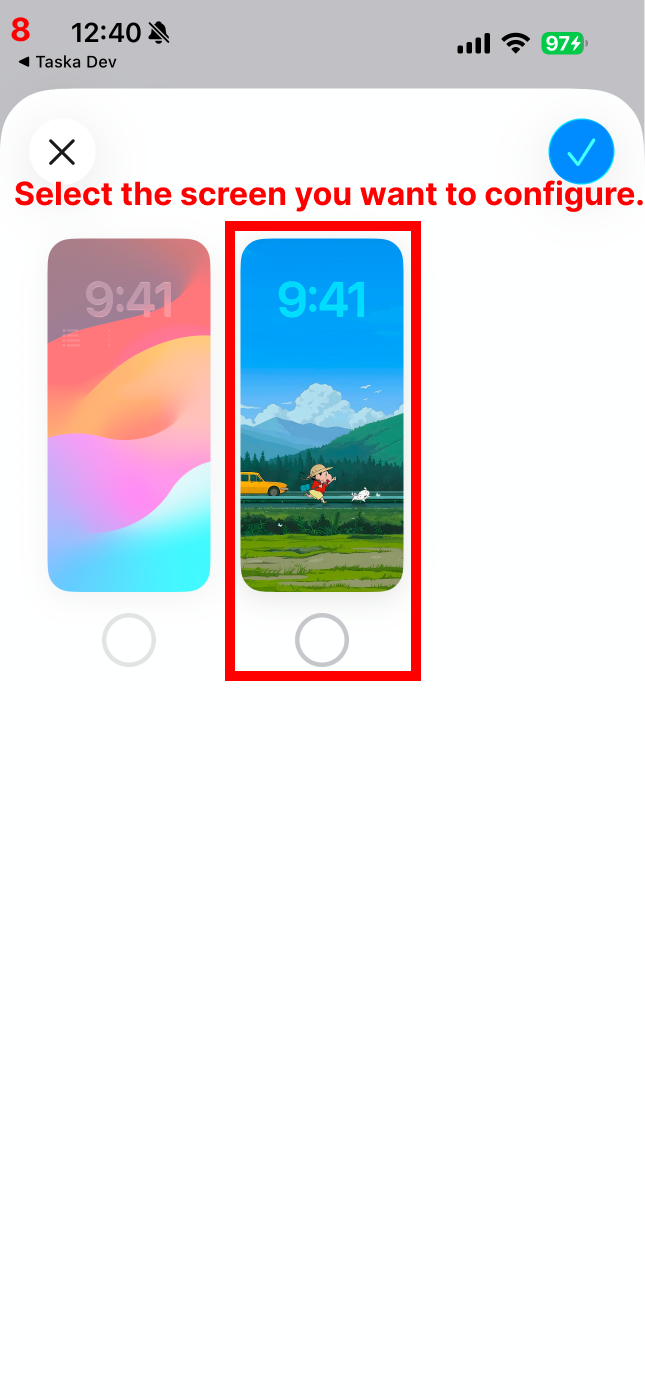
Здесь вы выбираете место, где будут отображаться обои Taska — экран блокировки или домашний экран. На этом шаге дизайн обоев не меняется; вы просто указываете целевое расположение! Дизайн и содержимое обоев можно настроить в настройках приложения Taska.
Не можете найти выбираемые обои? Стандартные обои Apple не позволяют менять изображения. Просто нажмите и удерживайте пустую область на экране блокировки и добавьте новые обои, поддерживающие пользовательские изображения — тогда они появятся в списке для выбора :)
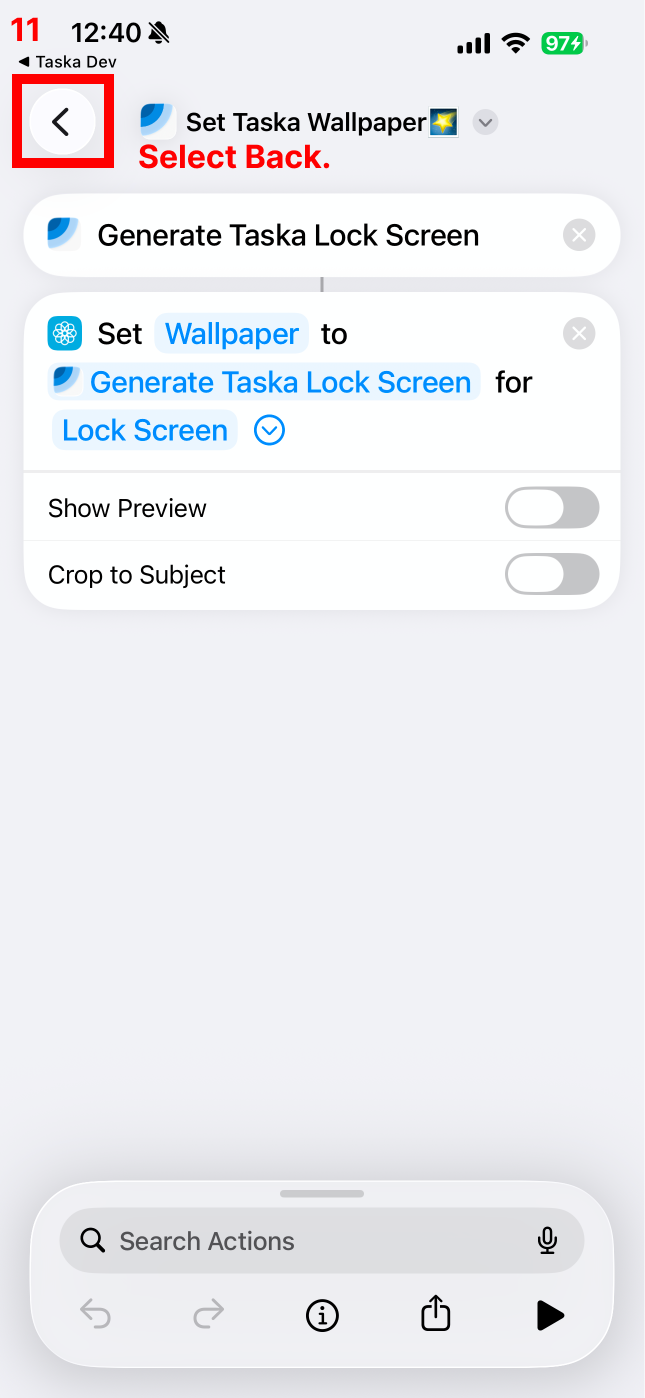
9Выберите «Назад»
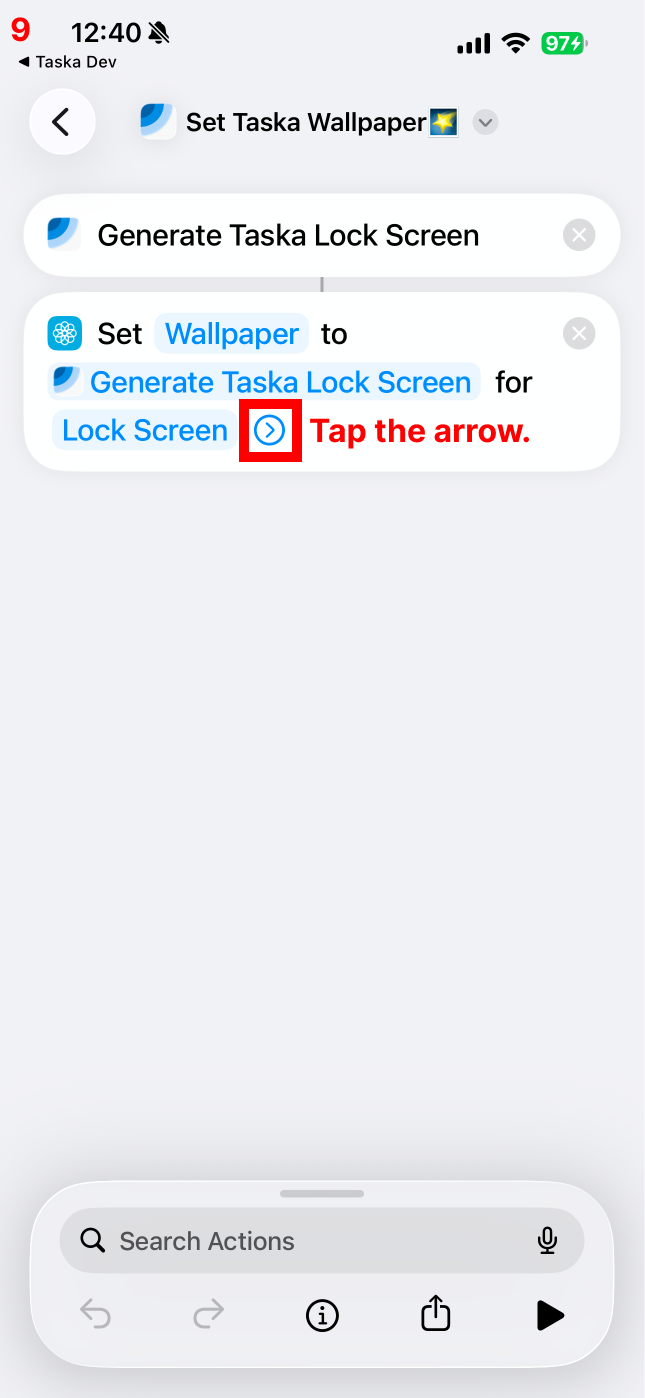
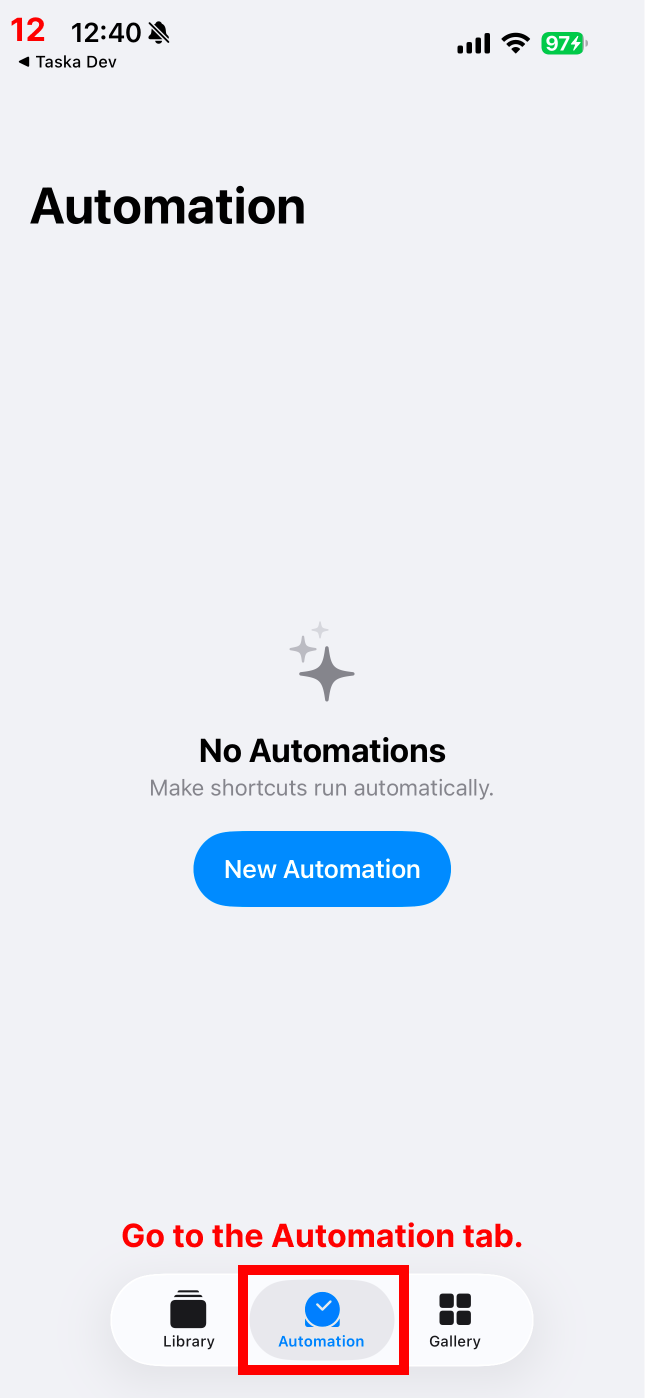
10Перейдите на вкладку «Автоматизация»
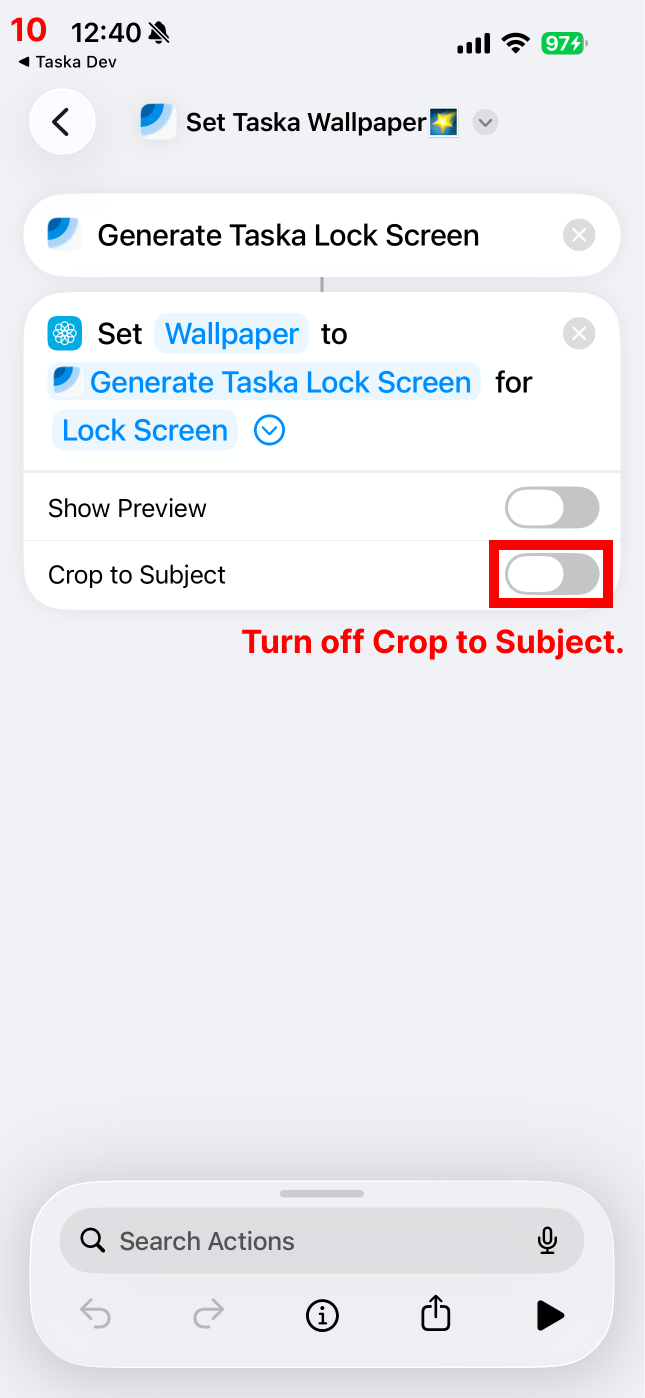
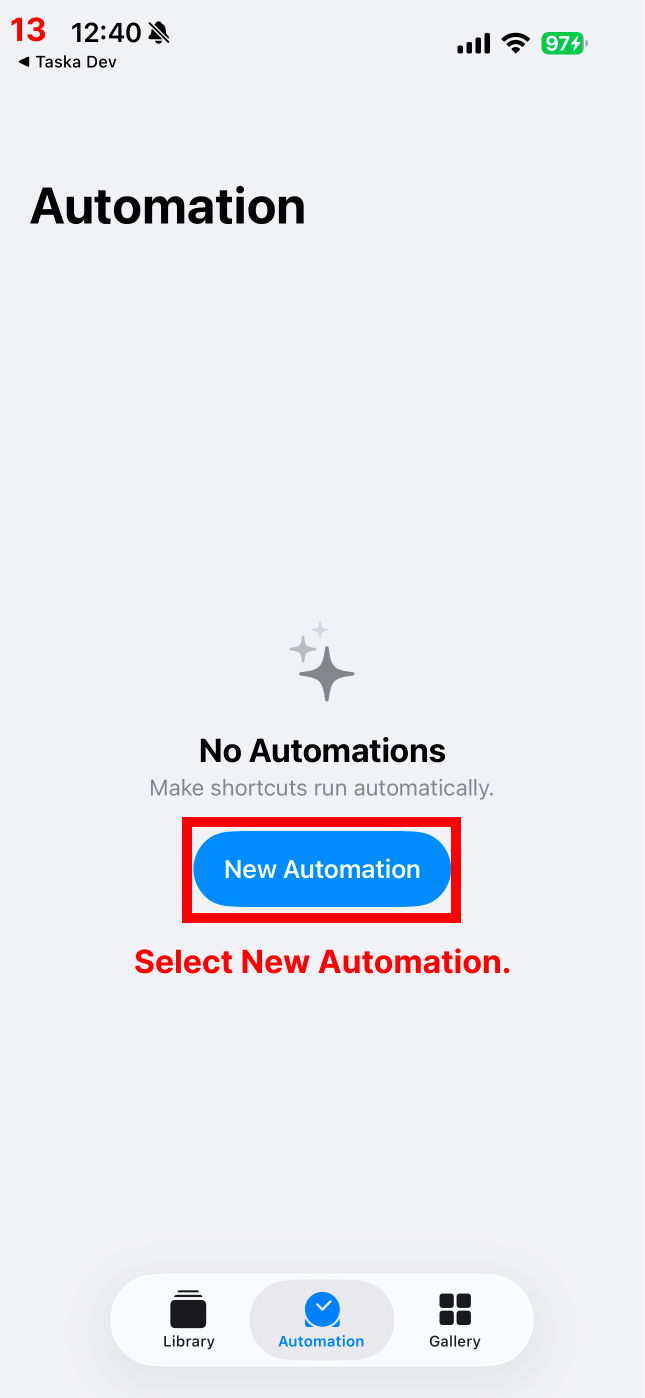
11Выберите «Новая автоматизация»
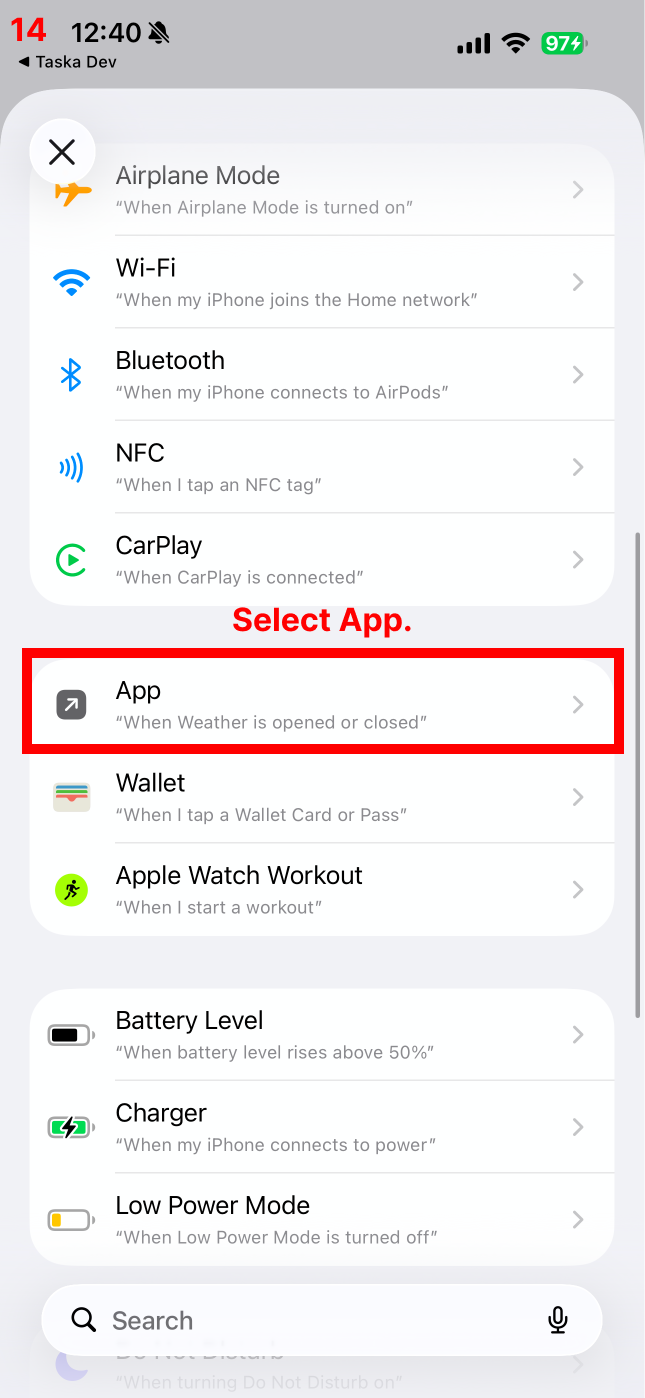
12Выберите «Приложение»
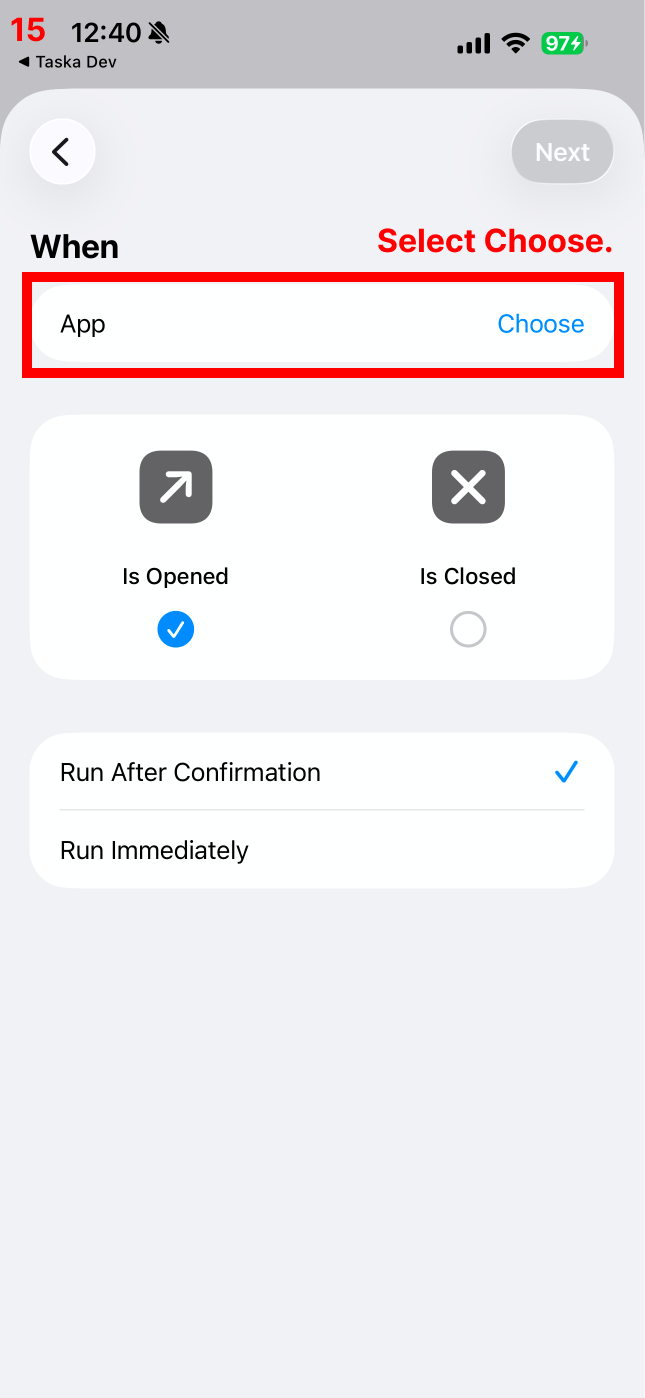
13Выберите «Выбрать»
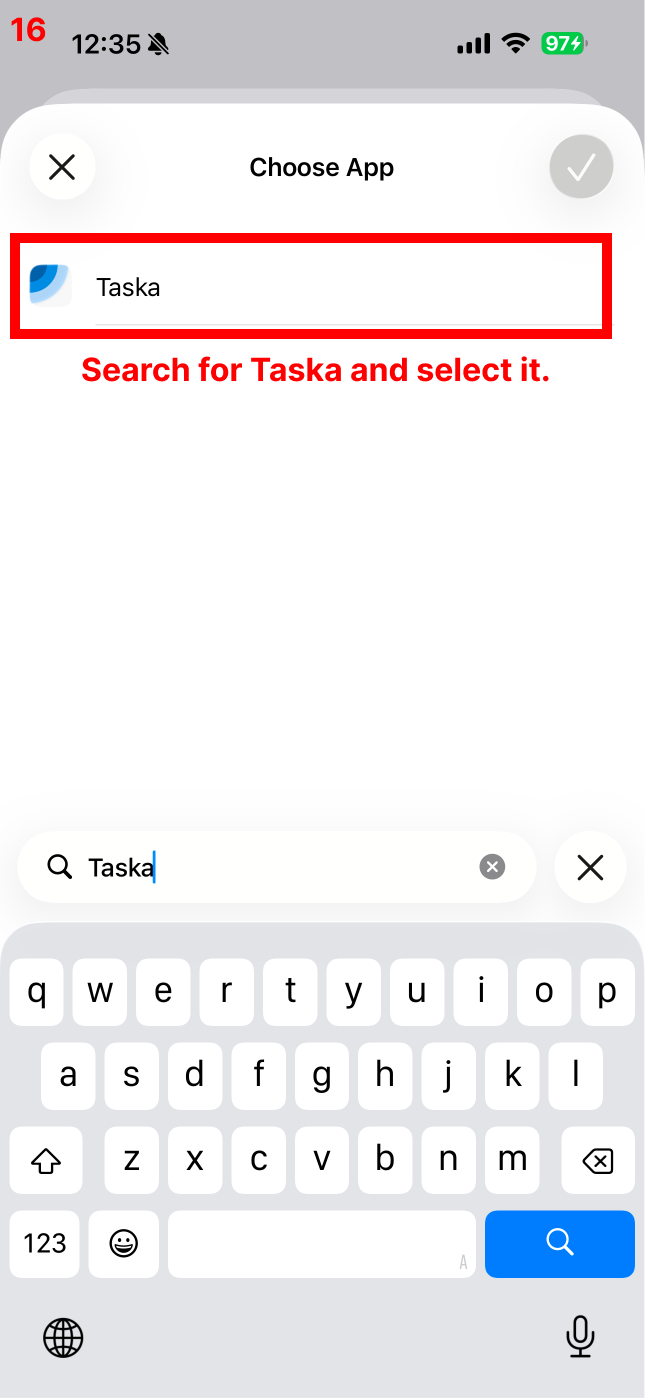
14Найдите Taska и выберите его
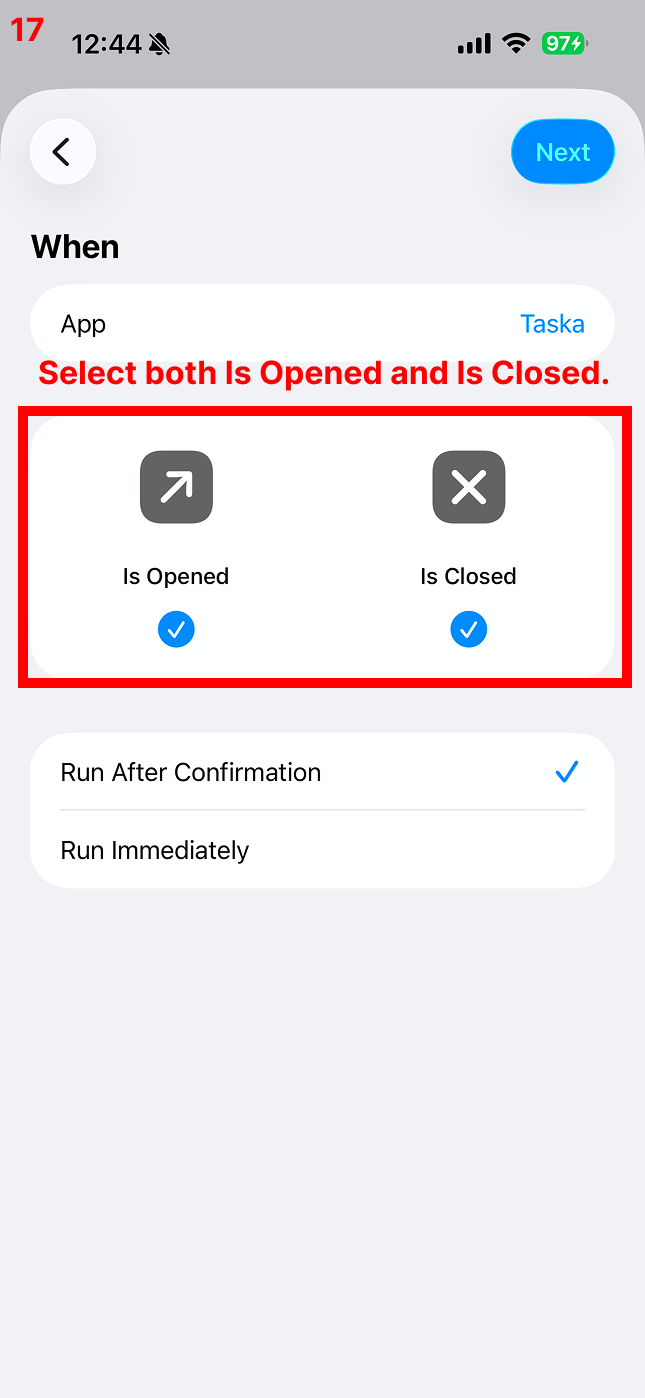
15Выберите оба варианта: «Открыто» и «Закрыто»
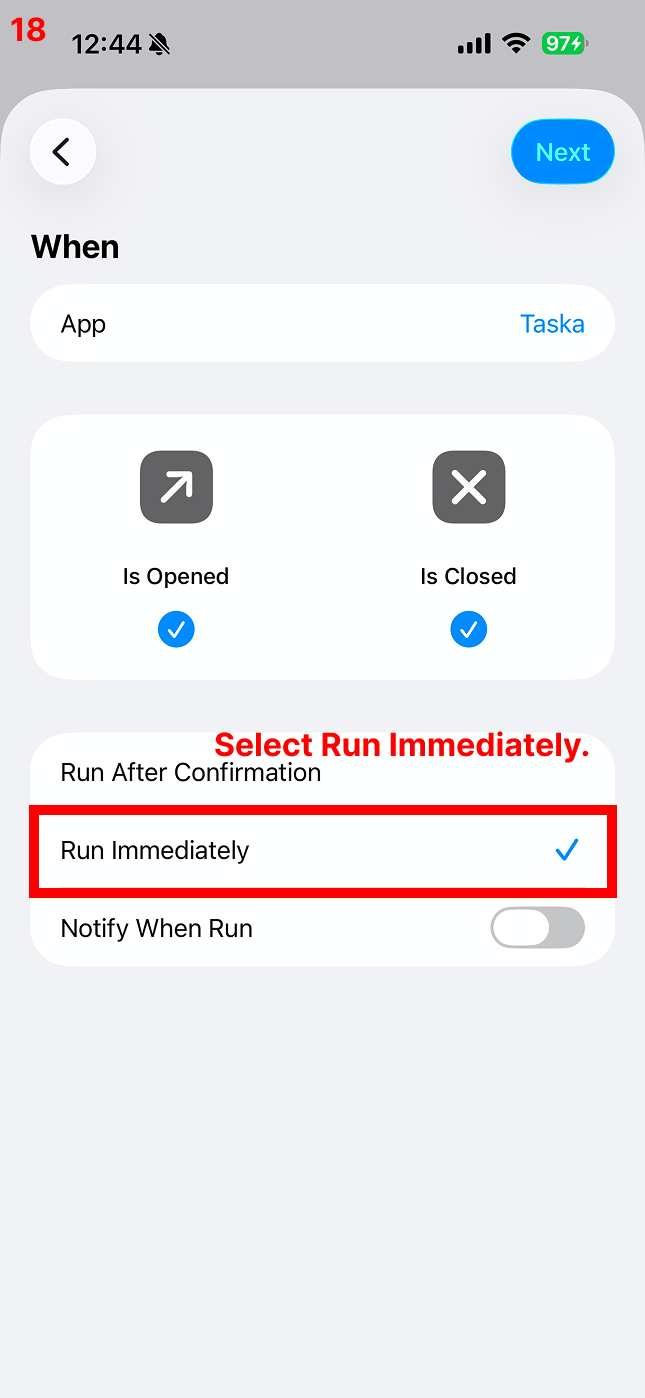
16Выберите «Запустить немедленно»
17Выберите «Далее»
18Выберите добавленную команду
19Настройка обоев завершена — теперь они меняются автоматически при открытии и закрытии приложения!
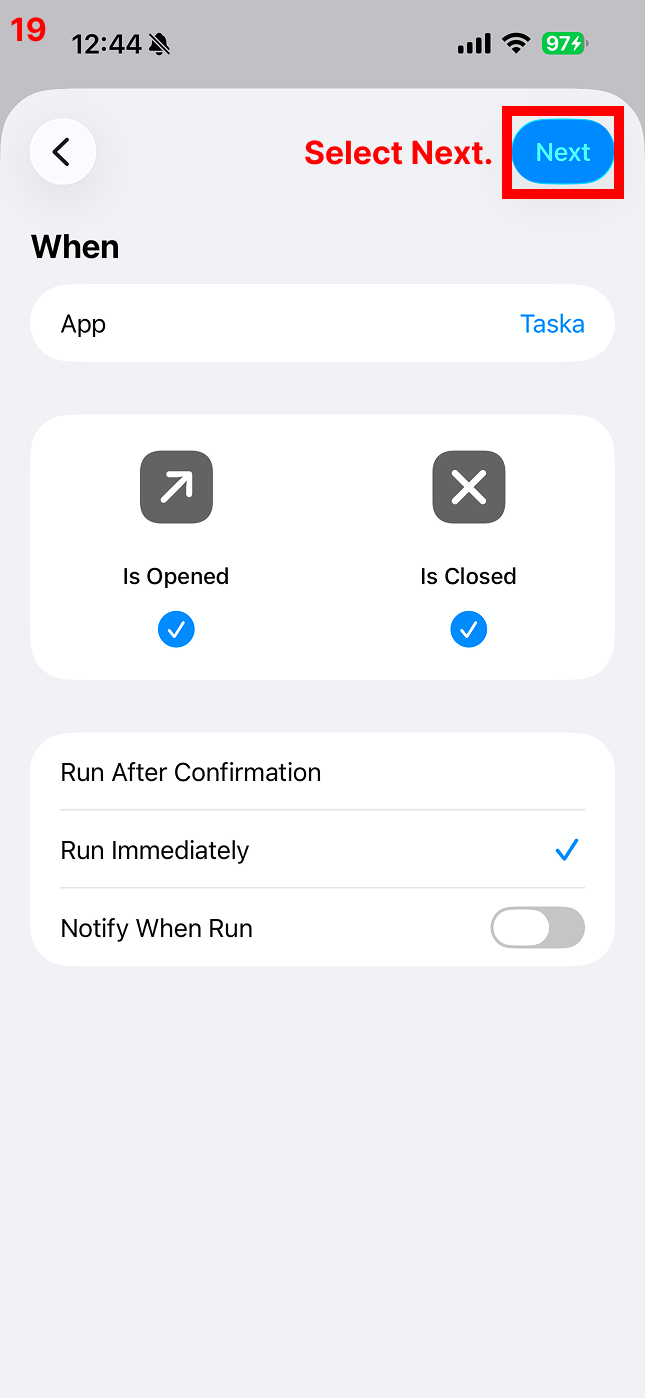
Если вы выполнили настройку до этого момента, ваши обои теперь будут автоматически меняться при каждом открытии и закрытии приложения! 😊
Обязательно 2. Автоматически устанавливать обои в определённое время
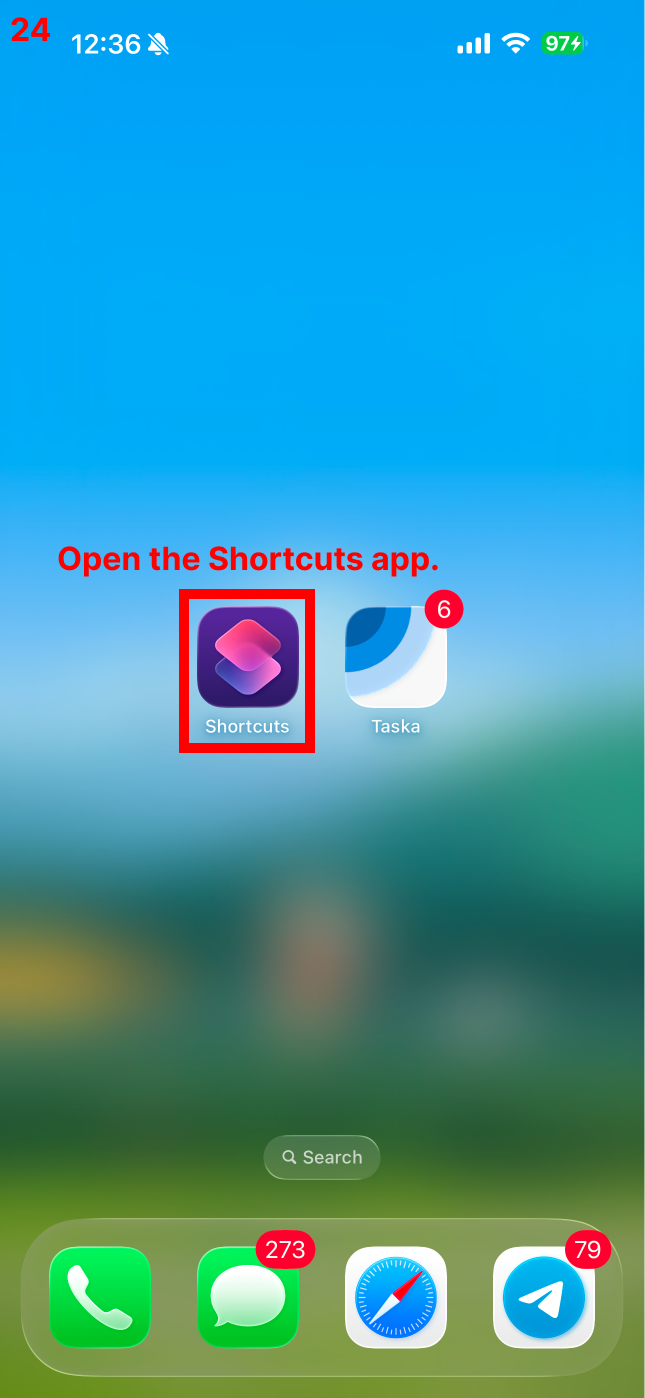
1Откройте приложение «Быстрые команды»
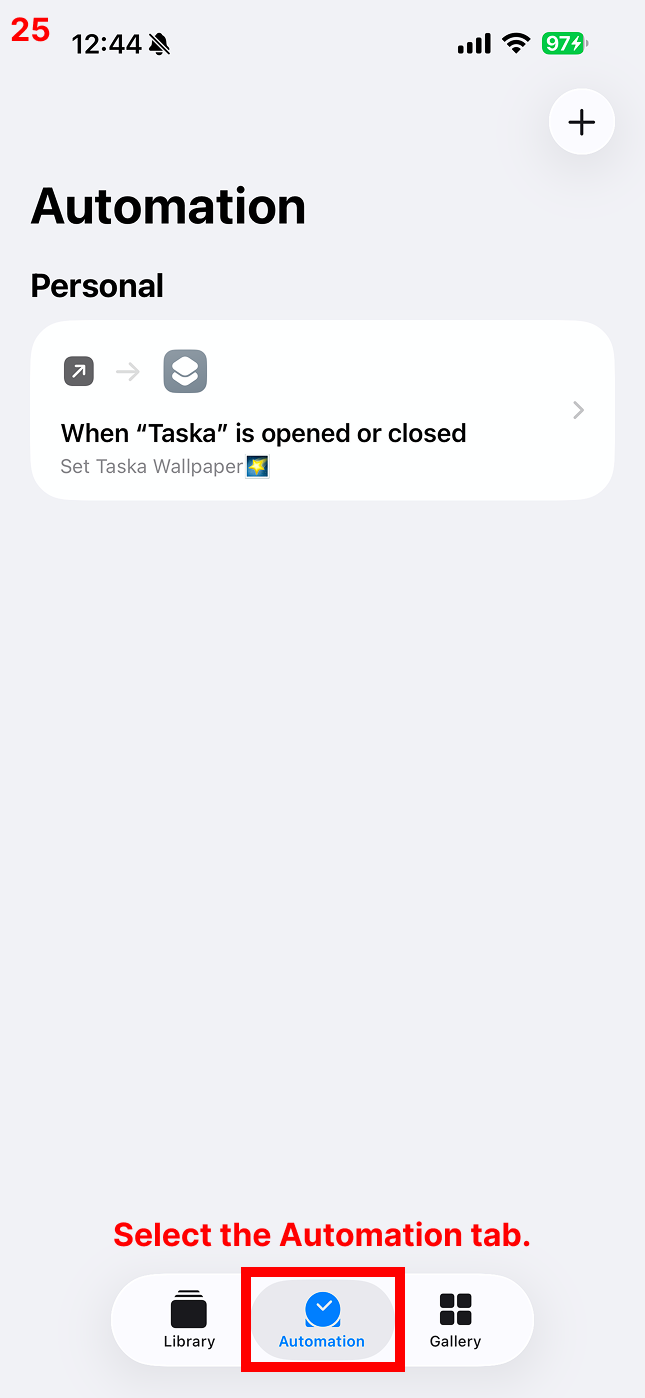
2Выберите вкладку «Автоматизация»
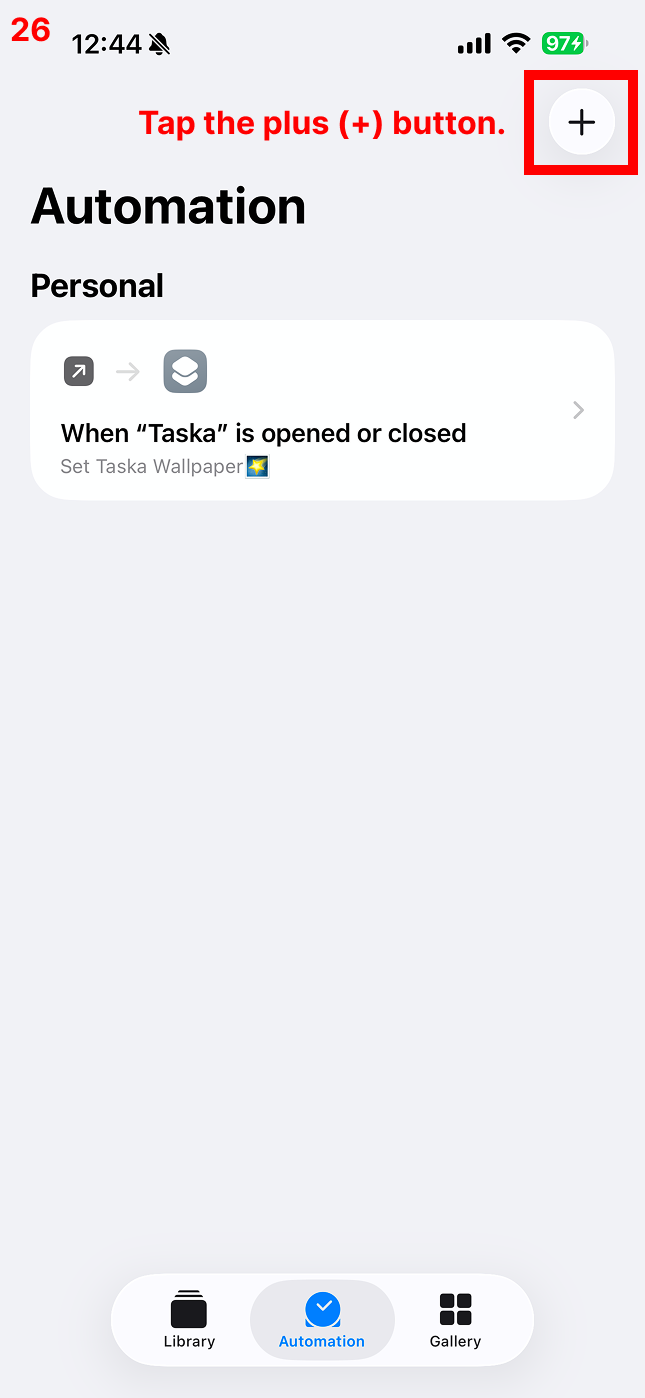
3Нажмите кнопку плюс (+)
4Выберите «Время суток»
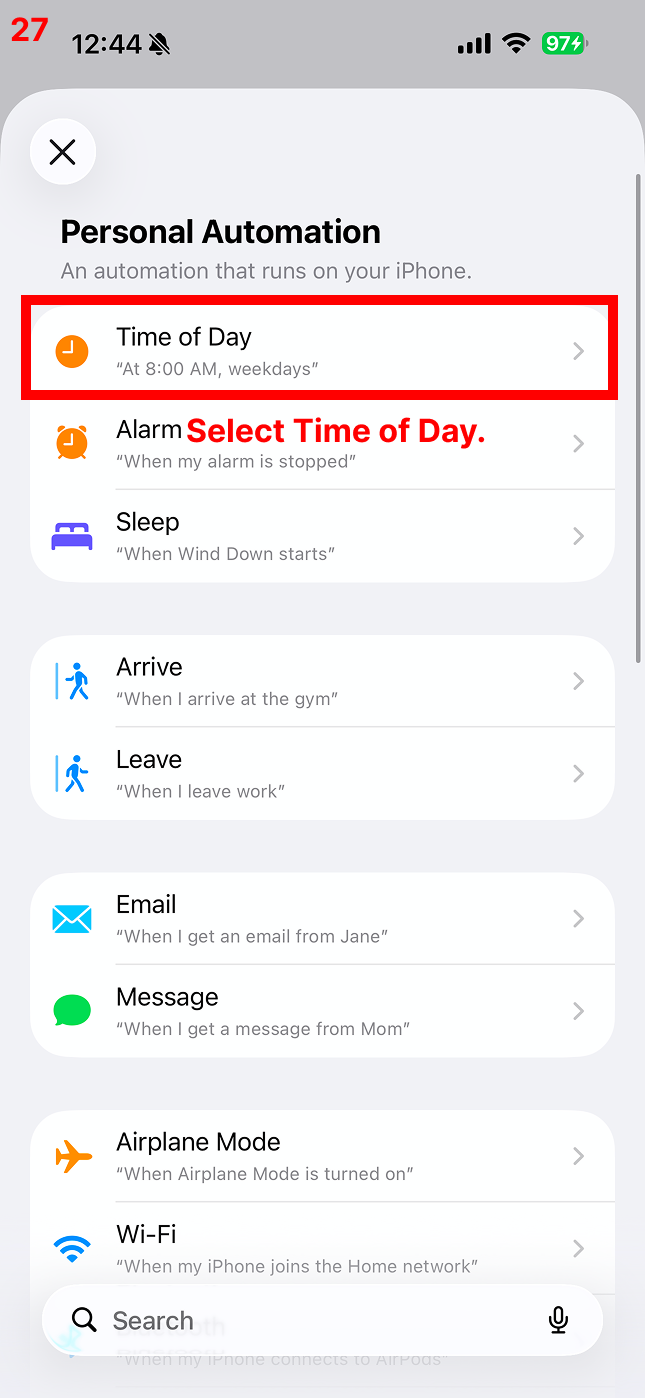
5Установите время 00:01
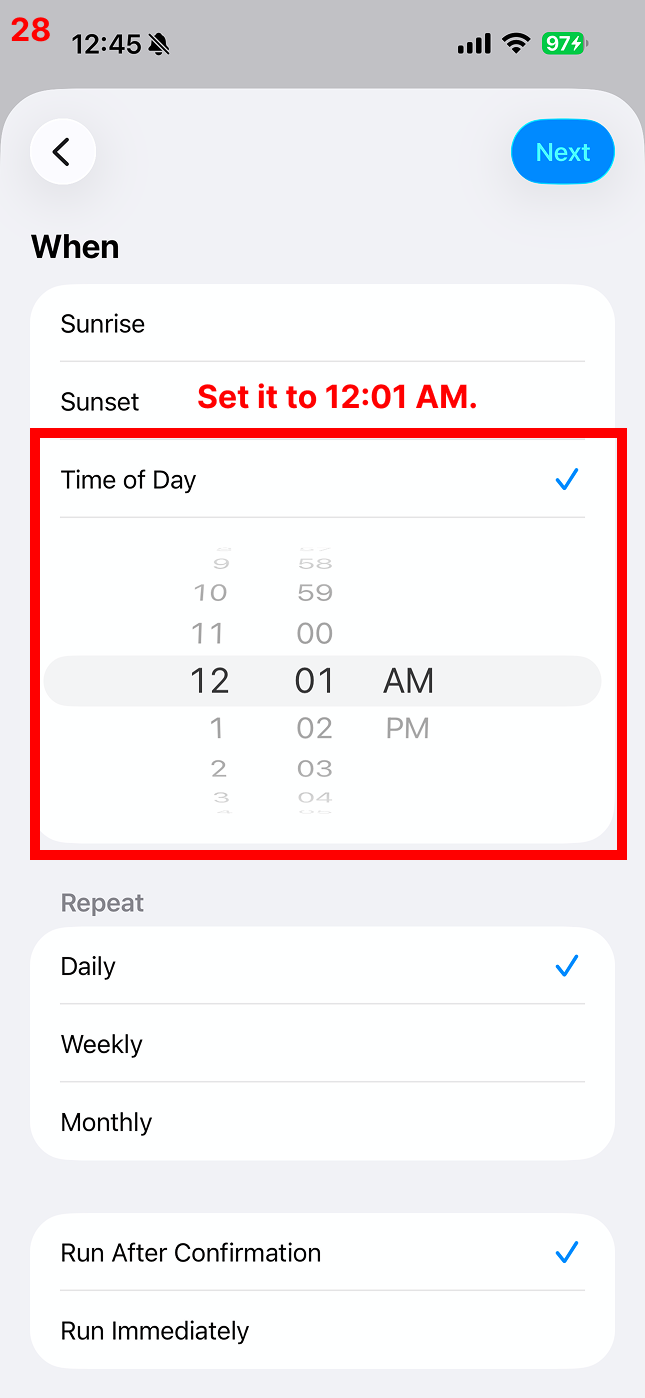
6Установите повтор «Ежедневно»
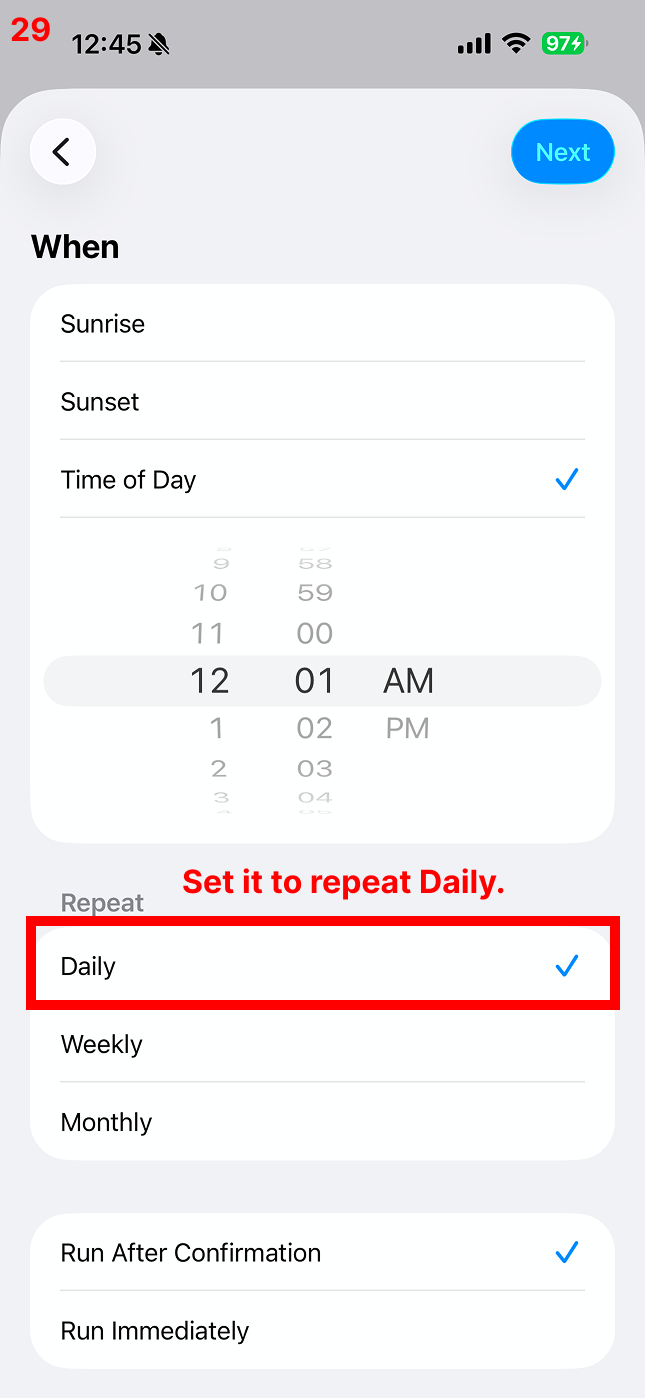
7Выберите «Запустить немедленно»
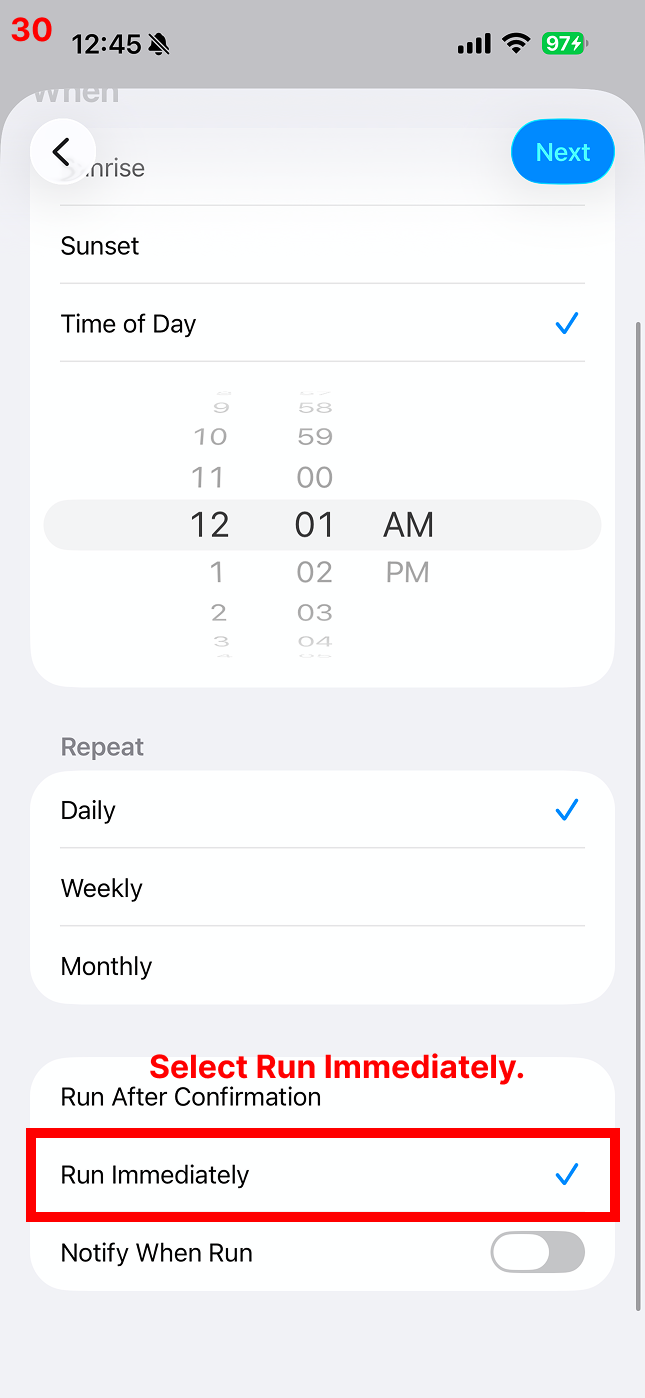
8Выберите «Далее»
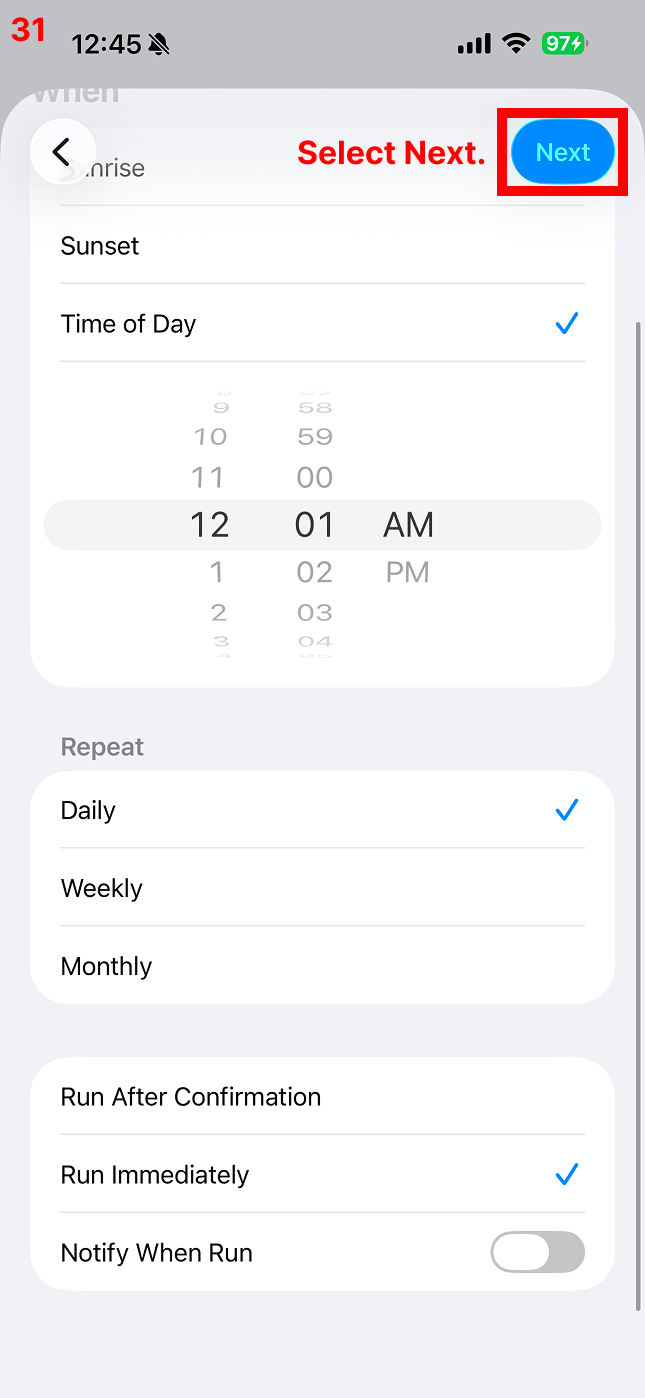
9Выберите команду
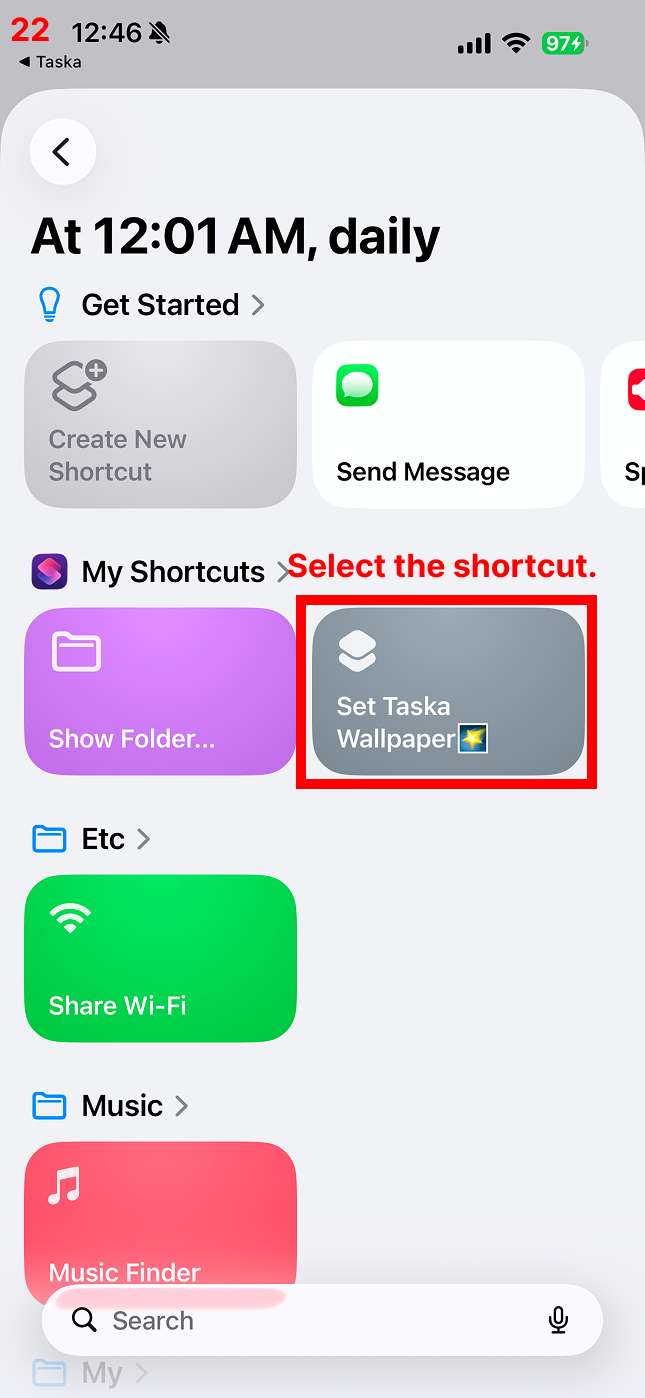
10Настройка обоев завершена — теперь они меняются автоматически в установленное время!
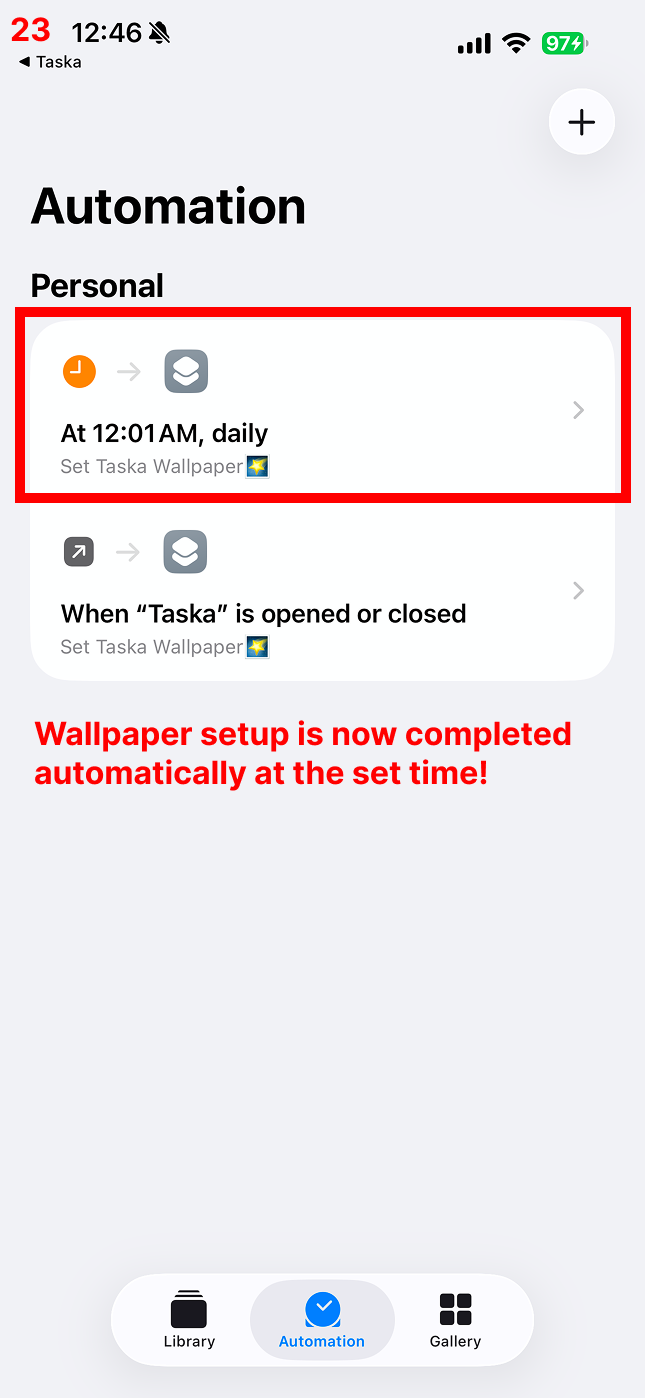
Если вы выполнили настройку до этого момента, ваши обои теперь будут автоматически меняться в 00:01! 😊
На iOS 18.6.2 обнаружена известная проблема, при которой Быстрые команды могут не настраиваться корректно из-за ошибки операционной системы. Обновление iPhone до последней версии устранит эту проблему.
3. FAQ
Q. Как установить матрицу на экран блокировки, используя другие обои для главного экрана
Q. Задачи постоянно исчезают с экрана блокировки / Задачи не отображаются на экране блокировки
Q. «Не удалось завершить действие. (com.apple.extensionKit.errorDomain error 2.)» — Как исправить
Q. Не удаётся установить фото для выбранных обоев — Как исправить
Пожалуйста, добавьте новые обои на основе изображения, а затем выберите эти обои в Быстрой команде!
Q. Я полностью настроил(а) автоматизацию, но обои не обновляются
Нажмите и удерживайте пустую область на экране блокировки, затем переключитесь на обои, указанные в Быстрой команде.
Q. Обои на экране блокировки выглядят размытыми или с низким качеством
Когда эта опция включена, iOS преобразует фото в 3D-эффект, что может снизить качество изображения.
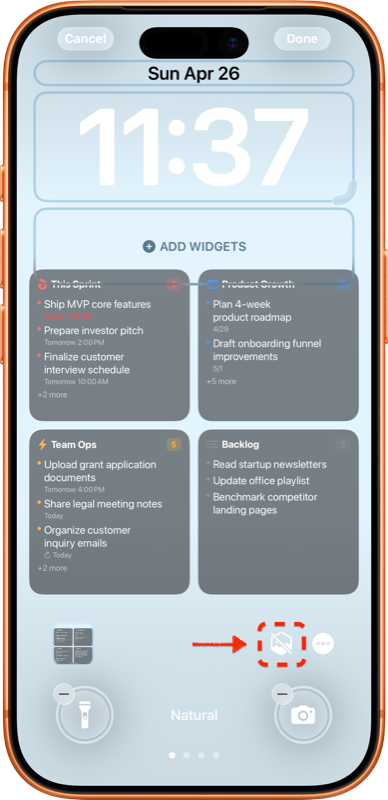
Q. Настроенный экран блокировки отображается увеличенным
Когда этот параметр включён, iOS может увеличивать изображение вокруг распознанного объекта.
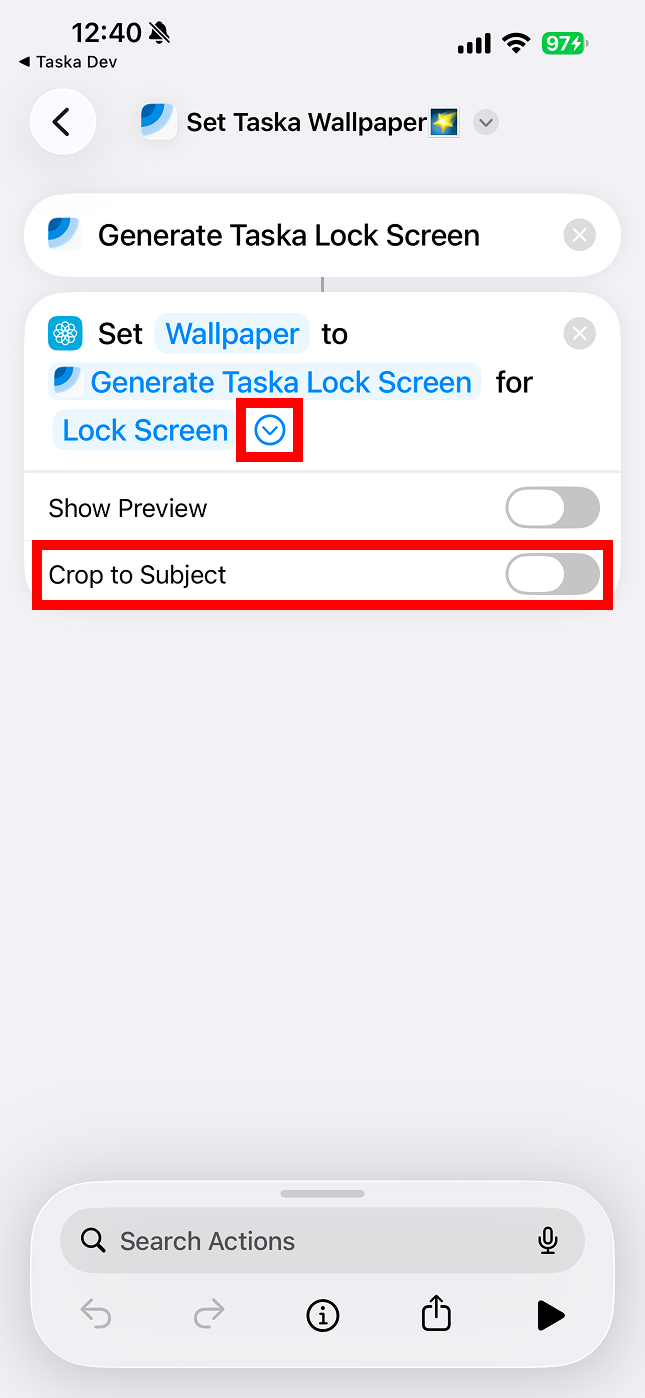
Q. Я всё настроил, но задачи не отображаются на экране блокировки.
Нажмите и удерживайте экран блокировки, затем проведите влево или вправо, чтобы найти экран с матрицей Taska, и выберите его.
Q. При запуске ярлыка постоянно появляется экран редактирования обоев.
4. Связаться с нами
Большое спасибо за то, что прошли весь этот длинный процесс настройки автоматических обоев до конца ☺️
Мы надеемся, что управление вашим расписанием станет намного проще с Taska.
Если у вас возникнут неудобства или предложения, пожалуйста, не стесняйтесь обращаться к нам в любое время.
Ещё раз, искренне благодарим 🙏