 Taska
Taska
🌠 壁纸设置指南
按照以下步骤设置自动更新的 Taska 壁纸。
设置后的壁纸效果
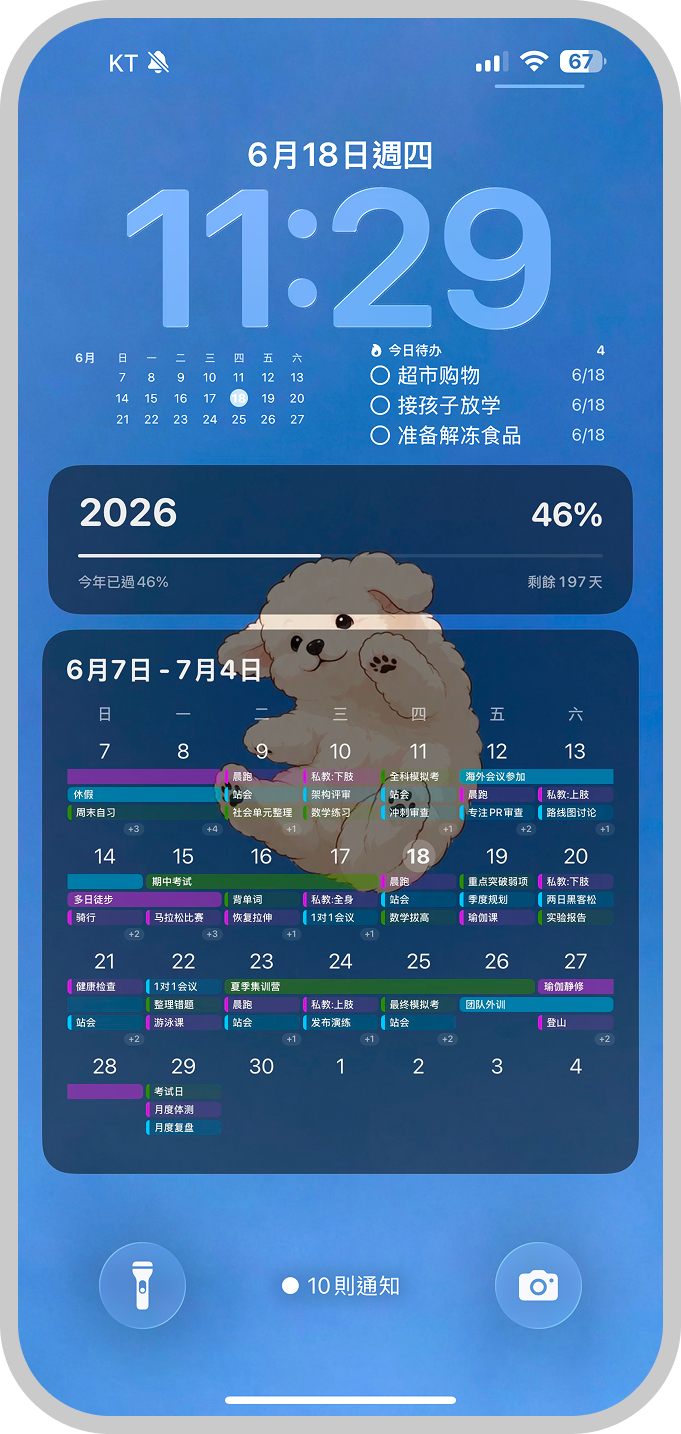
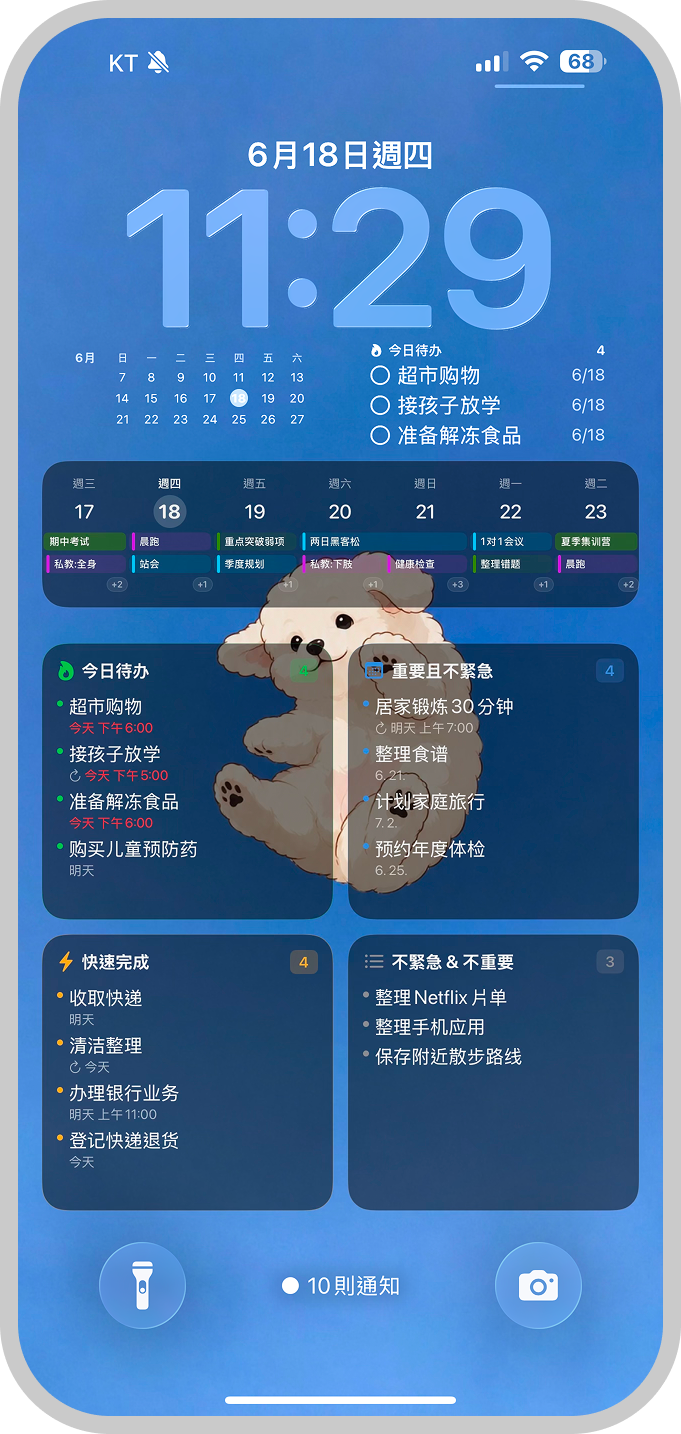
iOS 18.6.2 存在已知问题,由于系统级错误,快捷指令可能无法正确配置。将 iPhone 更新到最新版本即可解决此问题。
必需 1. 在 App 打开和关闭时自动设置壁纸!
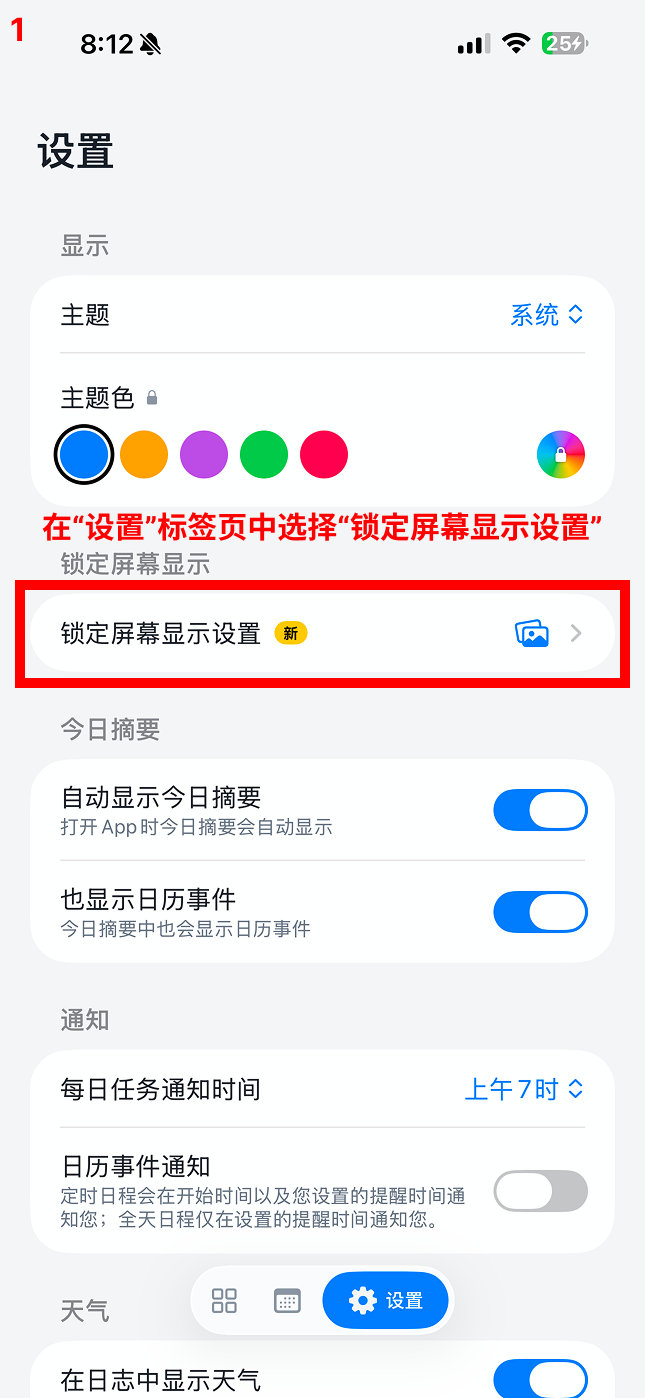
1在设置选项卡中,选择锁定屏幕显示设置
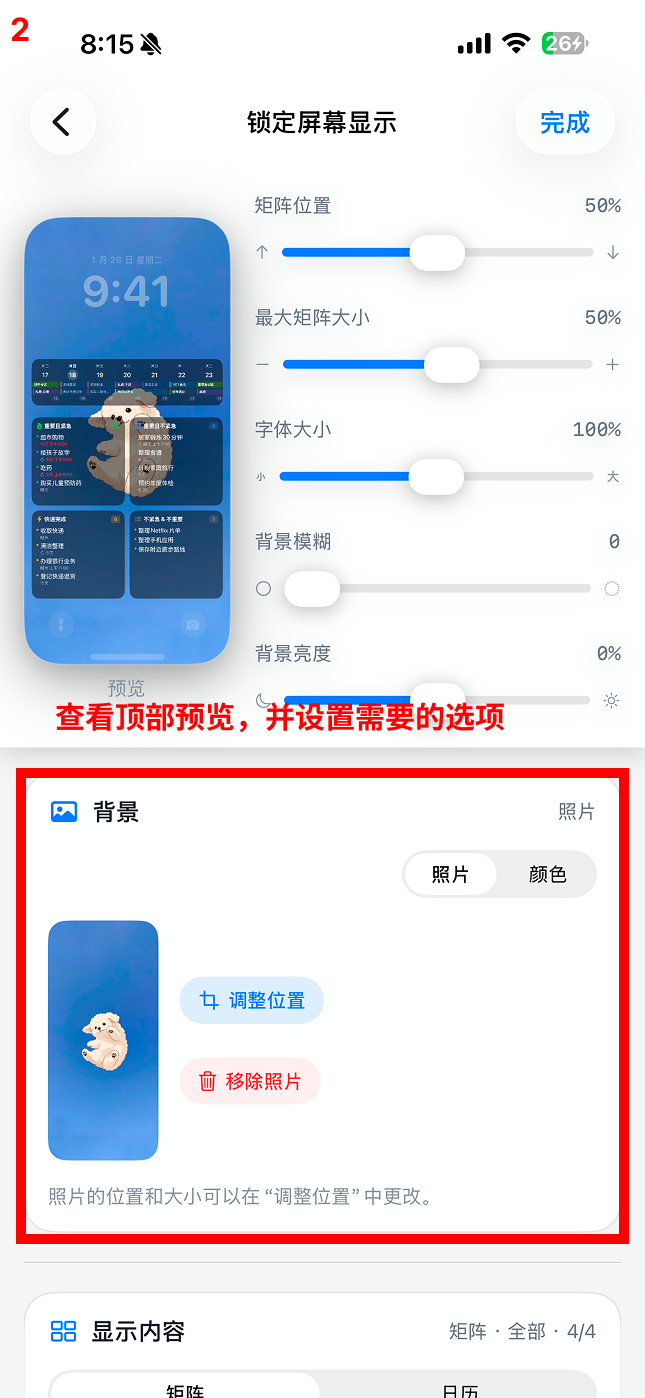
2查看顶部预览并设置所需选项
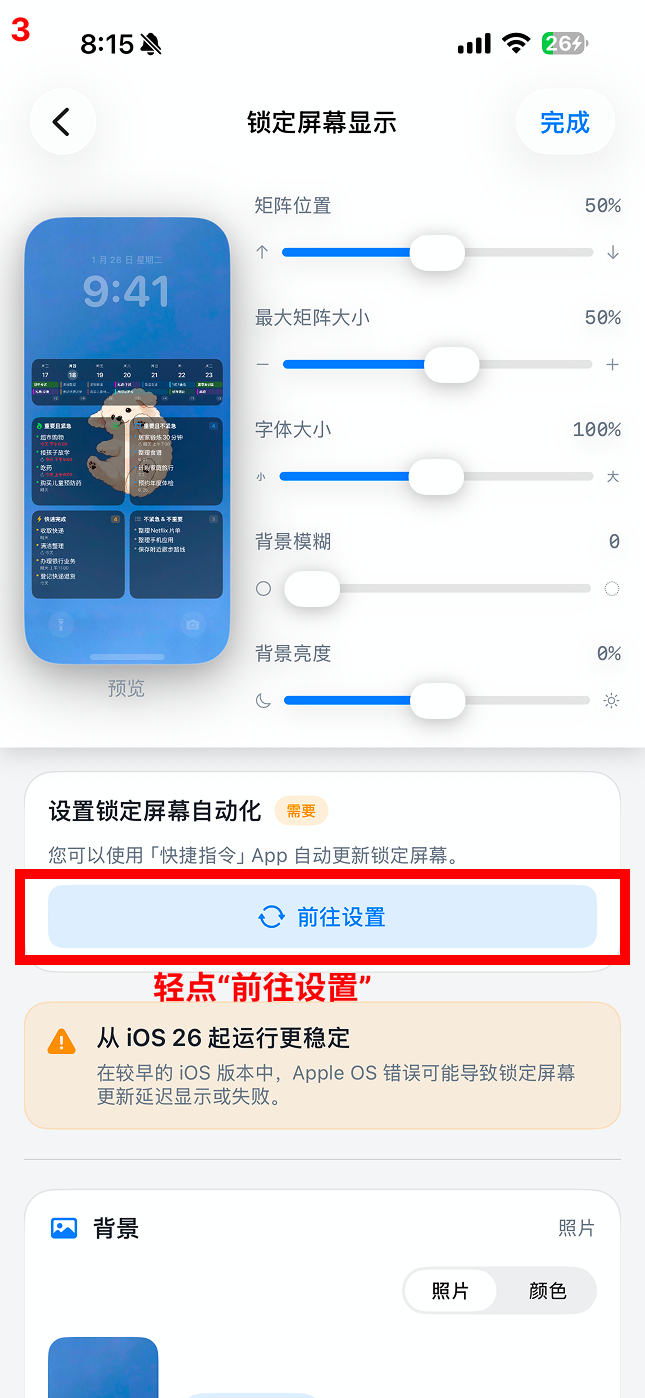
3选择「前往设置」
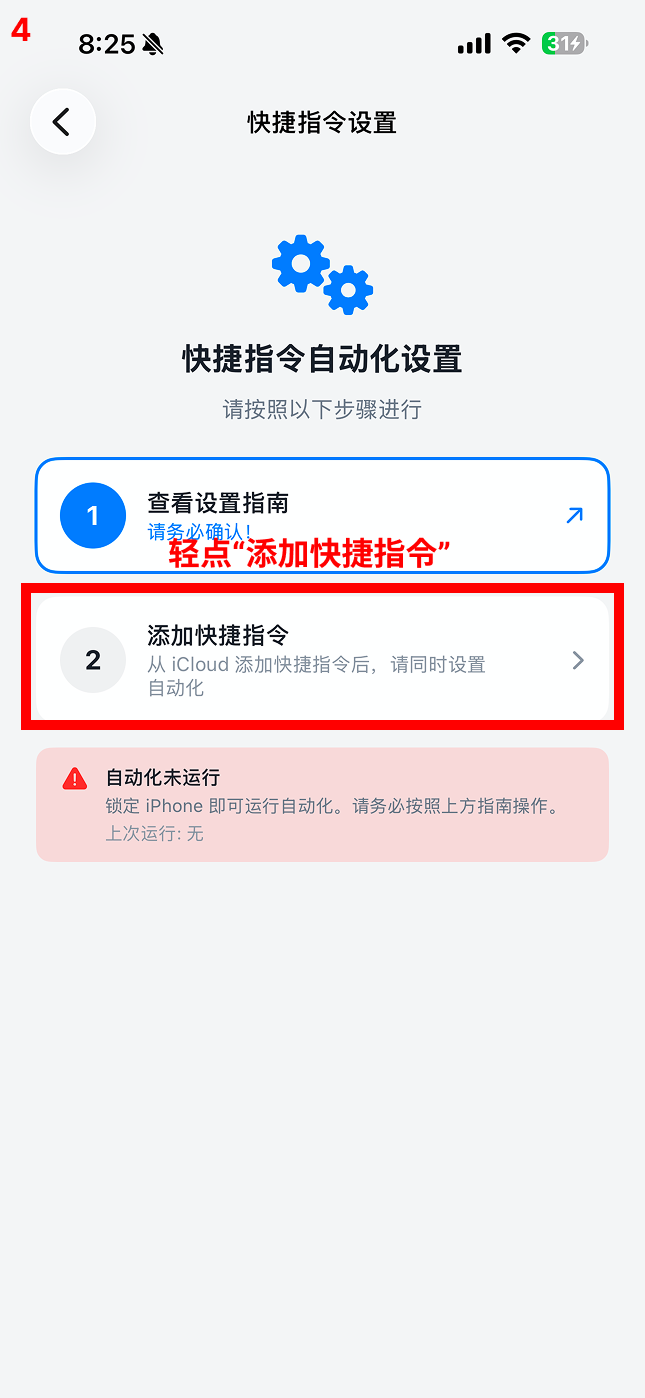
4选择「添加快捷指令」
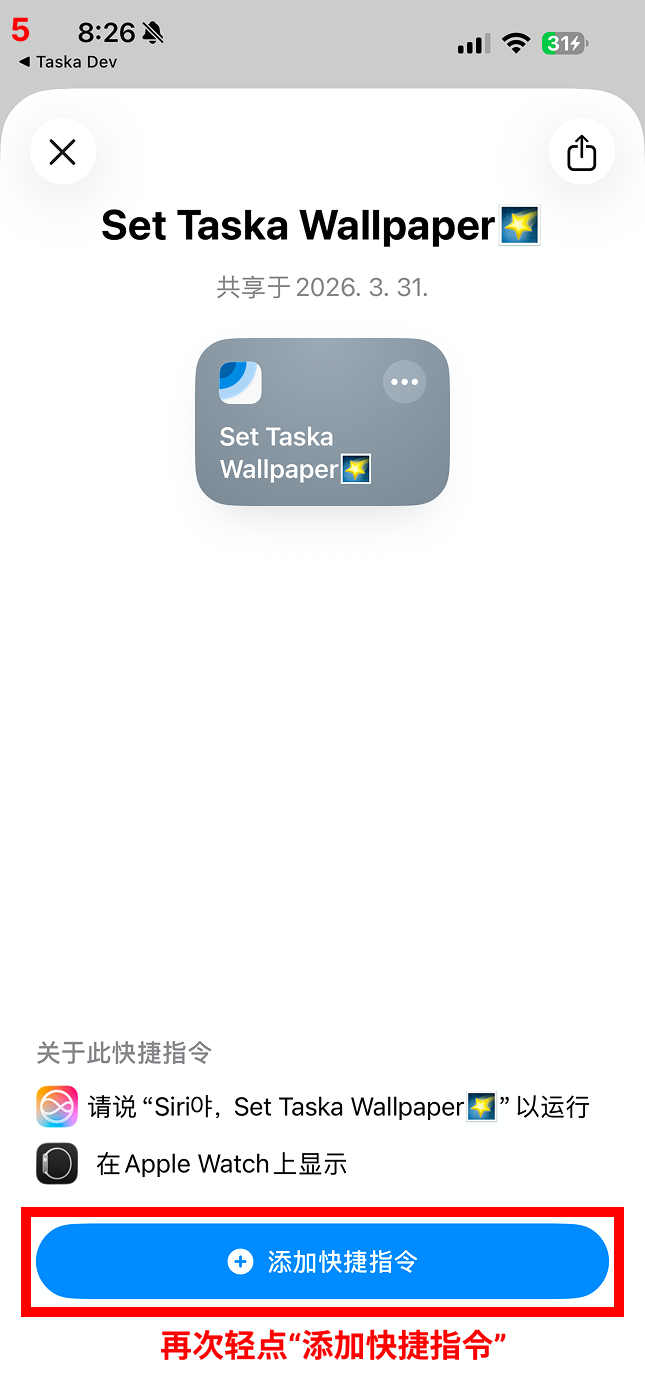
5再次选择「添加快捷指令」
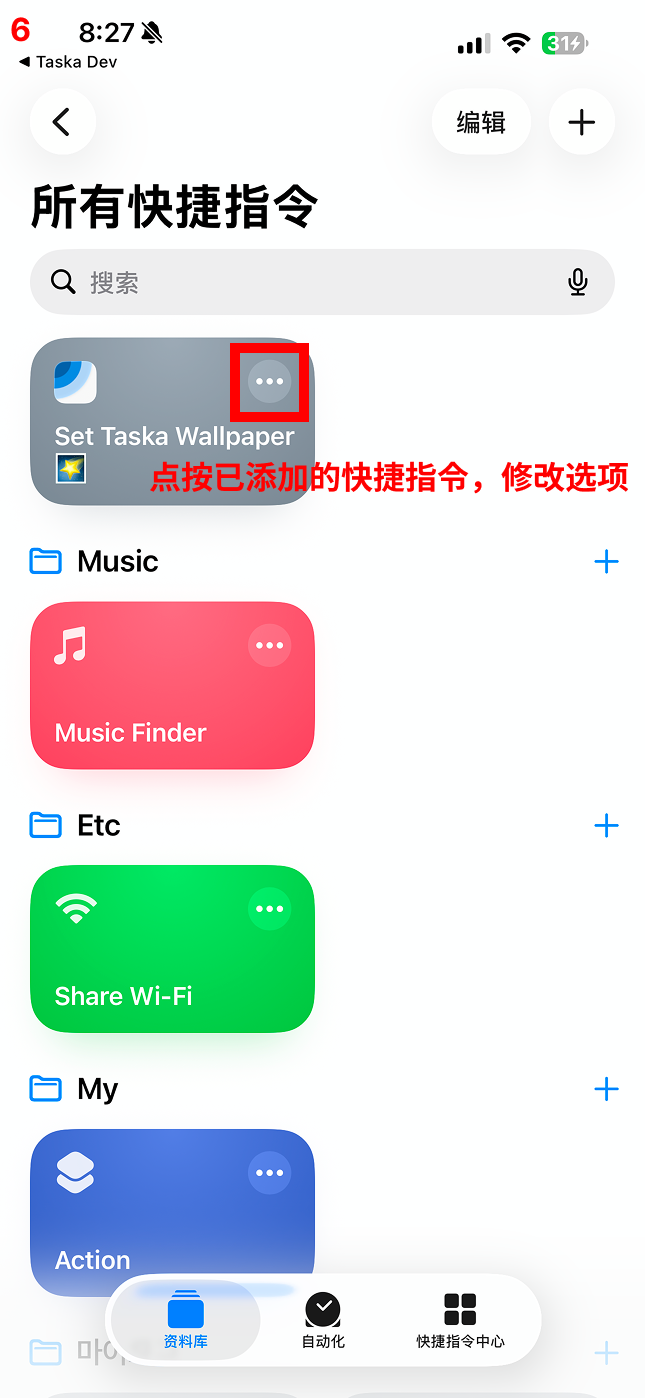
6点击已添加的快捷指令以更改其选项
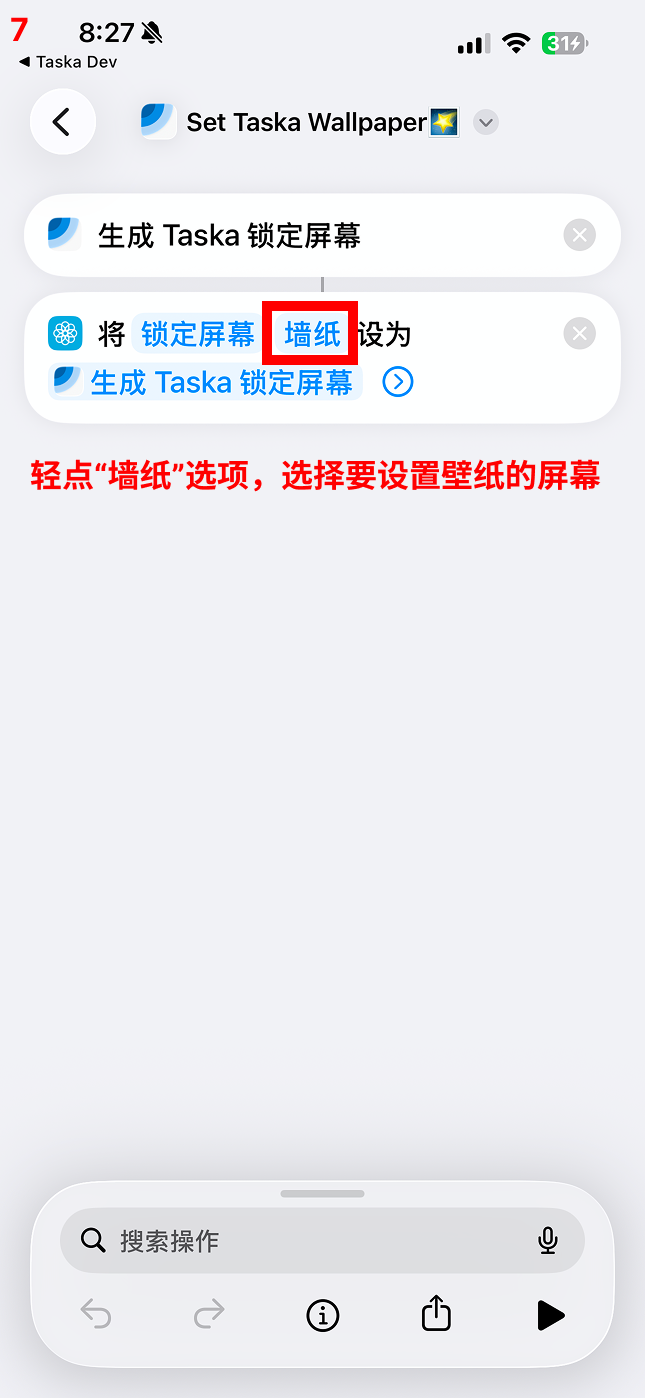
7点击并选择要设置壁纸的屏幕
8选择要配置的屏幕
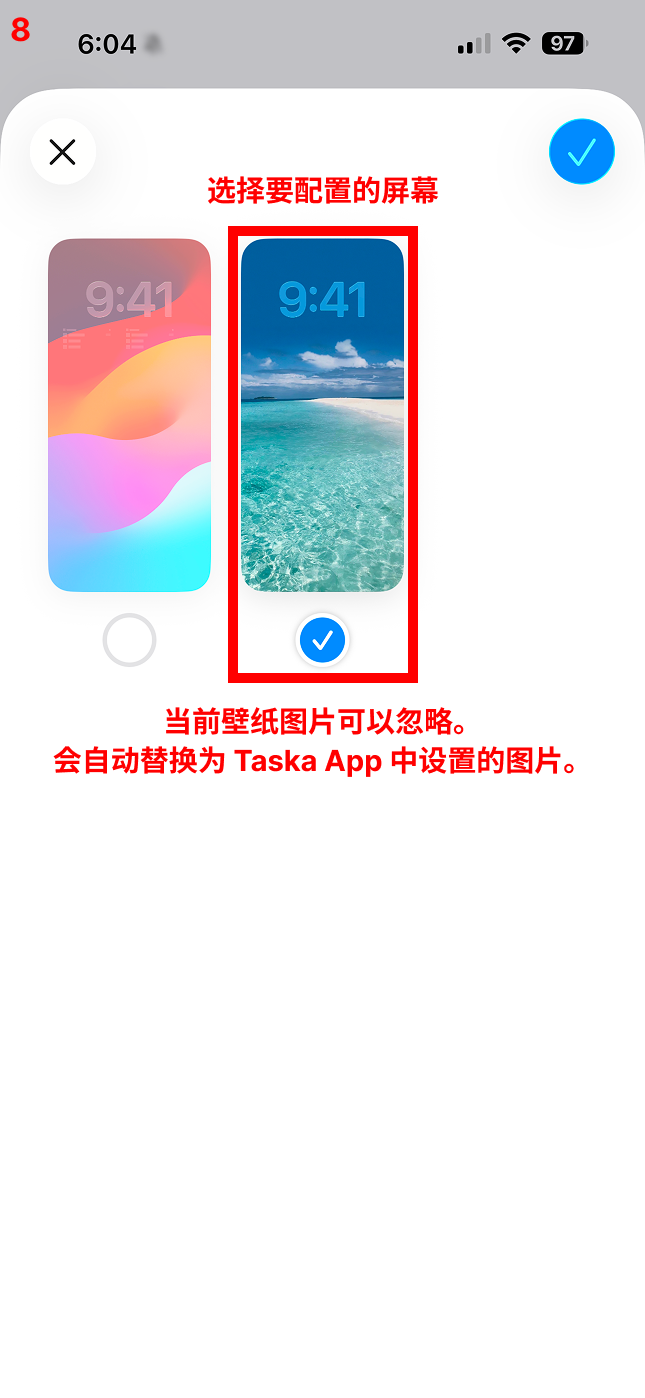
这里选择的是 Taska 壁纸将显示的位置——锁定屏幕或主屏幕。此步骤不会更改壁纸的设计内容,仅用于指定应用的目标位置!壁纸的设计和内容可以在 Taska 应用内的设置中进行更改。
找不到可选择的壁纸?Apple 的默认壁纸不允许更改图片。只需在锁定屏幕的空白区域长按,然后添加一个支持自定义图片的新壁纸——之后它就会作为可选选项出现 :)
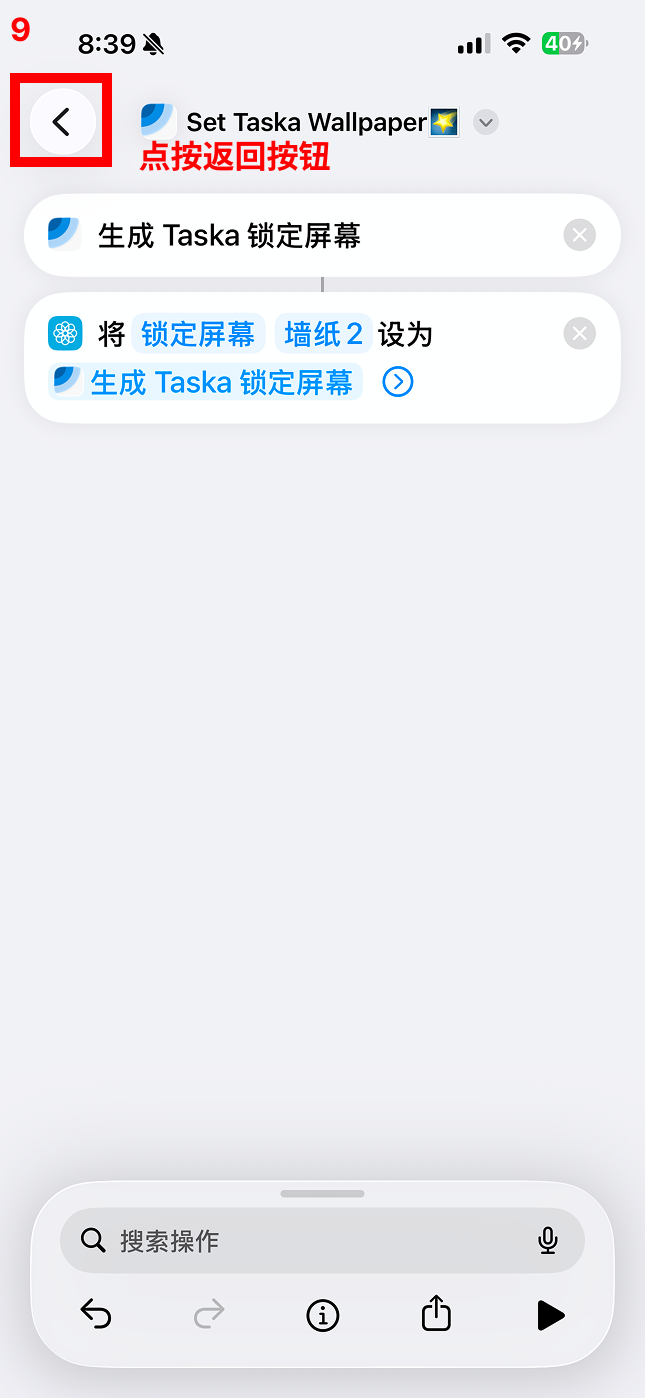
9选择「返回」
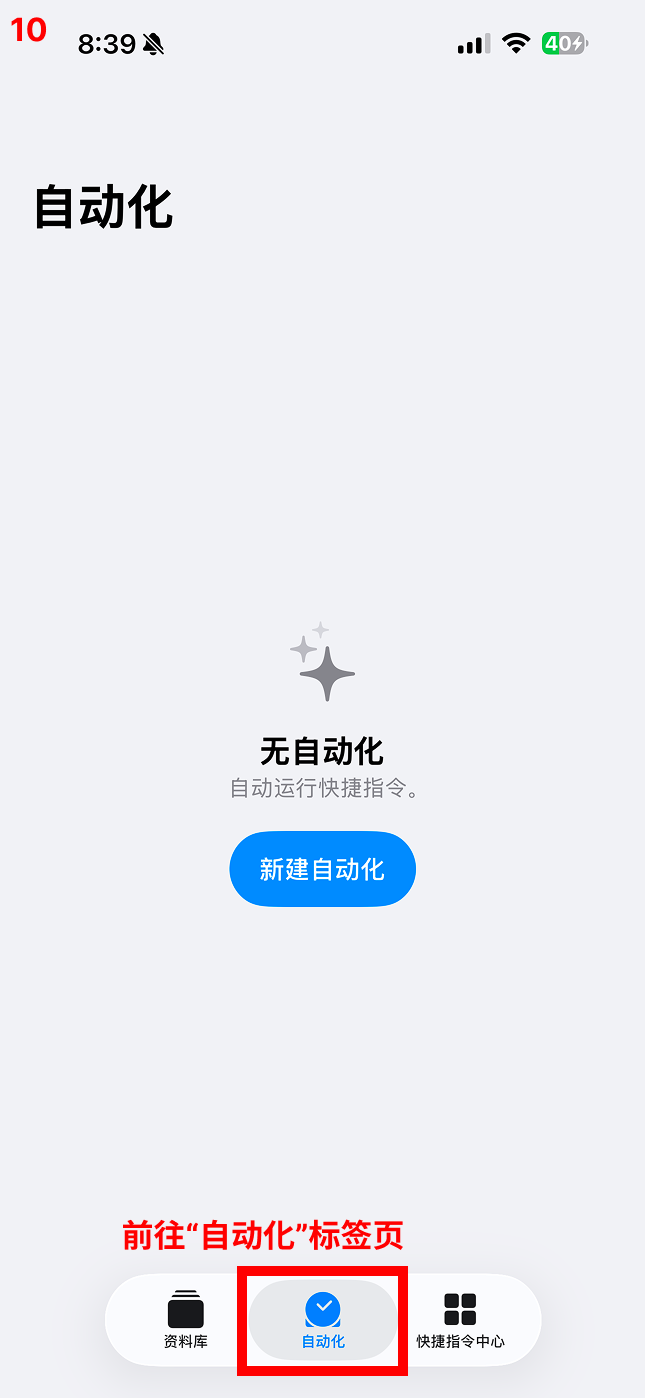
10前往「自动化」选项卡
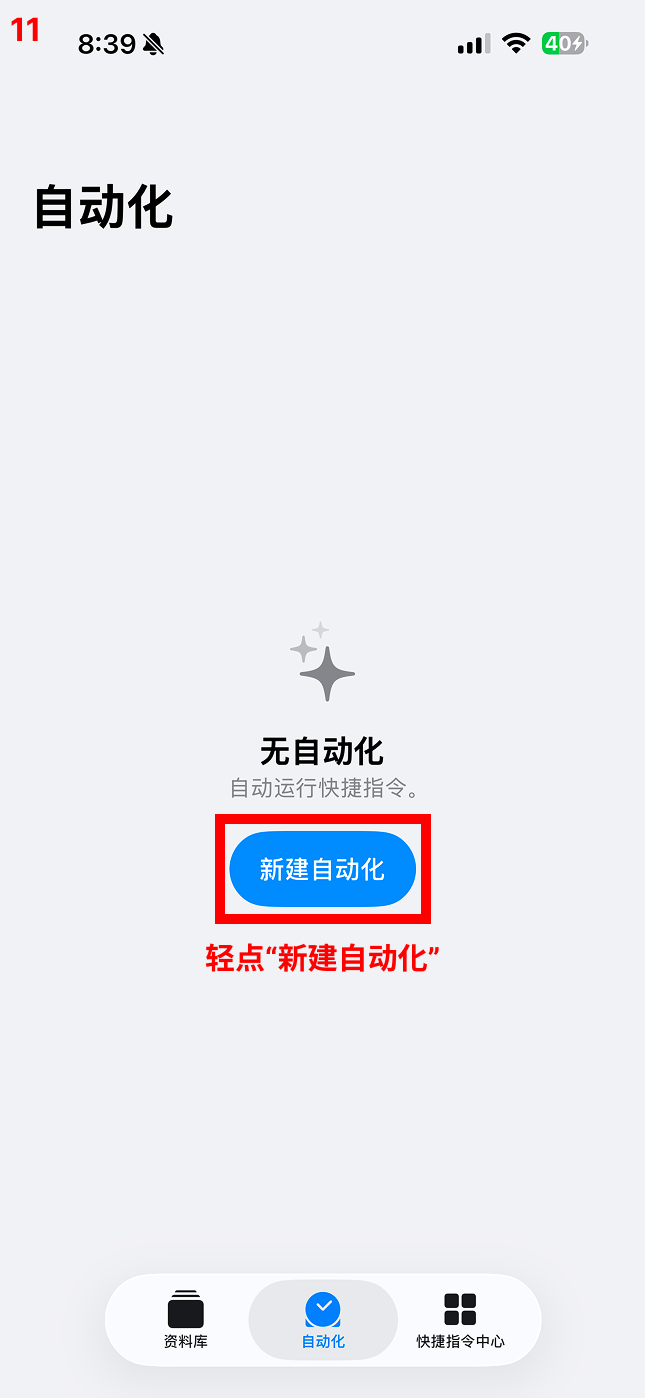
11选择「新建自动化」
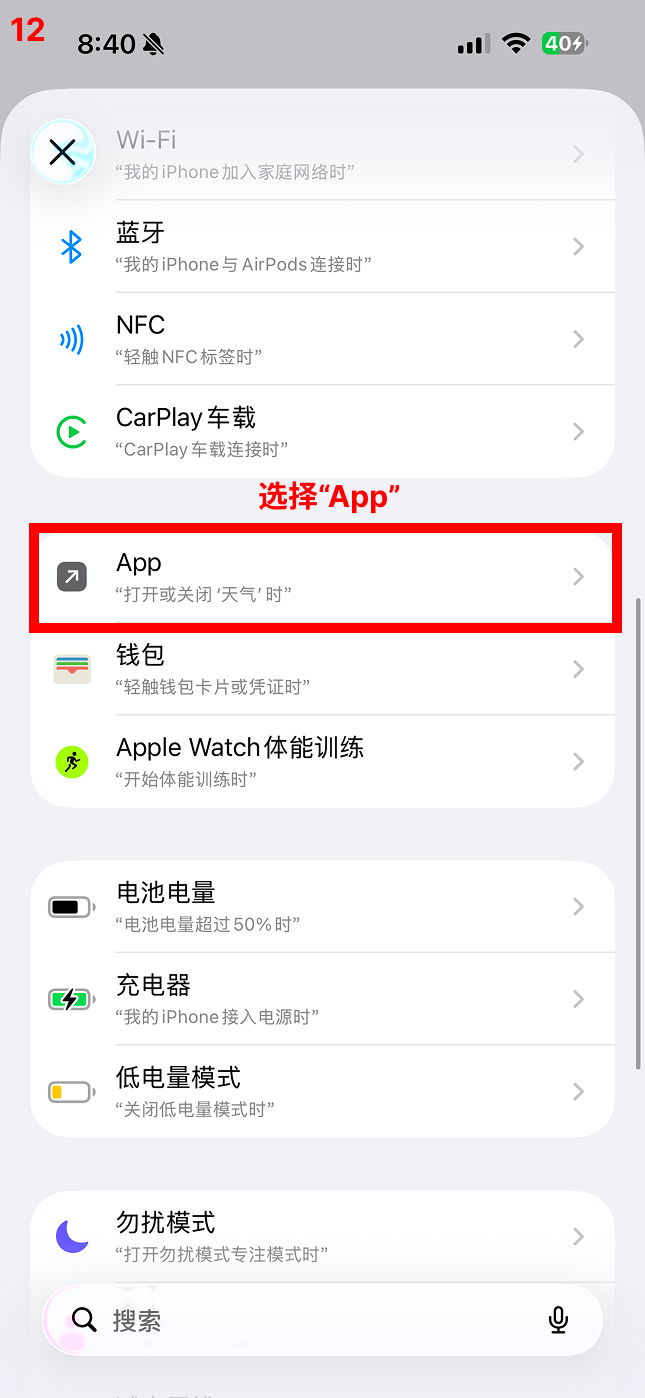
12选择「App」
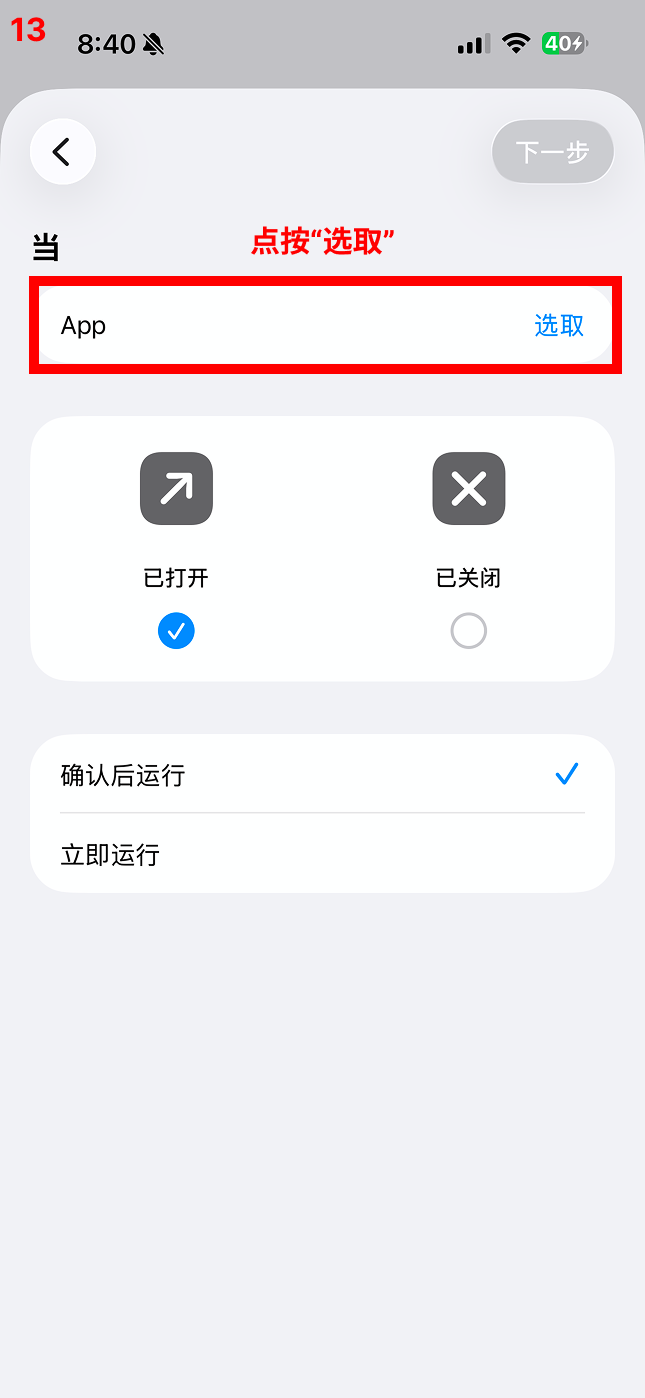
13选择「选取」
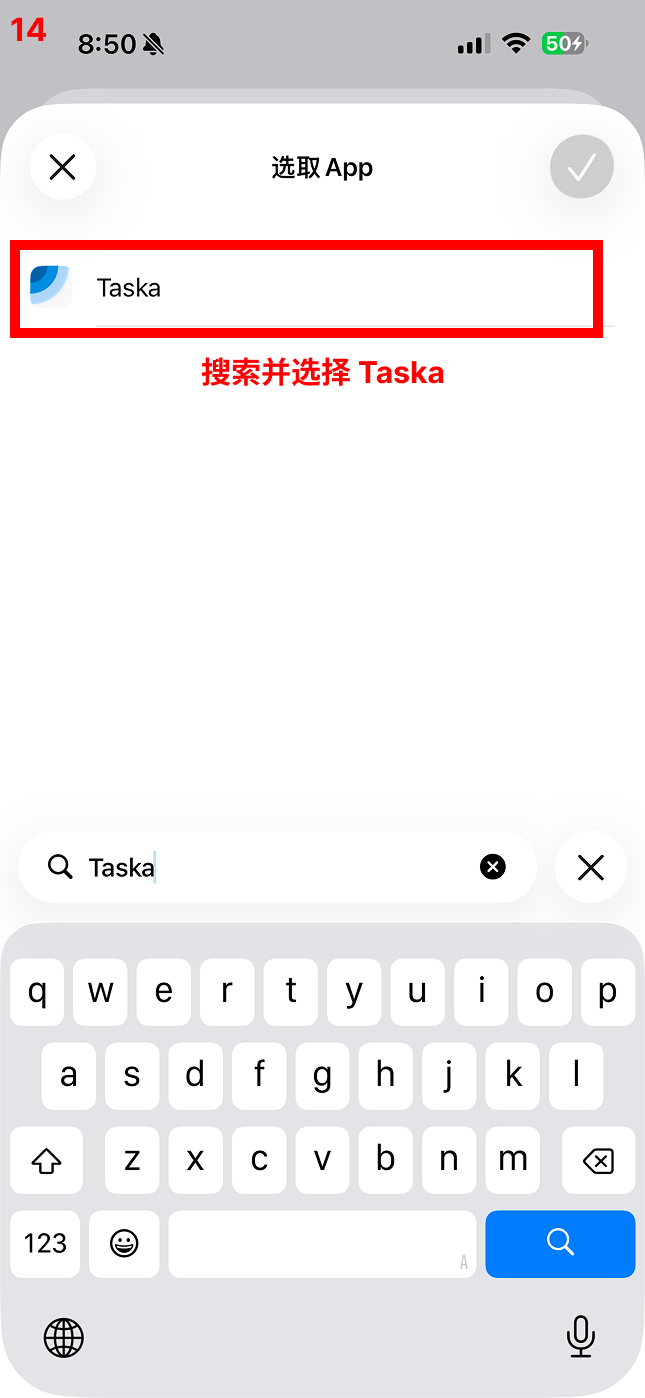
14搜索 Taska 并选择它
15同时选择「已打开」和「已关闭」
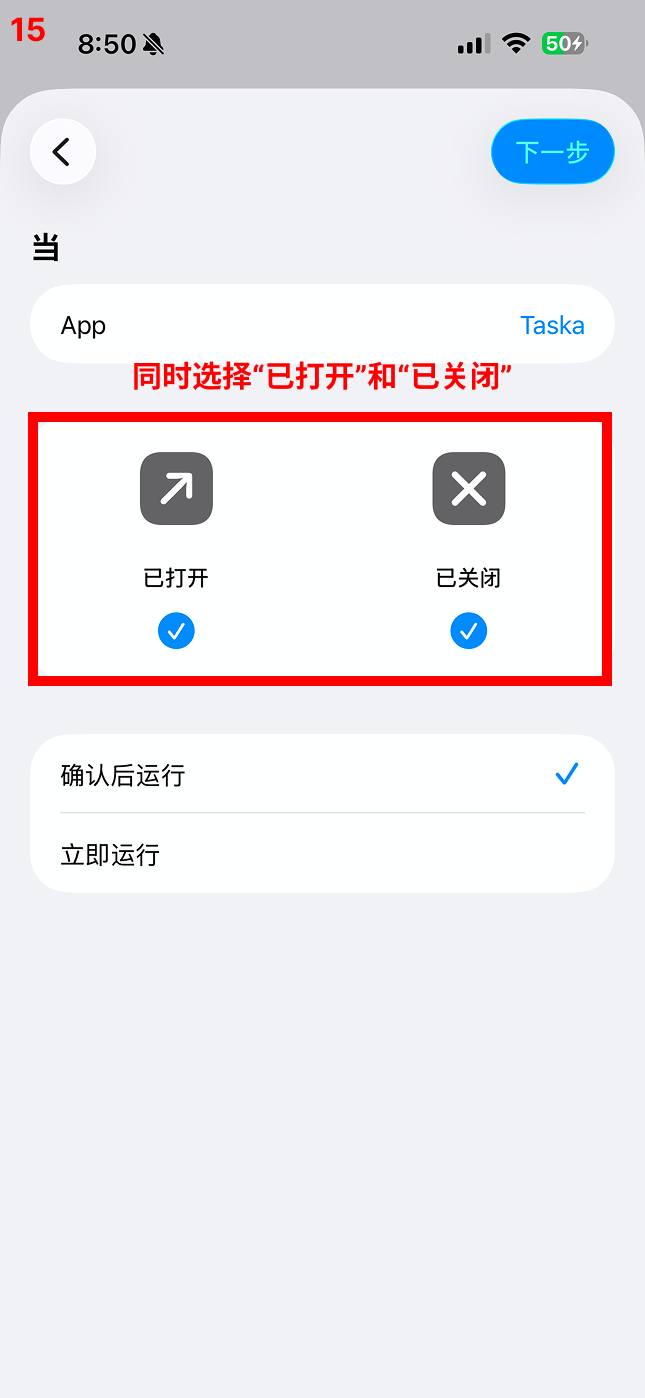
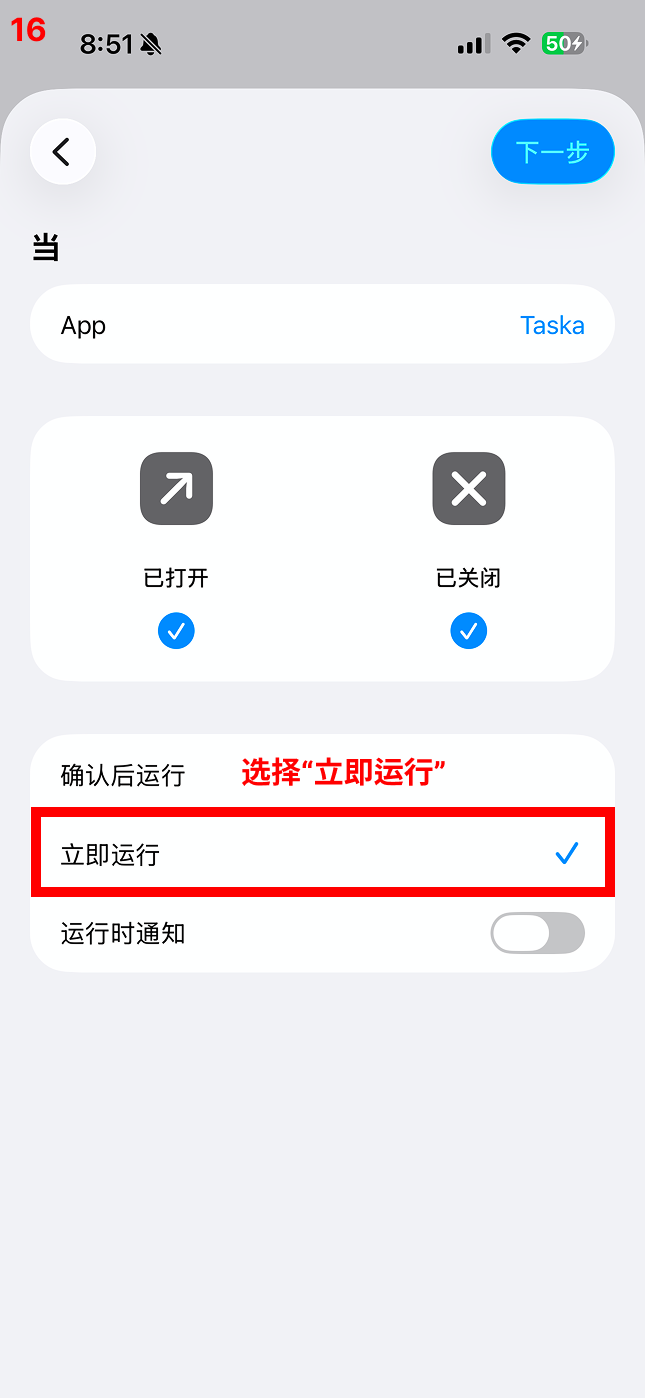
16选择「立即运行」
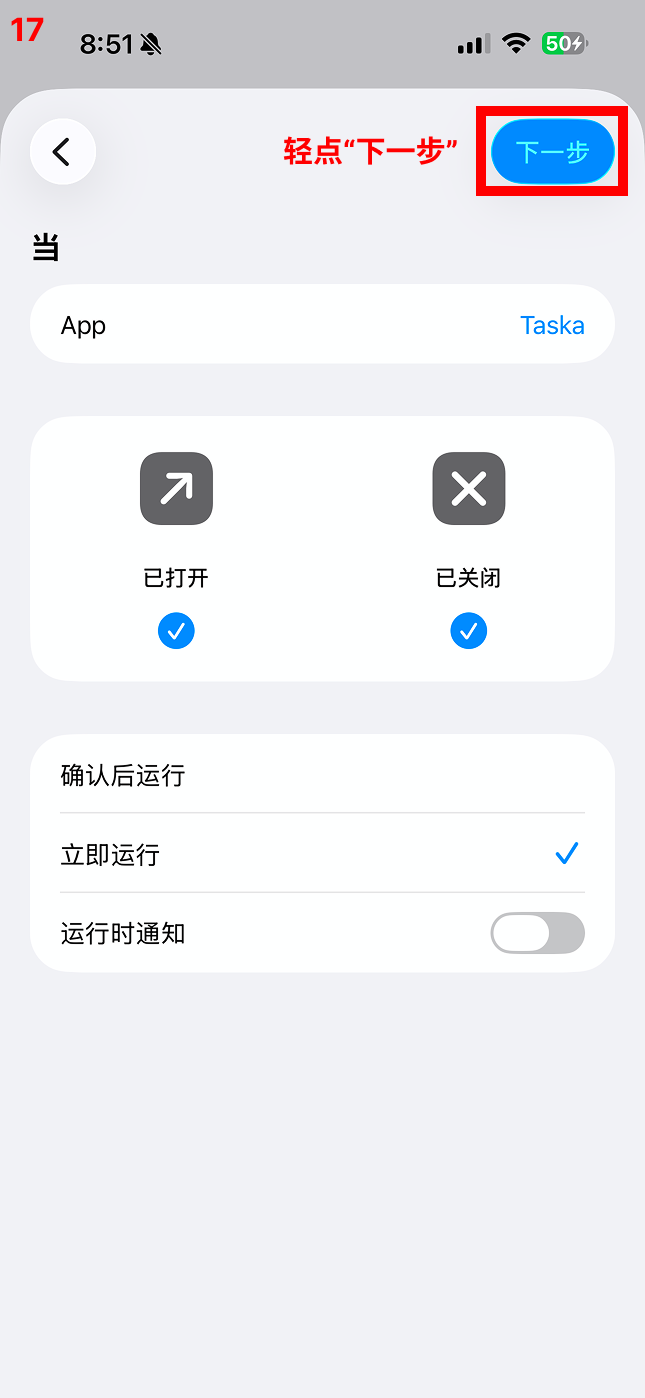
17选择「下一步」
18选择你添加的快捷指令
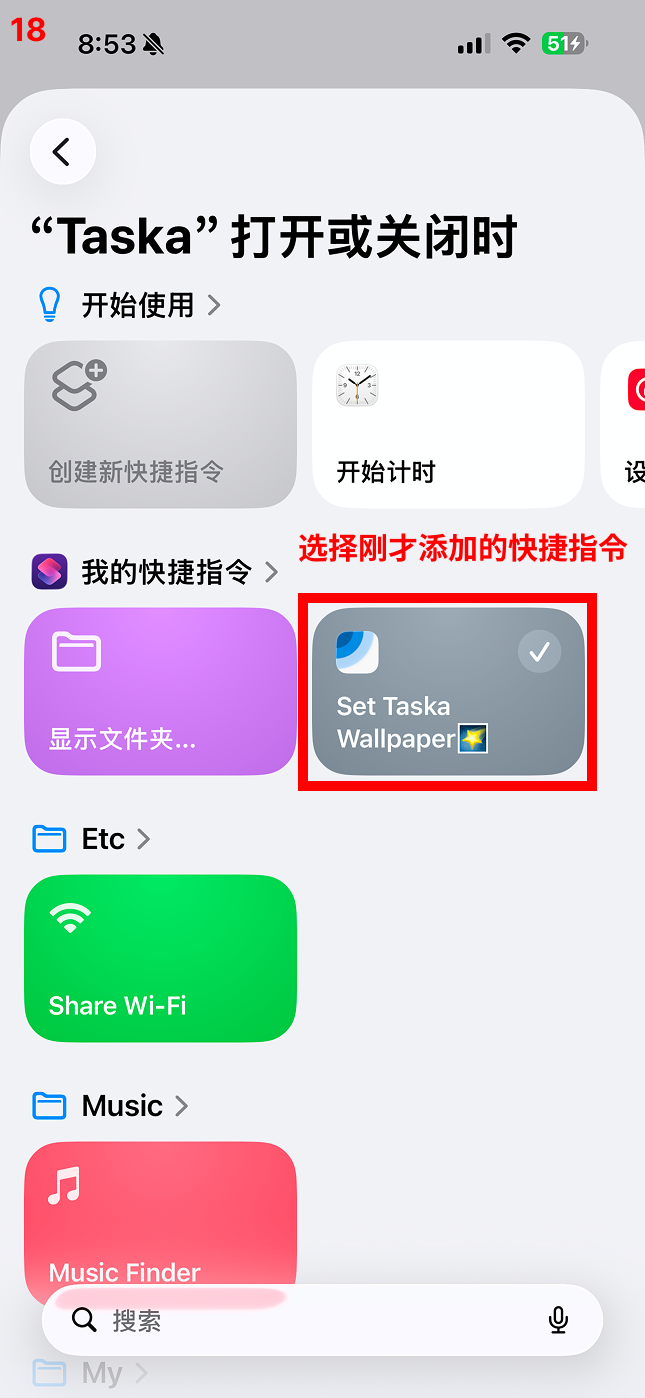
19壁纸设置现已完成,每次打开和关闭 App 时都会自动更新!
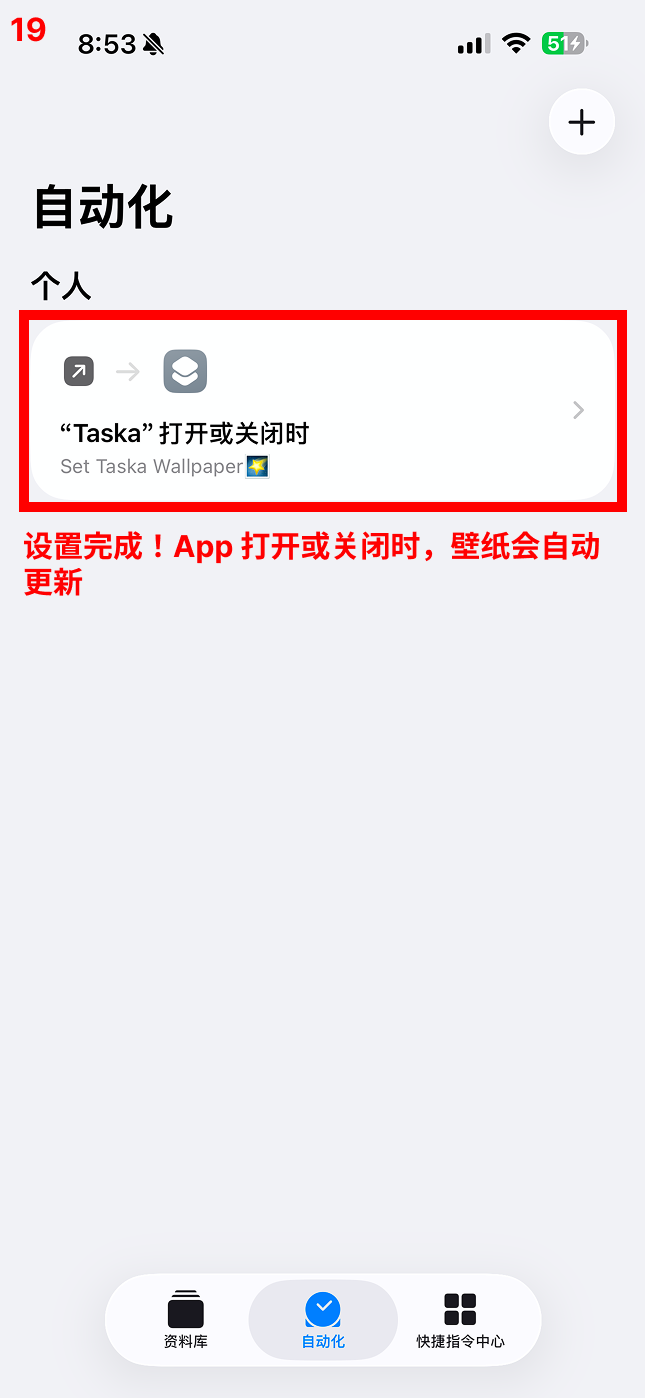
如果你已完成到这里的设置,每次 App 打开和关闭时壁纸都会自动更换!😊
必需 2. 在特定时间自动设置壁纸
1打开「快捷指令」App
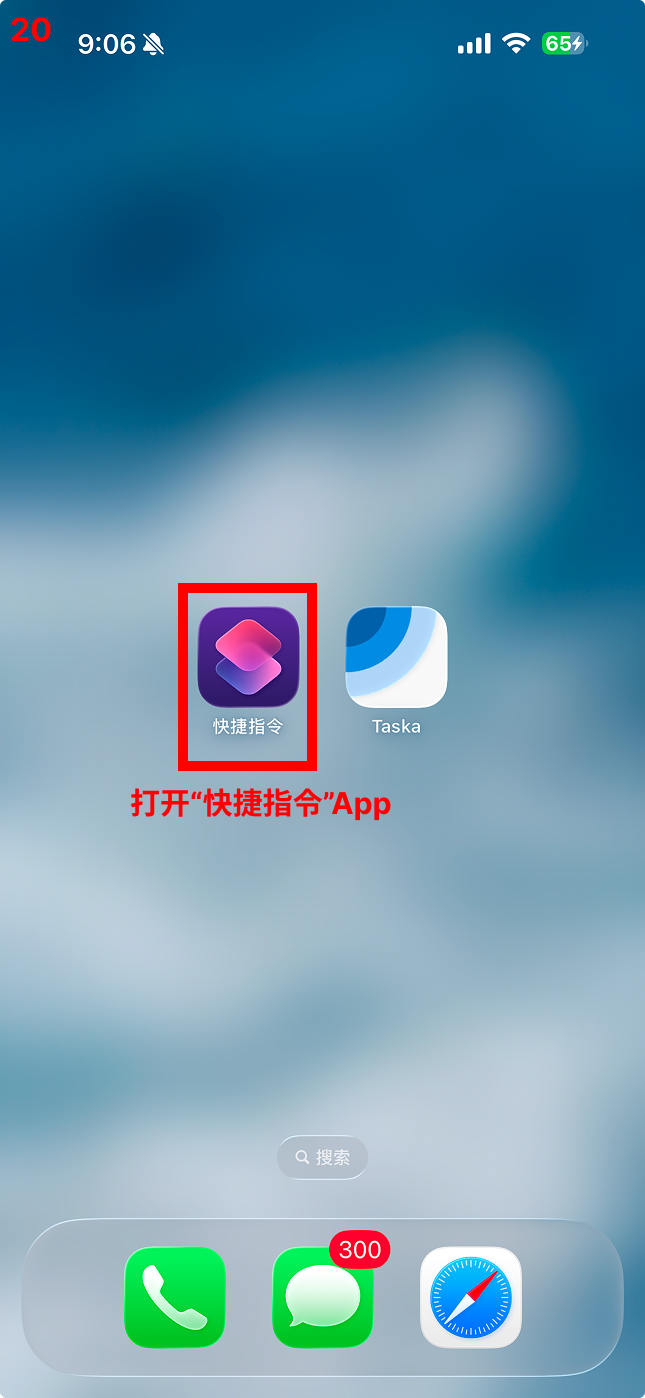
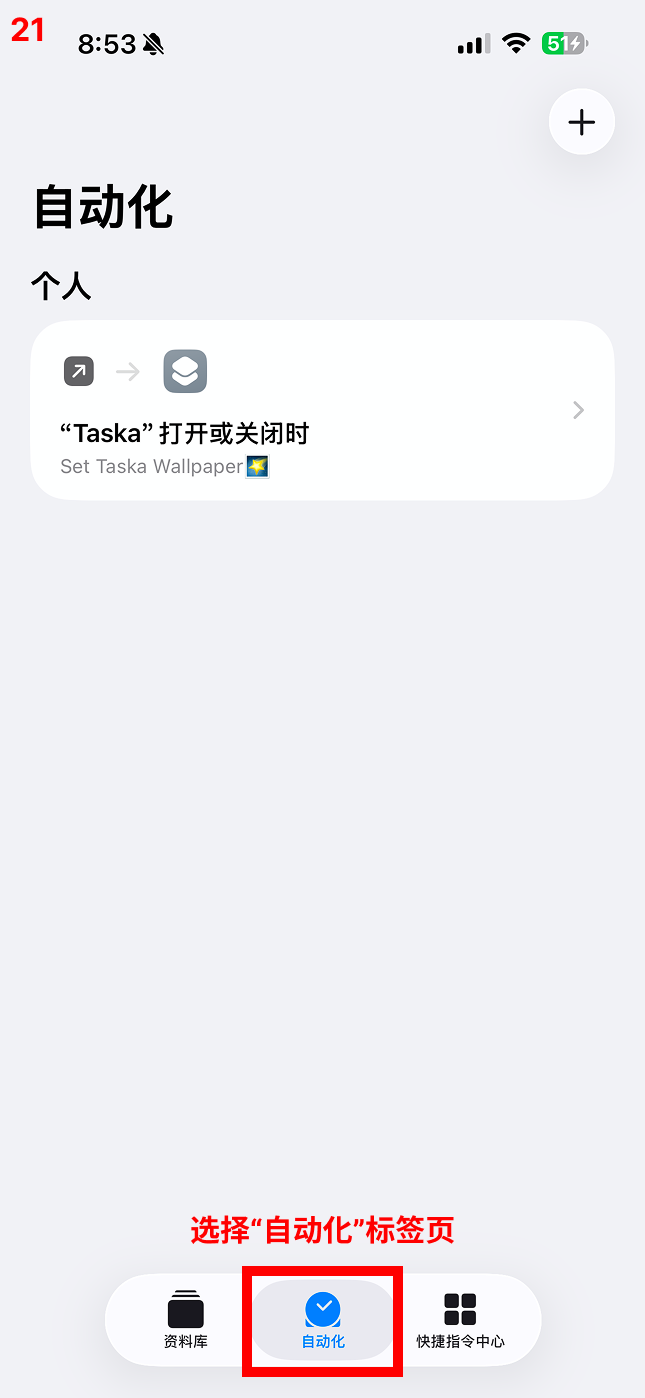
2选择「自动化」选项卡
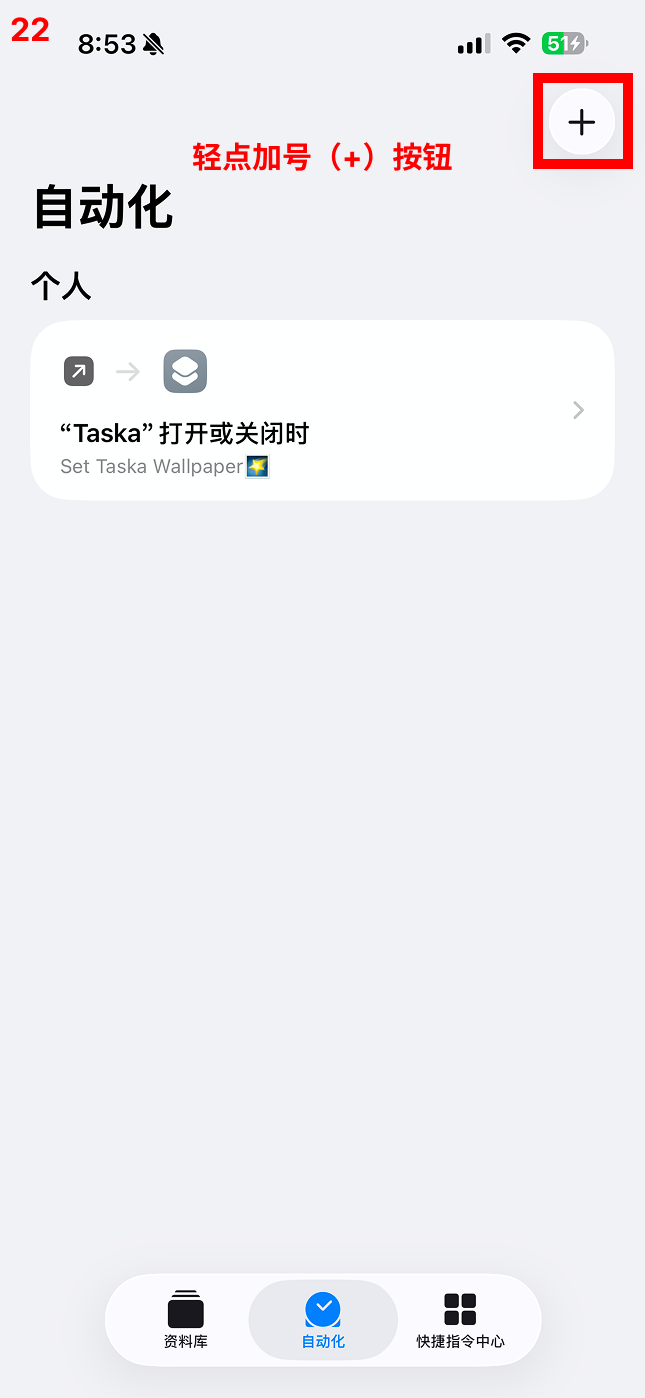
3点击加号(+)按钮
4选择「一天中的时间」
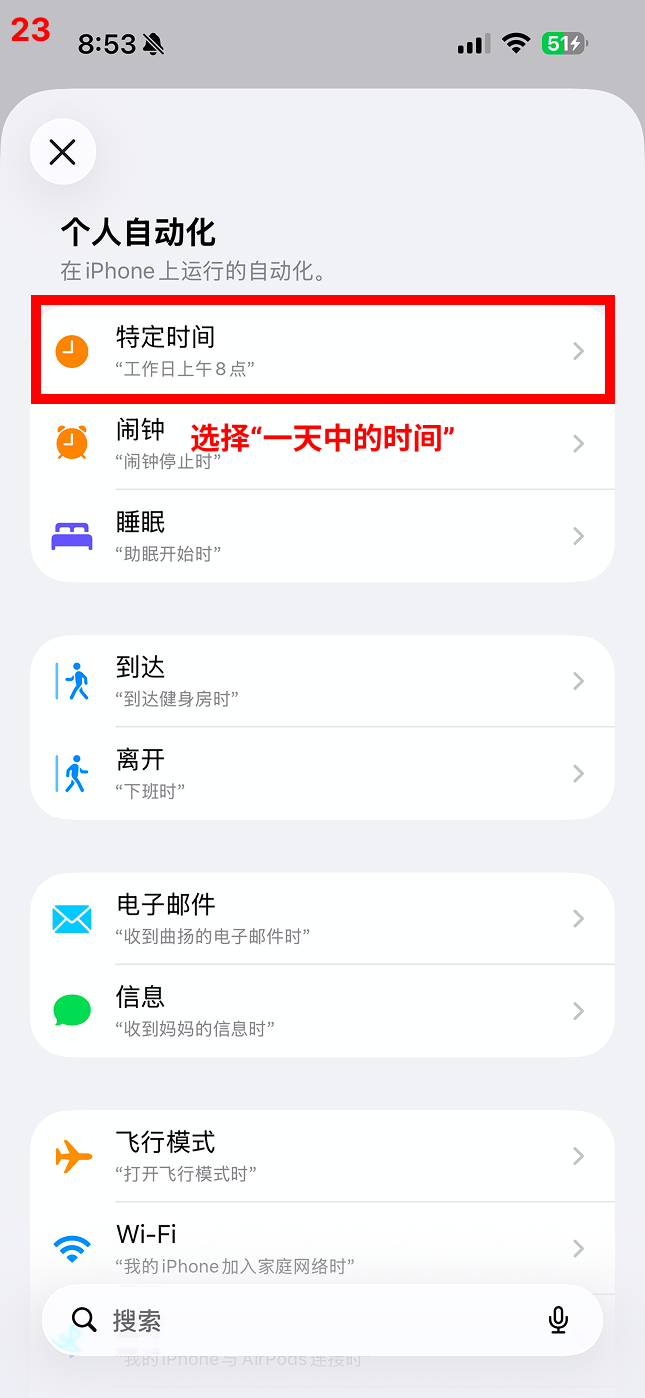
5设置为 00:01
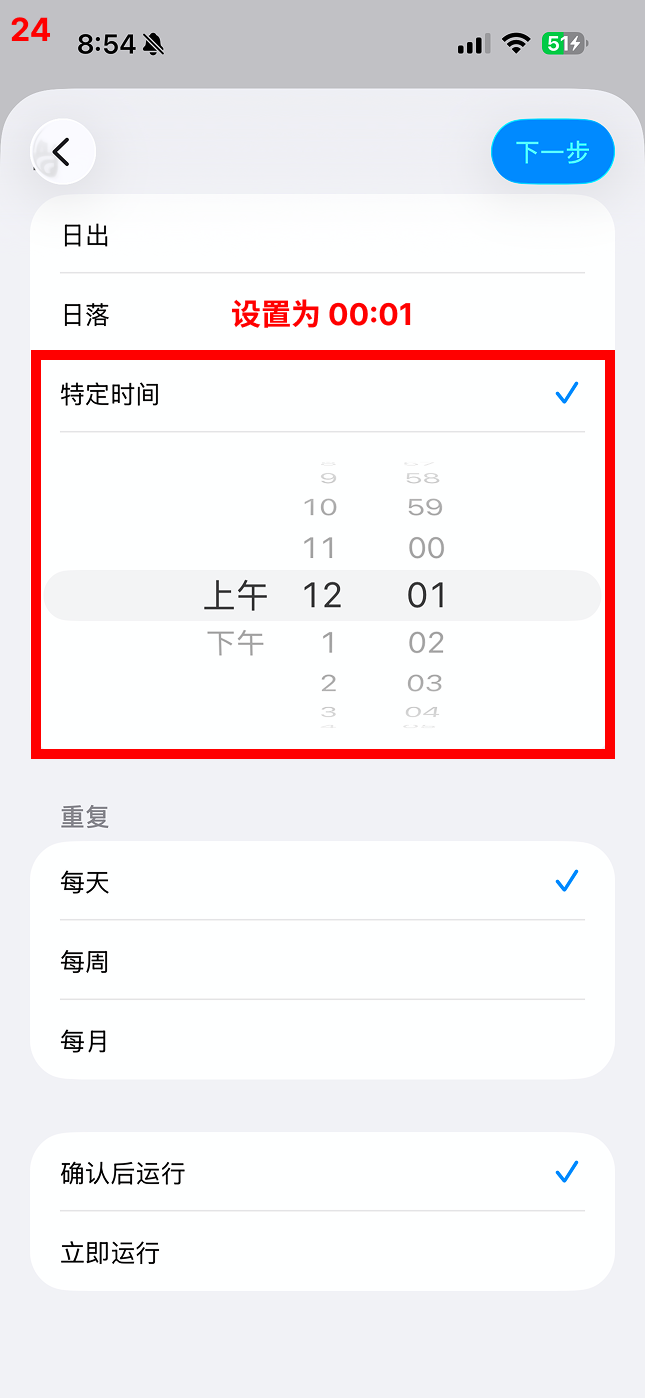
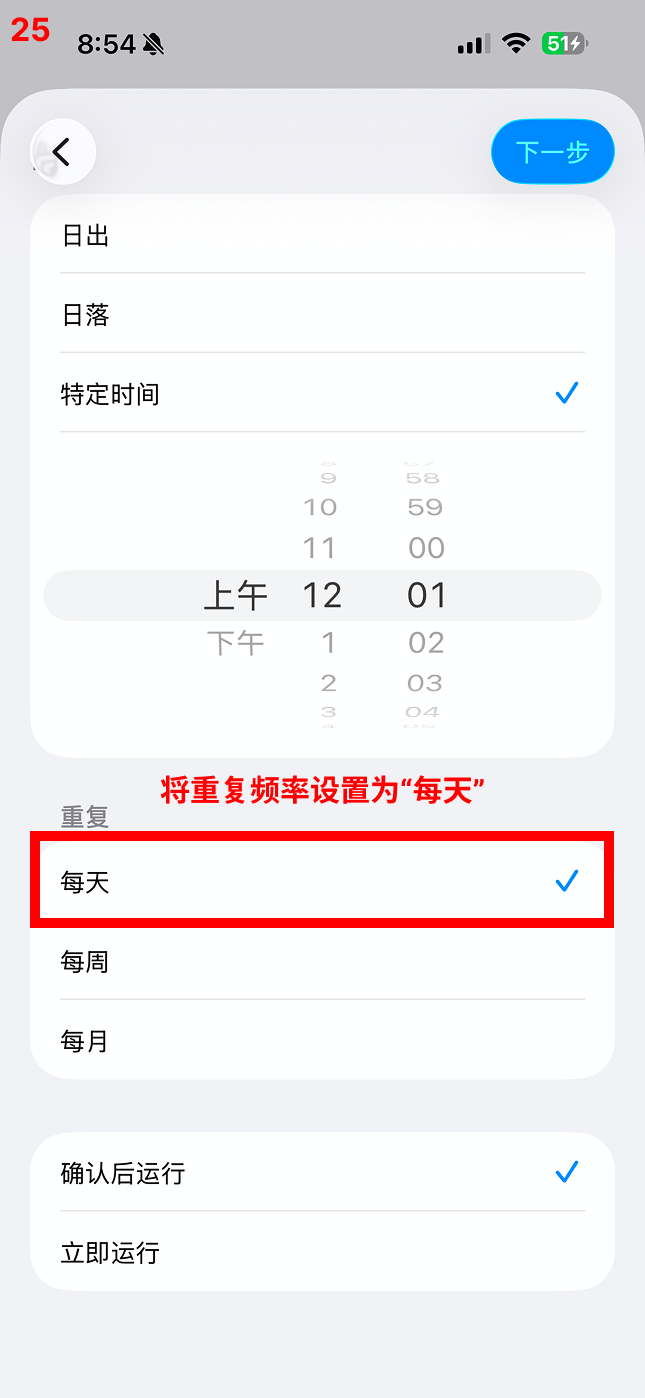
6将重复设置为「每天」
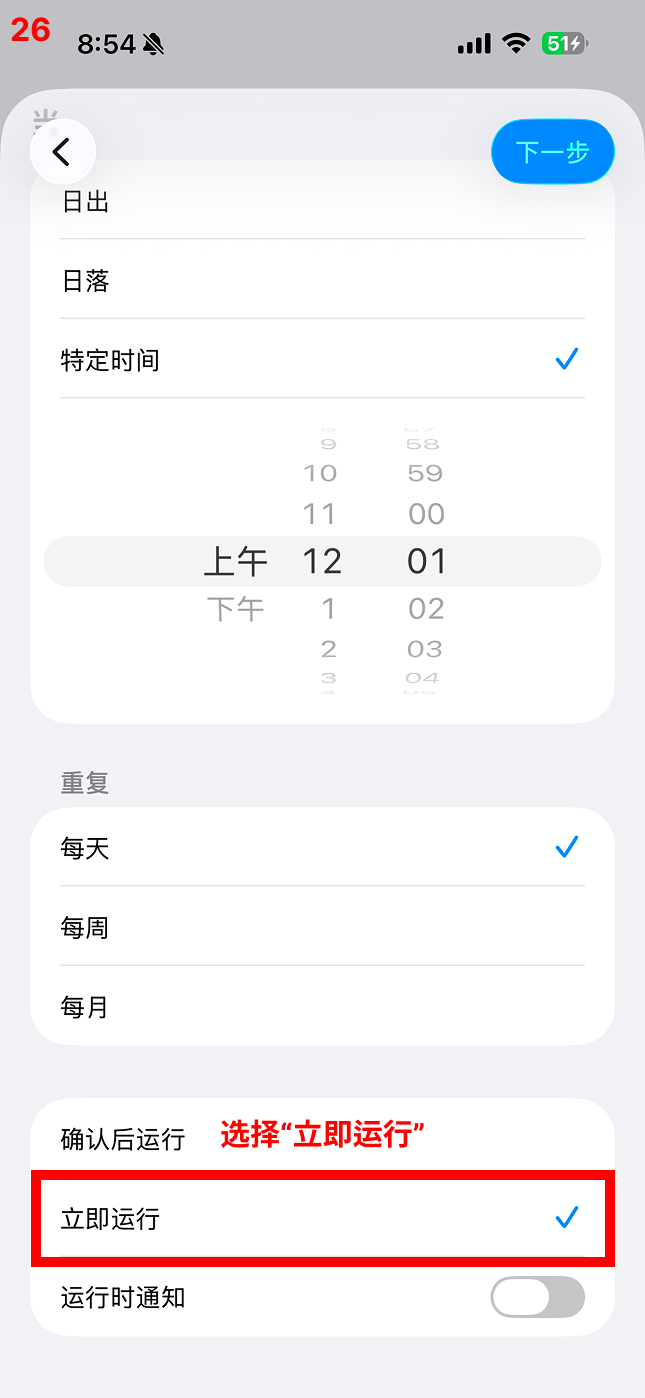
7选择「立即运行」
8选择「下一步」
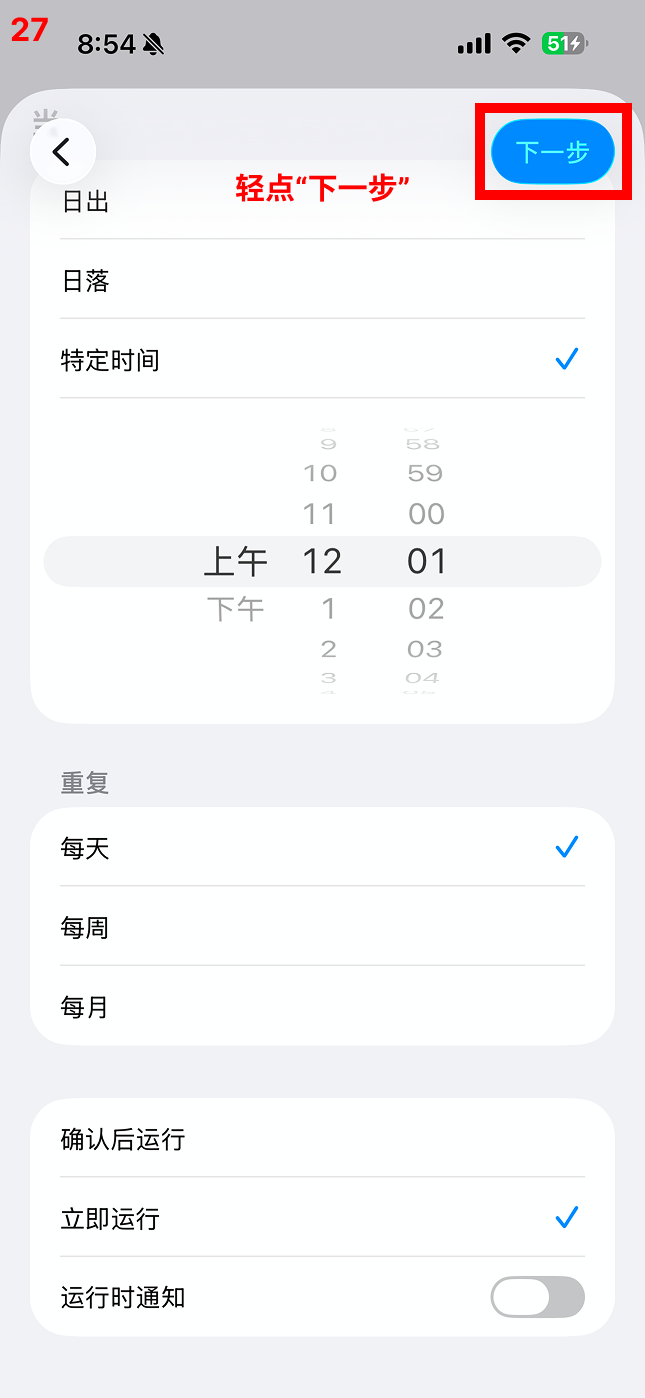
9选择快捷指令
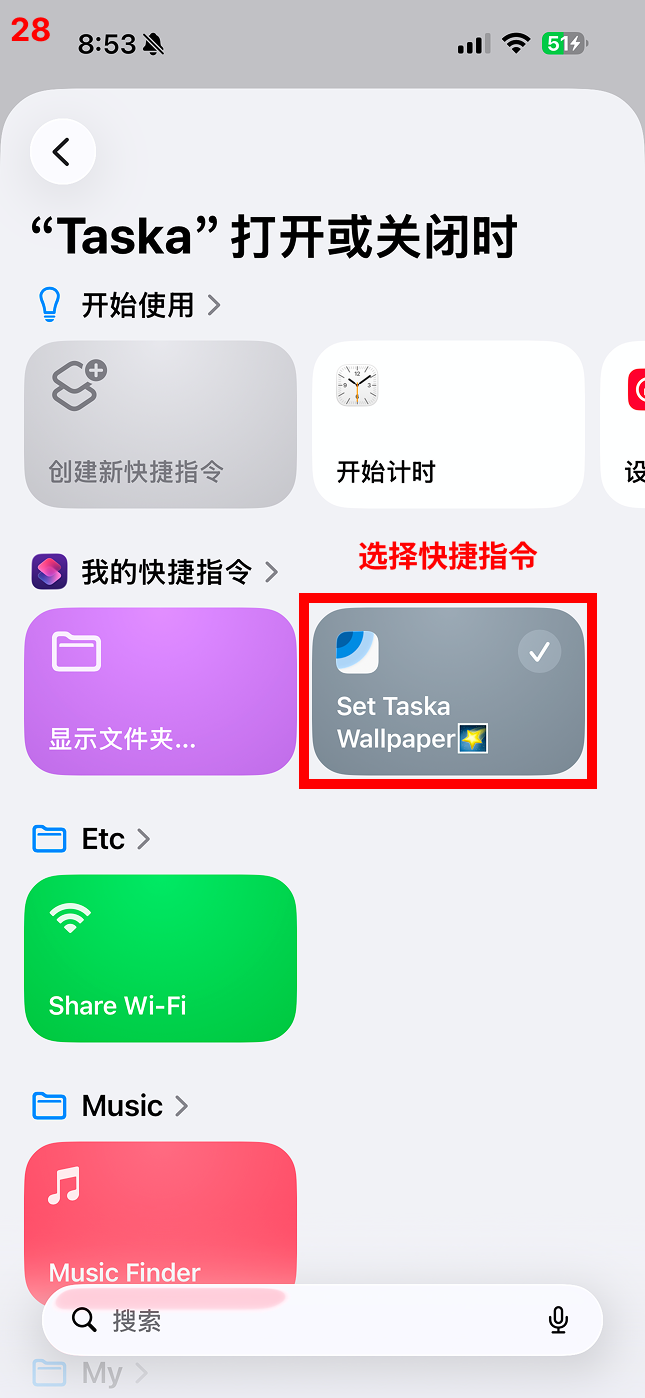
10壁纸设置现已完成,到设定时间时会自动更新!
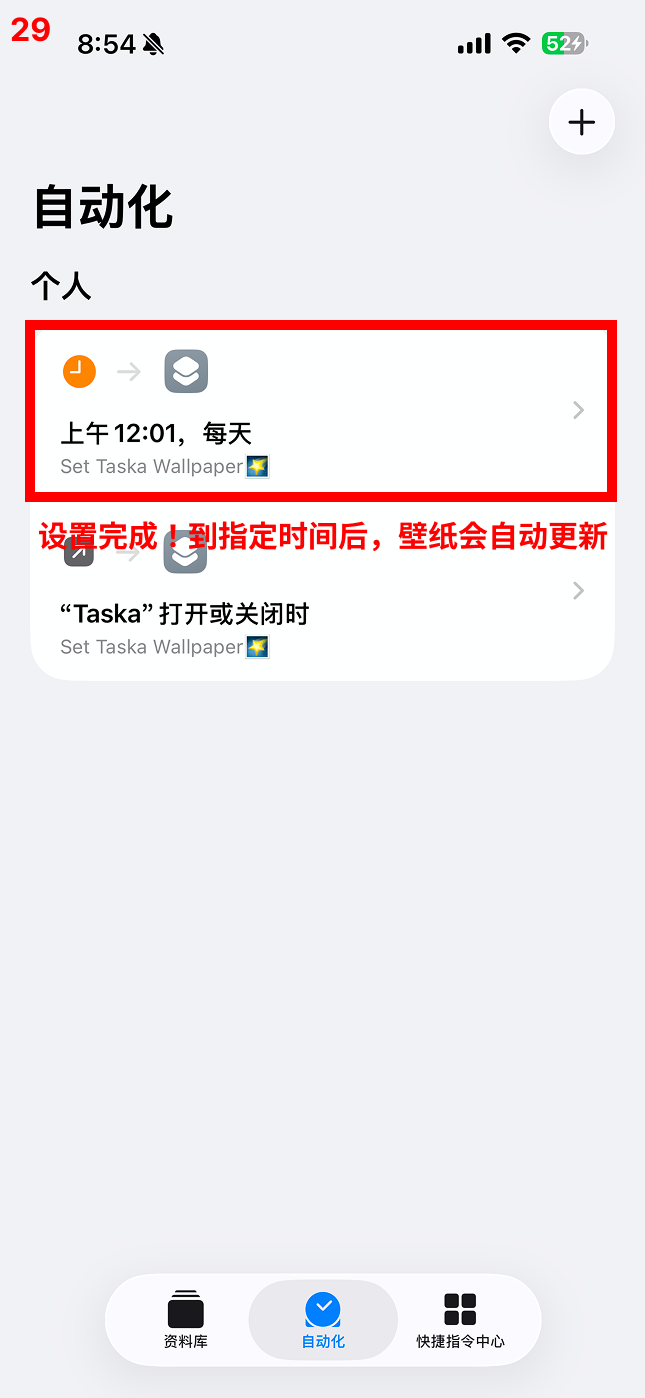
如果你已完成到这里的设置,壁纸将在每天 00:01 自动更换!😊
iOS 18.6.2 存在已知问题,由于系统级错误,快捷指令可能无法正确配置。将 iPhone 更新到最新版本即可解决此问题。
3. 常见问题
Q. 如何将矩阵设为锁定屏幕壁纸,同时在主屏幕使用不同壁纸
Q. 任务不断从锁定屏幕消失 / 任务未出现在锁定屏幕上
Q. 「无法完成操作。(com.apple.extensionKit.errorDomain error 2.)」— 如何解决
Q. 无法为所选壁纸设置照片 — 如何解决
请添加一个新的基于图片的壁纸,然后在快捷指令中选择该壁纸!
Q. 我已经完成了自动化设置,但壁纸仍然没有更新
在锁定屏幕的空白区域长按,然后切换到您在快捷指令中指定的壁纸。
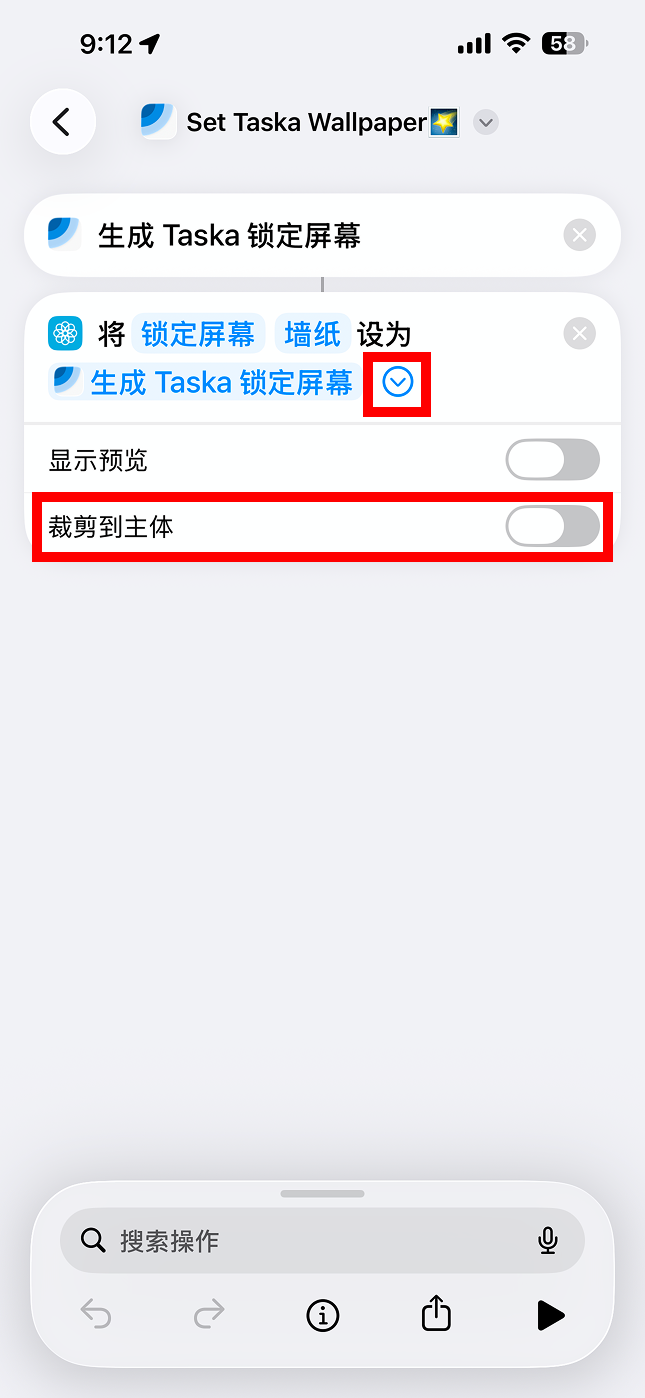
Q. 锁定屏幕设置的壁纸显示模糊或画质下降
开启此选项后,iOS 会将照片转换为 3D 效果,可能导致画质下降。
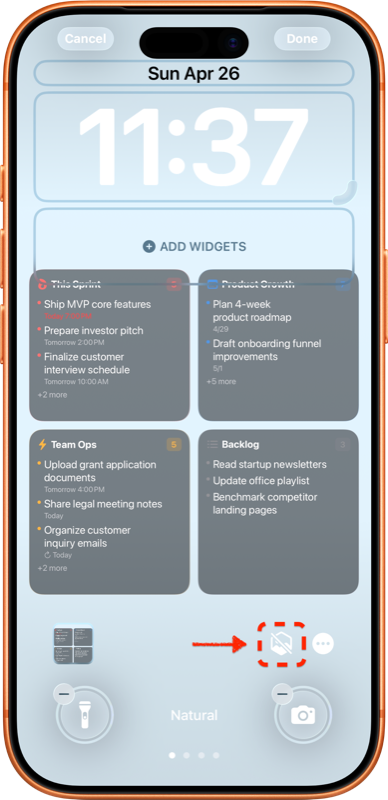
Q. 设置的锁定屏幕看起来被放大了
开启此选项后,iOS 可能会根据识别到的主体放大图片。
Q. 全部设置完成了,但锁定屏幕上看不到任务。
长按锁定屏幕,然后左右滑动,找到显示 Taska 矩阵的那个并选择它。
Q. 运行快捷指令时,总是会弹出壁纸编辑界面。
4. 联系我们
非常感谢你坚持完成了这整个壁纸自动化设置流程 ☺️
希望 Taska 能让你的日程管理变得更加轻松。
如果你遇到任何不便或有任何建议,请随时联系我们。
再次由衷地感谢你 🙏