 Taska
Taska
🌠 壁紙設定指南
依照以下步驟設定自動更新的 Taska 壁紙。
設定後的壁紙效果
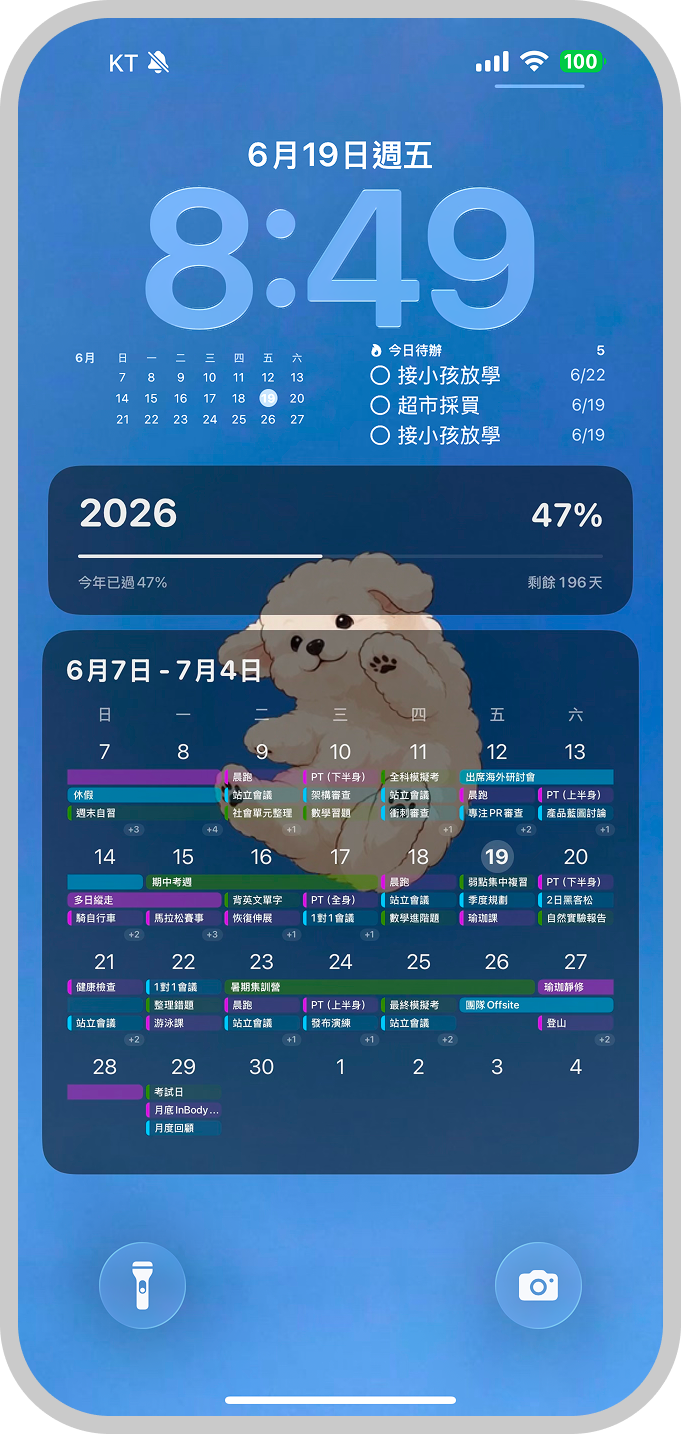
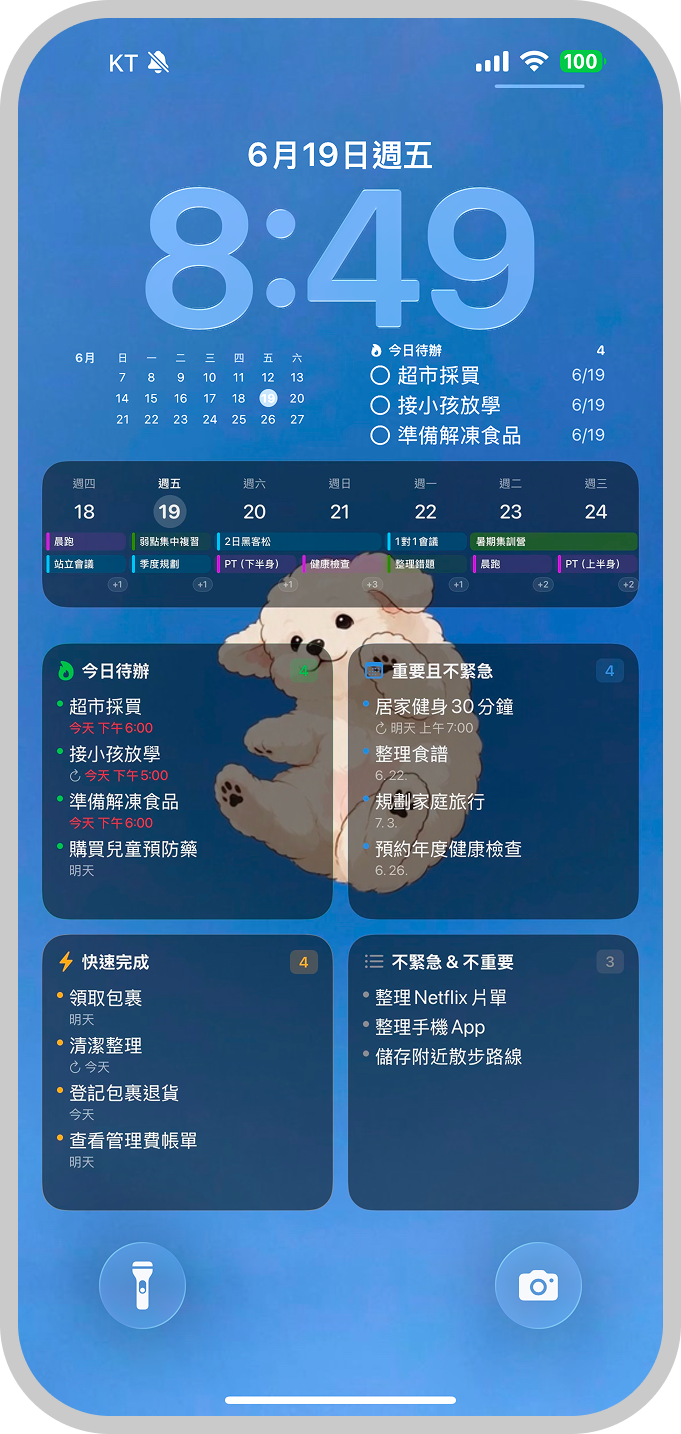
iOS 18.6.2 存在已知問題,由於系統層級錯誤,捷徑可能無法正確設定。將 iPhone 更新至最新版本即可解決此問題。
必需 1. 在 App 開啟和關閉時自動設定壁紙!
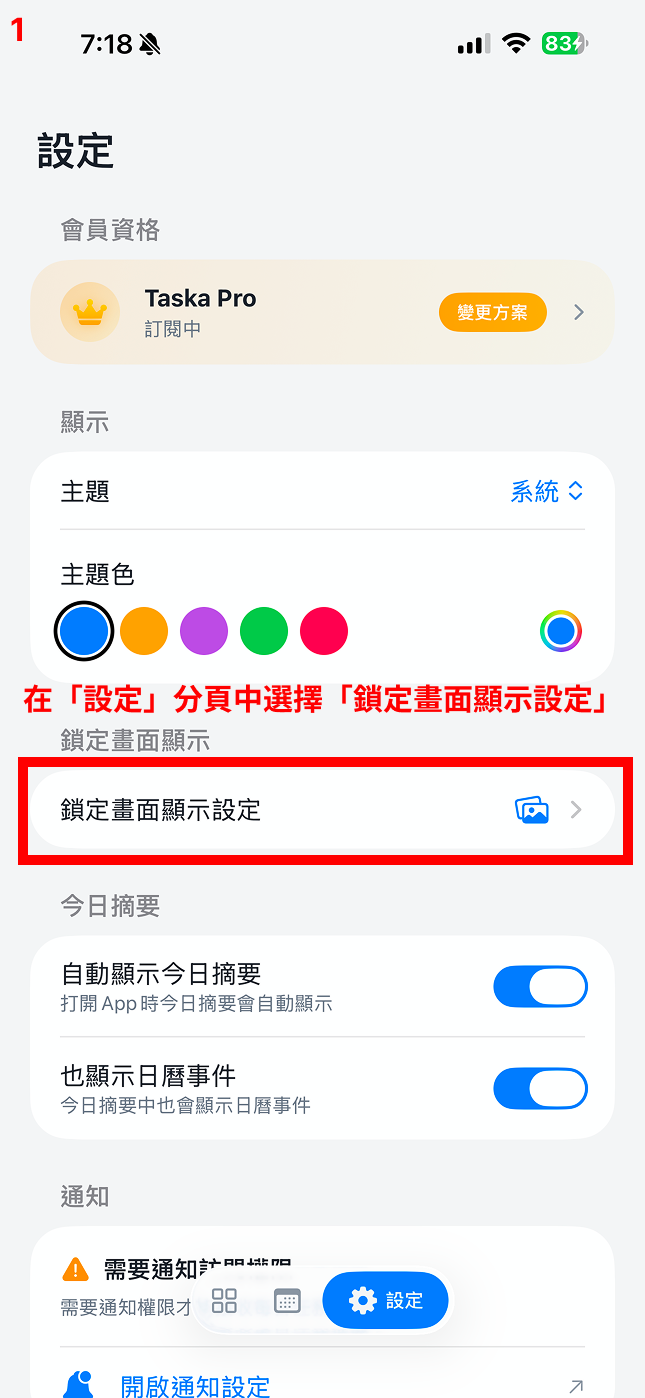
1在設定分頁中,選擇鎖定螢幕顯示設定
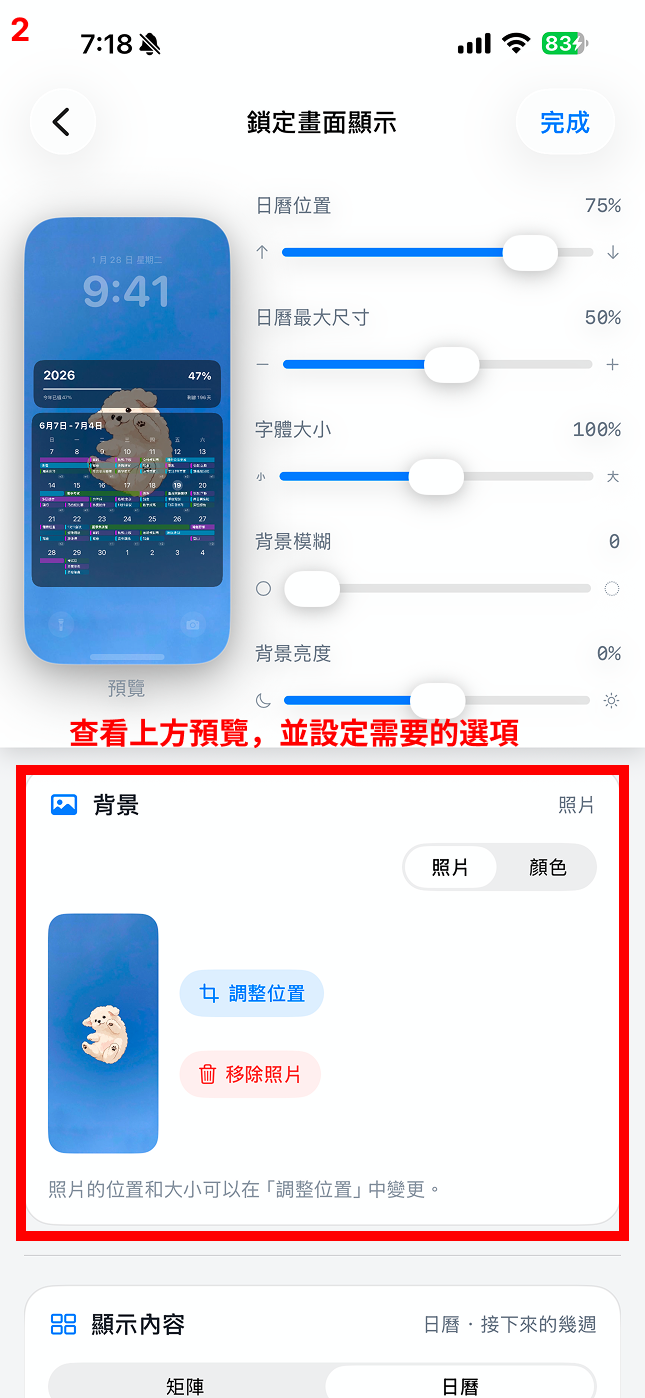
2查看頂部預覽並設定所需選項
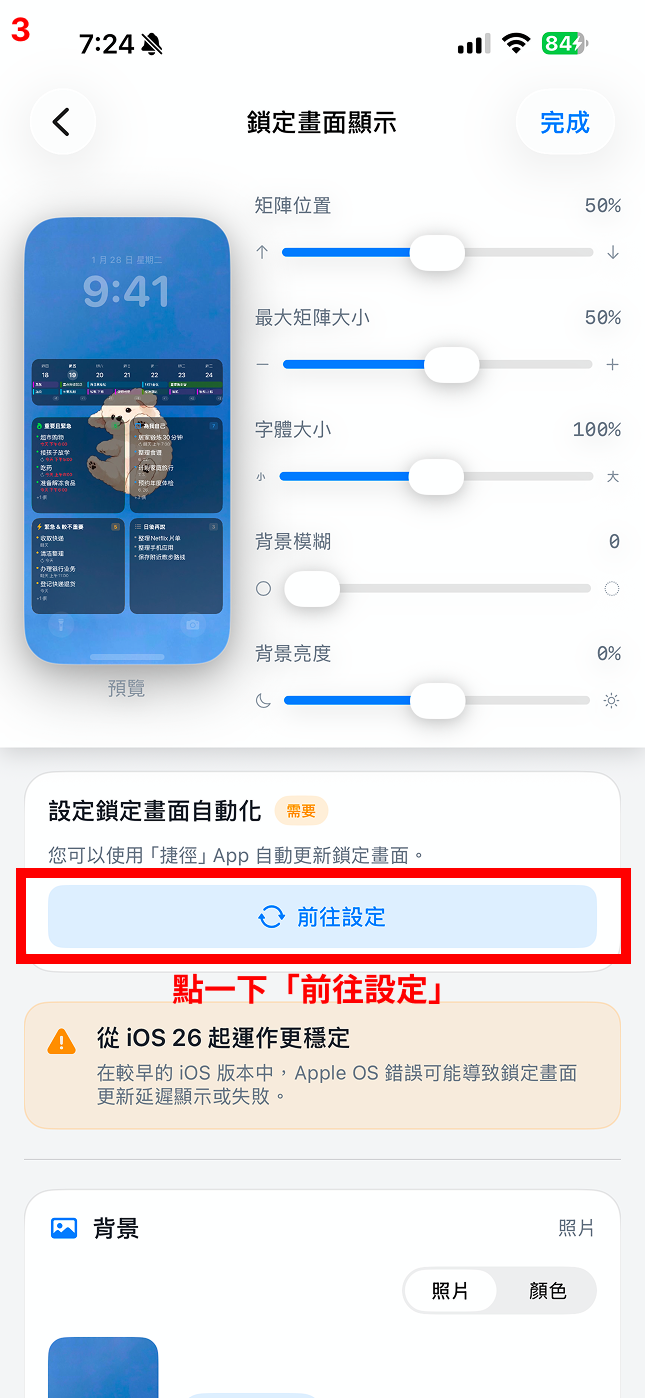
3選擇「前往設定」
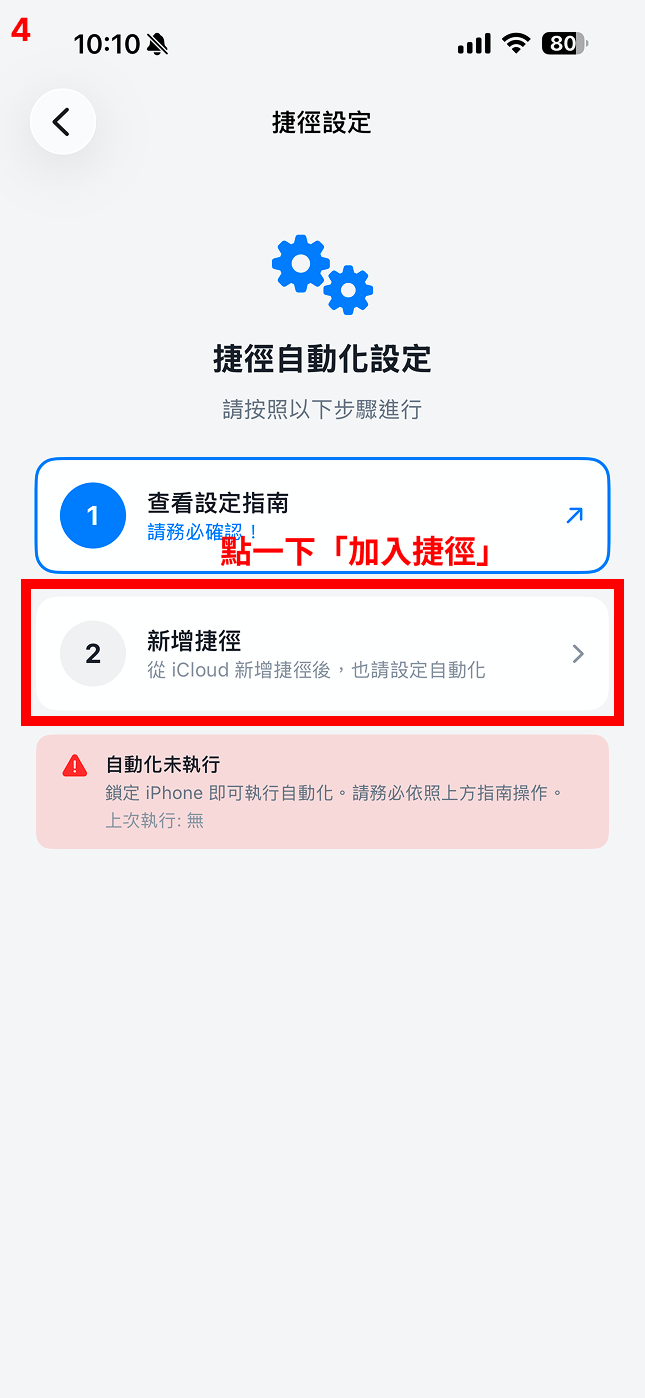
4選擇「加入捷徑」
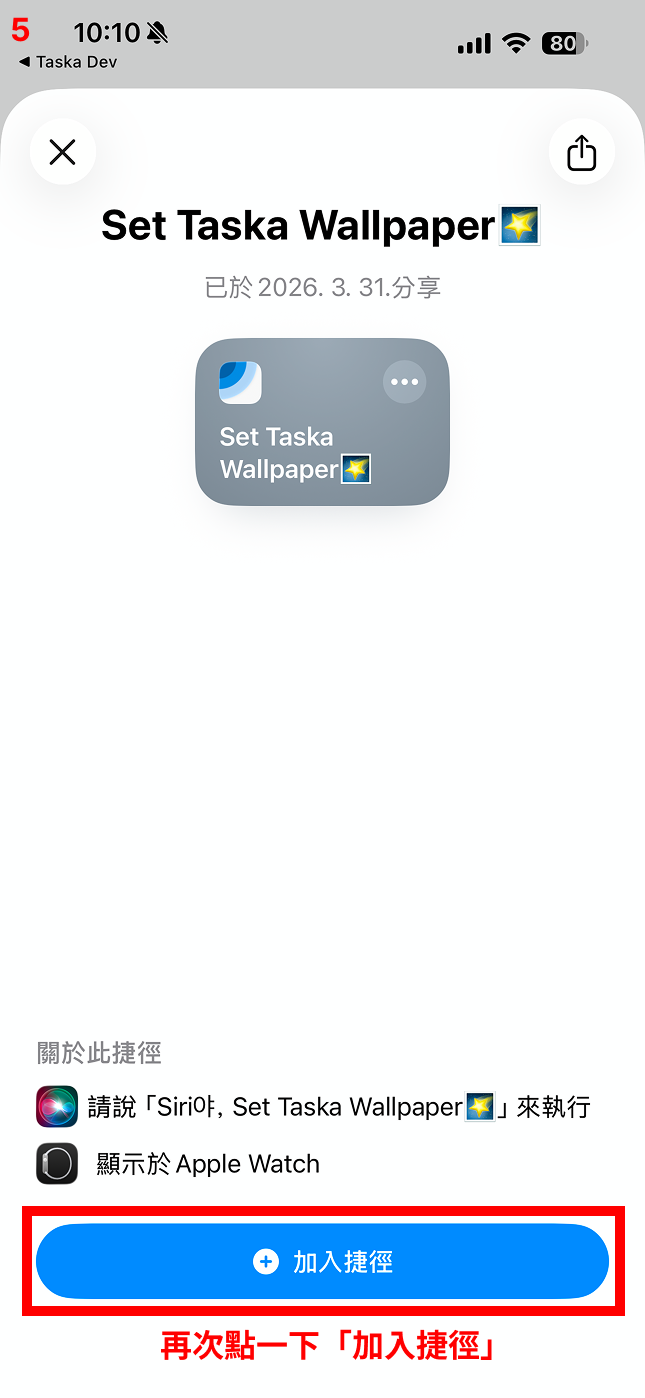
5再次選擇「加入捷徑」
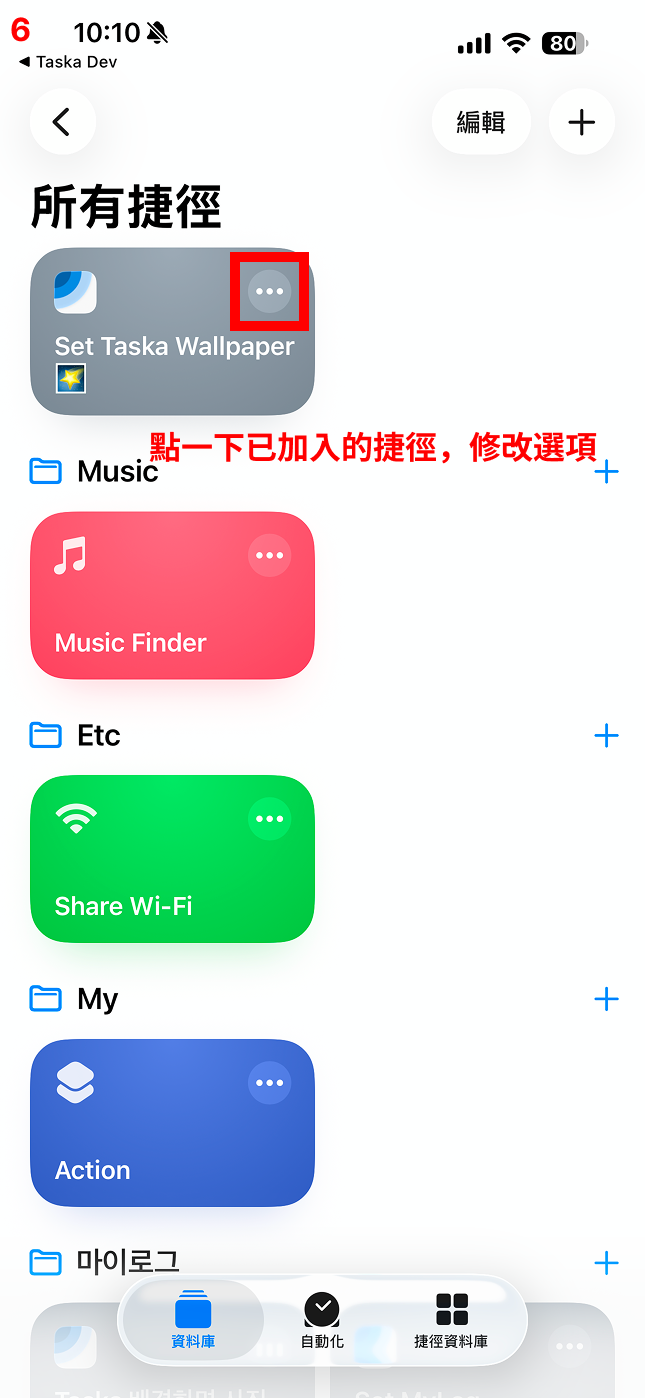
6點一下已加入的捷徑以變更其選項
7點一下並選擇要設定壁紙的螢幕
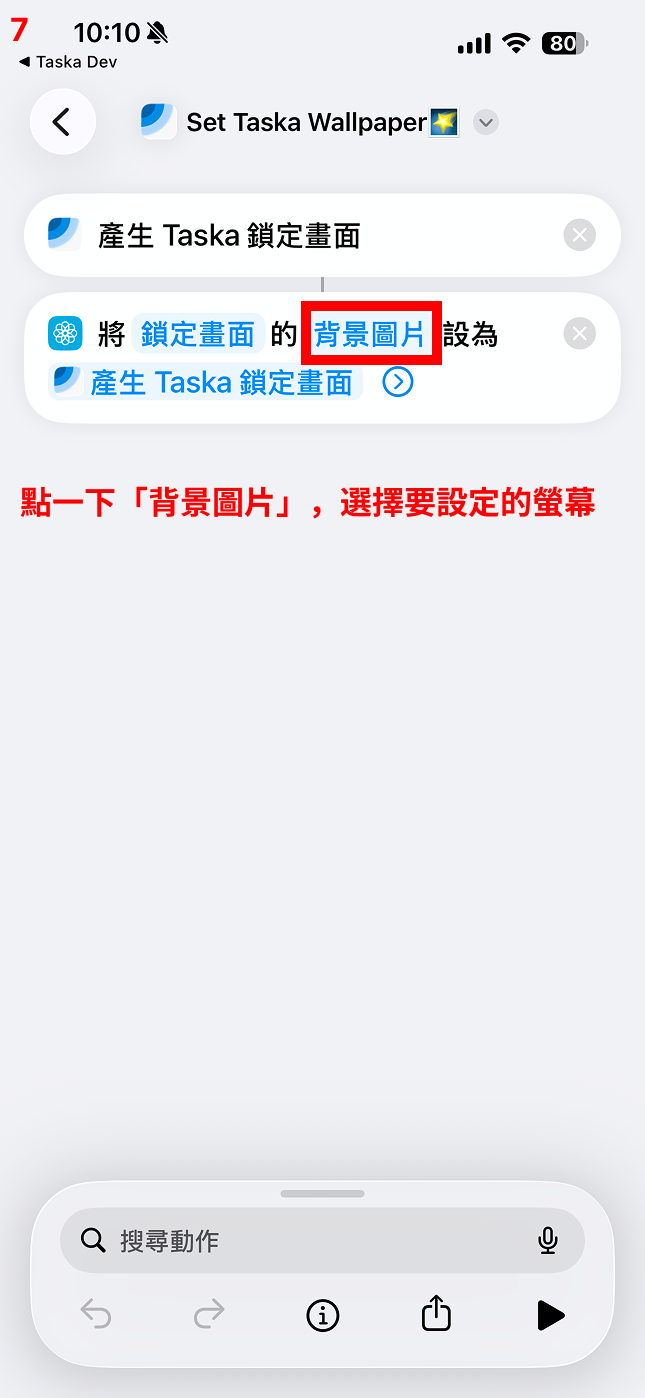
8選擇要設定的螢幕
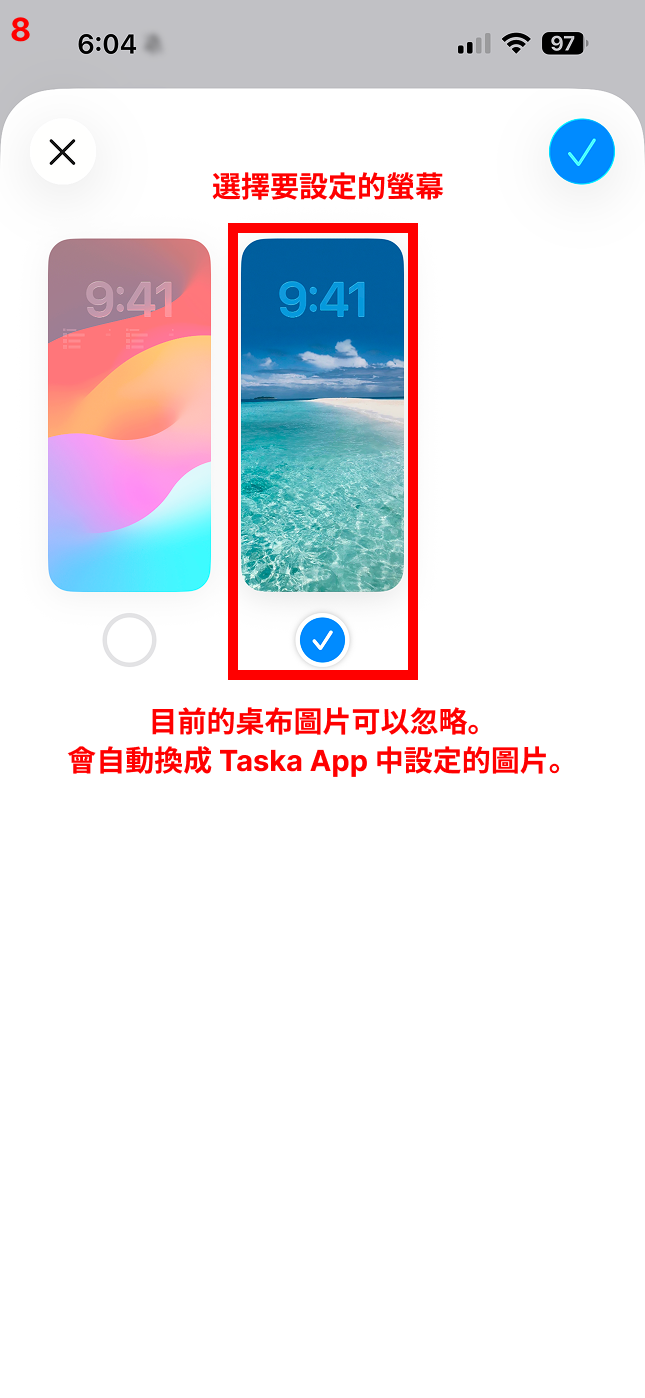
這裡選擇的是 Taska 桌布將顯示的位置——鎖定畫面或主畫面。此步驟不會更改桌布的設計內容,僅用於指定套用的目標位置!桌布的設計和內容可以在 Taska 應用程式內的設定中進行更改。
找不到可選擇的壁紙?Apple 的預設壁紙不允許更換圖片。只需在鎖定螢幕的空白區域長按,然後新增一個支援自訂圖片的壁紙——之後它就會作為可選選項出現 :)
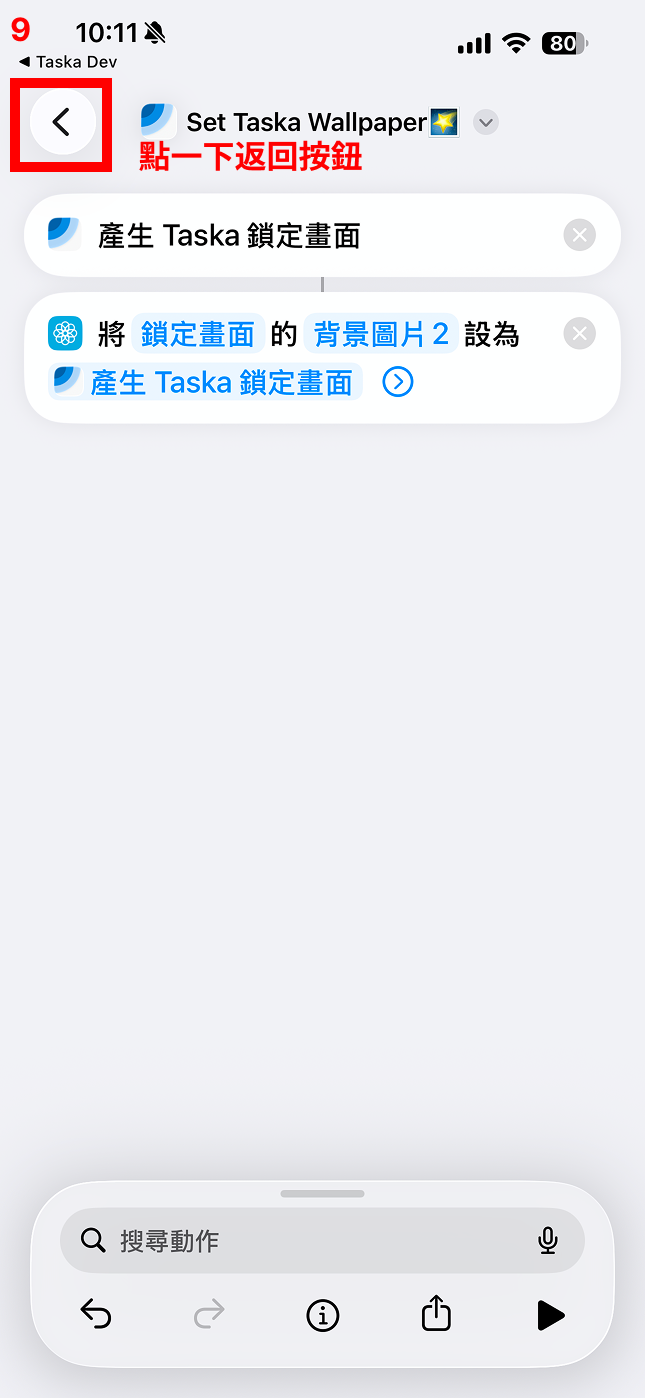
9選擇「返回」
10前往「自動化」分頁
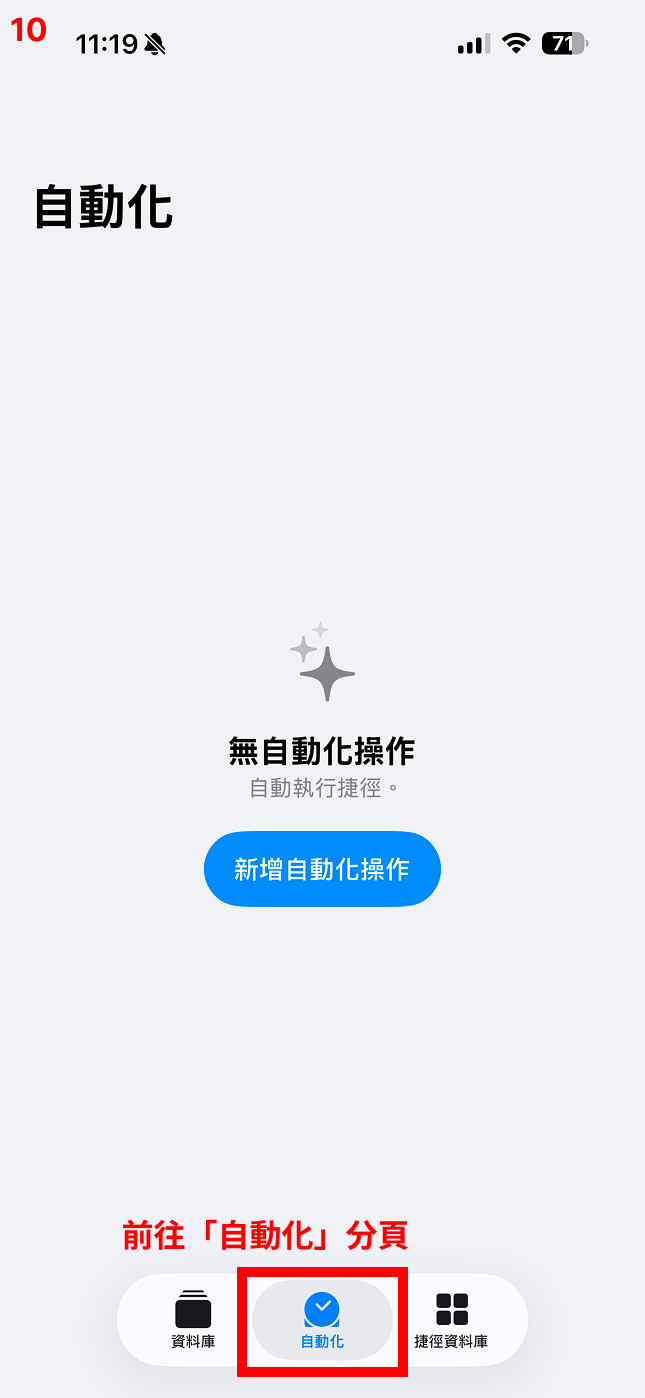
11選擇「新增自動化」
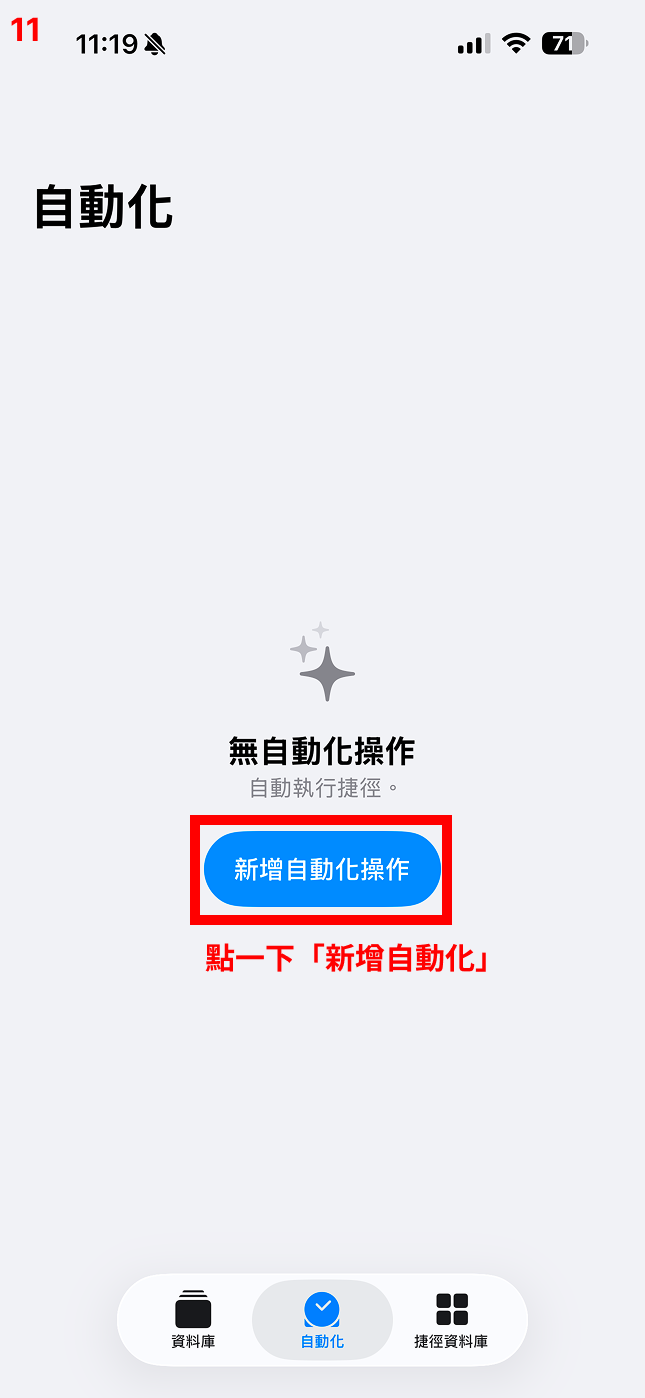
12選擇「App」
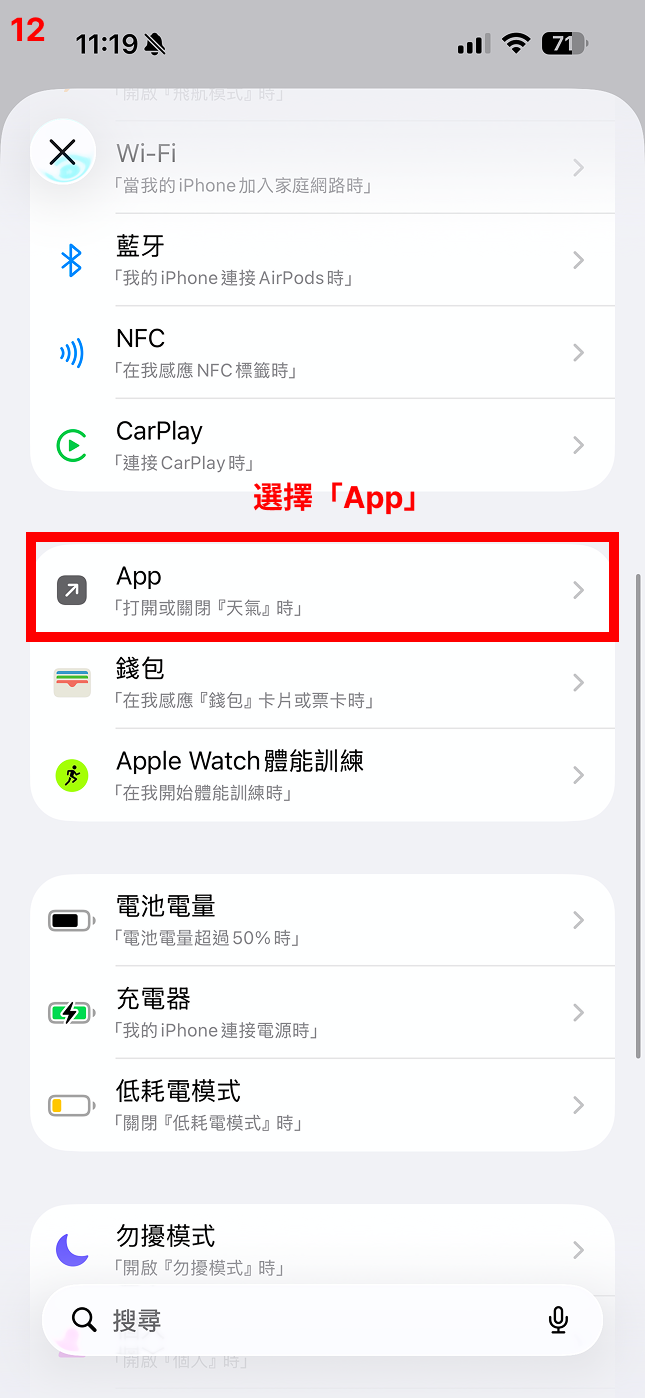
13選擇「選取」
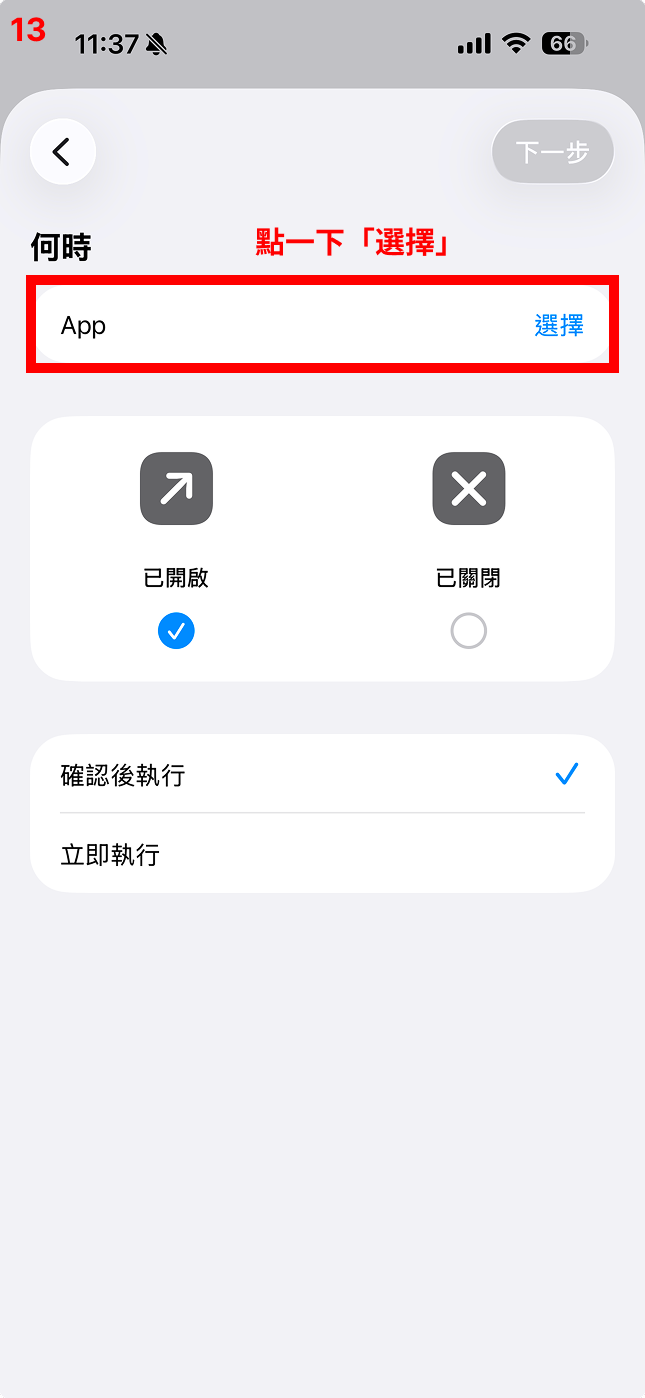
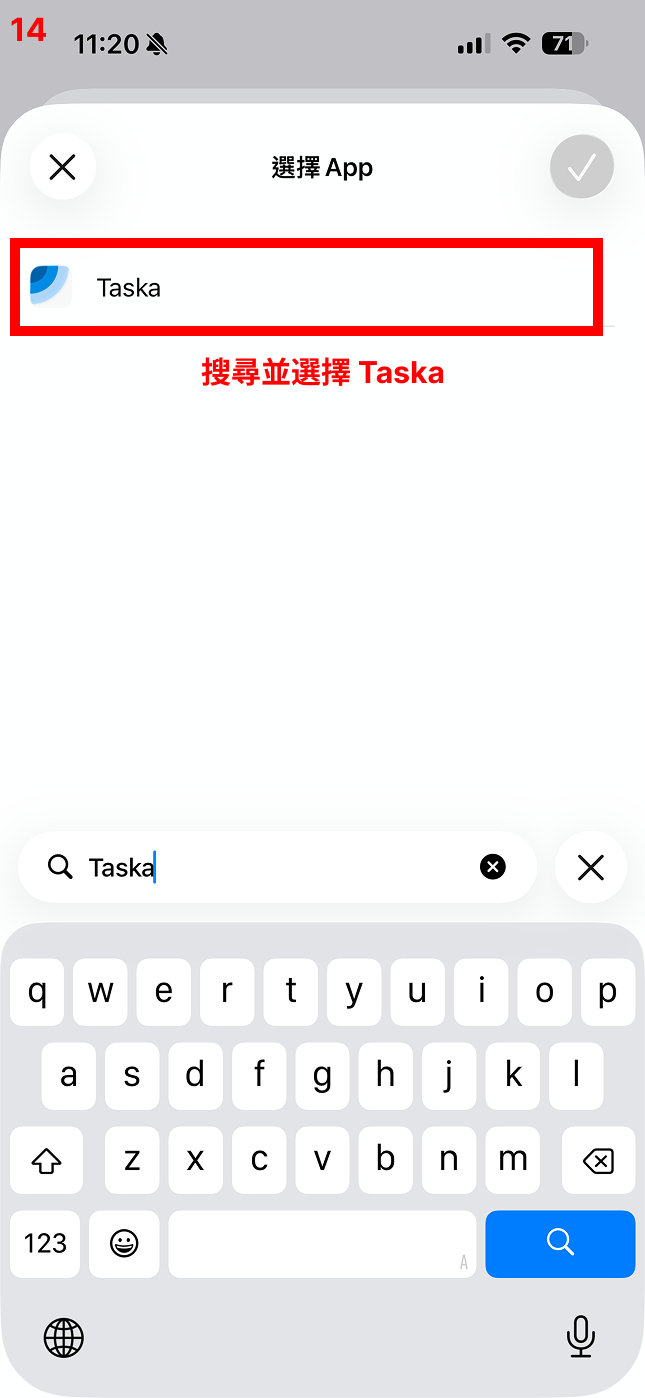
14搜尋 Taska 並選取它
15同時選擇「已開啟」和「已關閉」
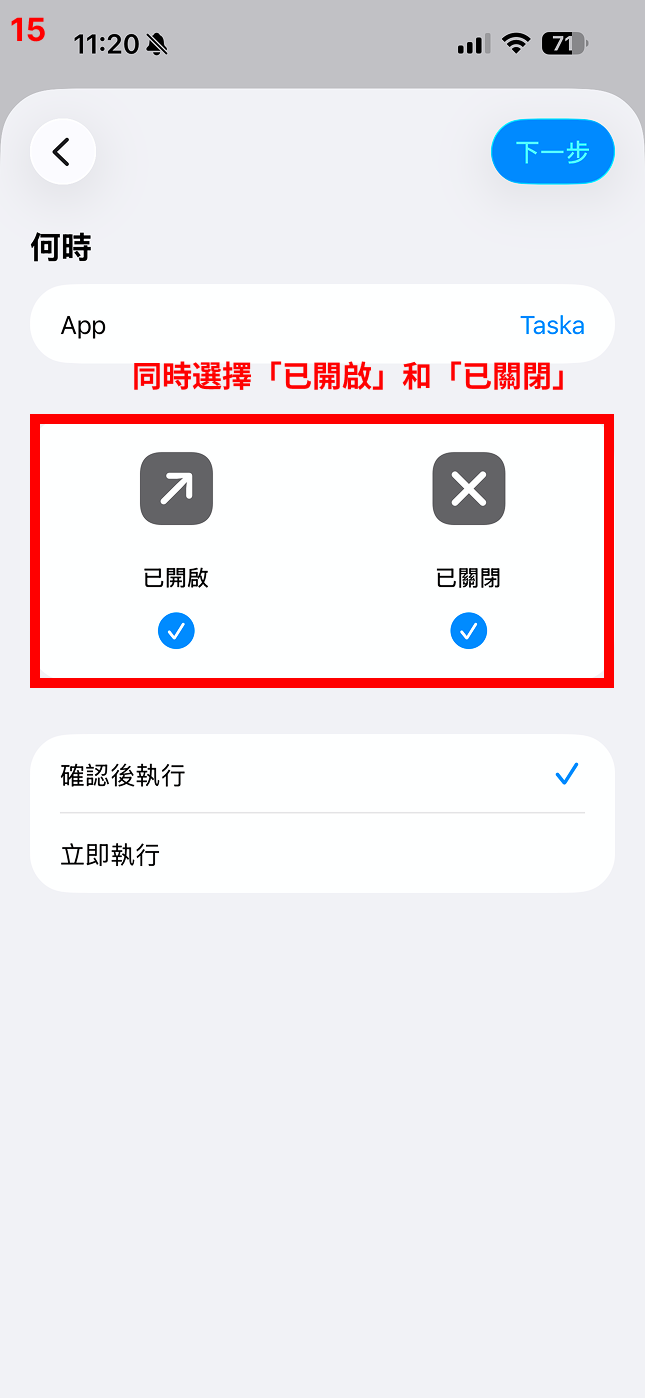
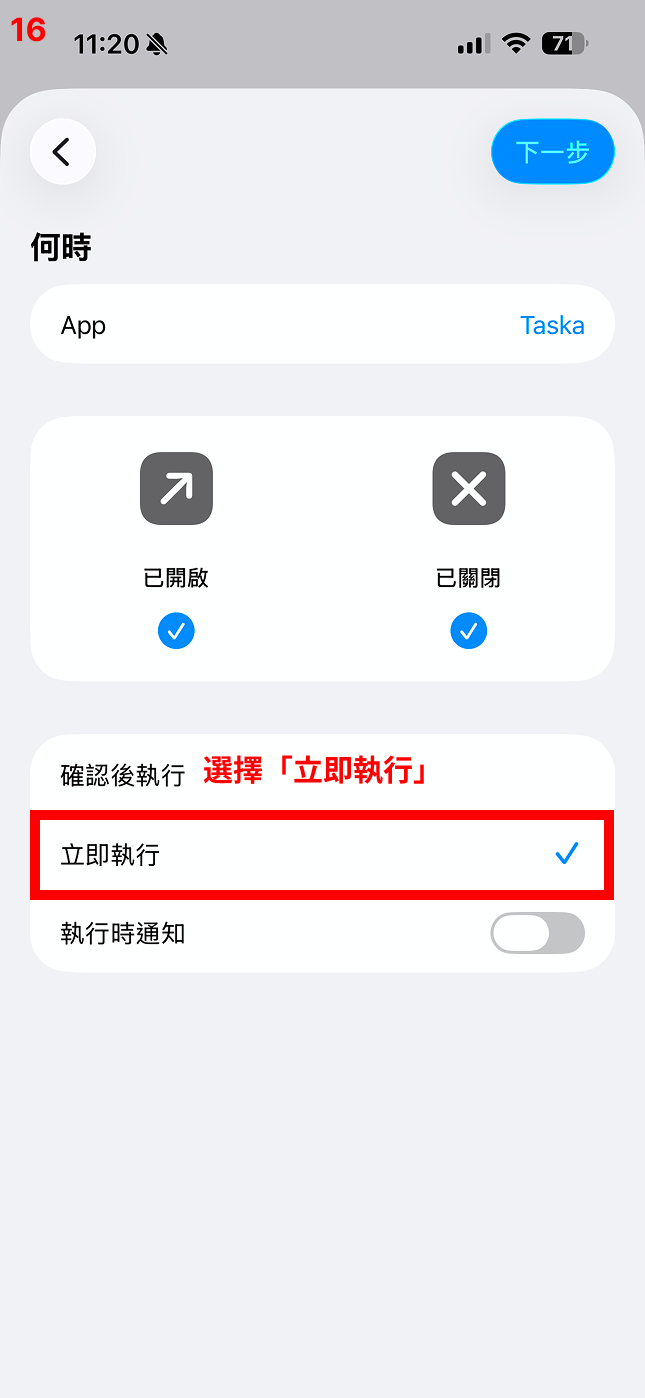
16選擇「立即執行」
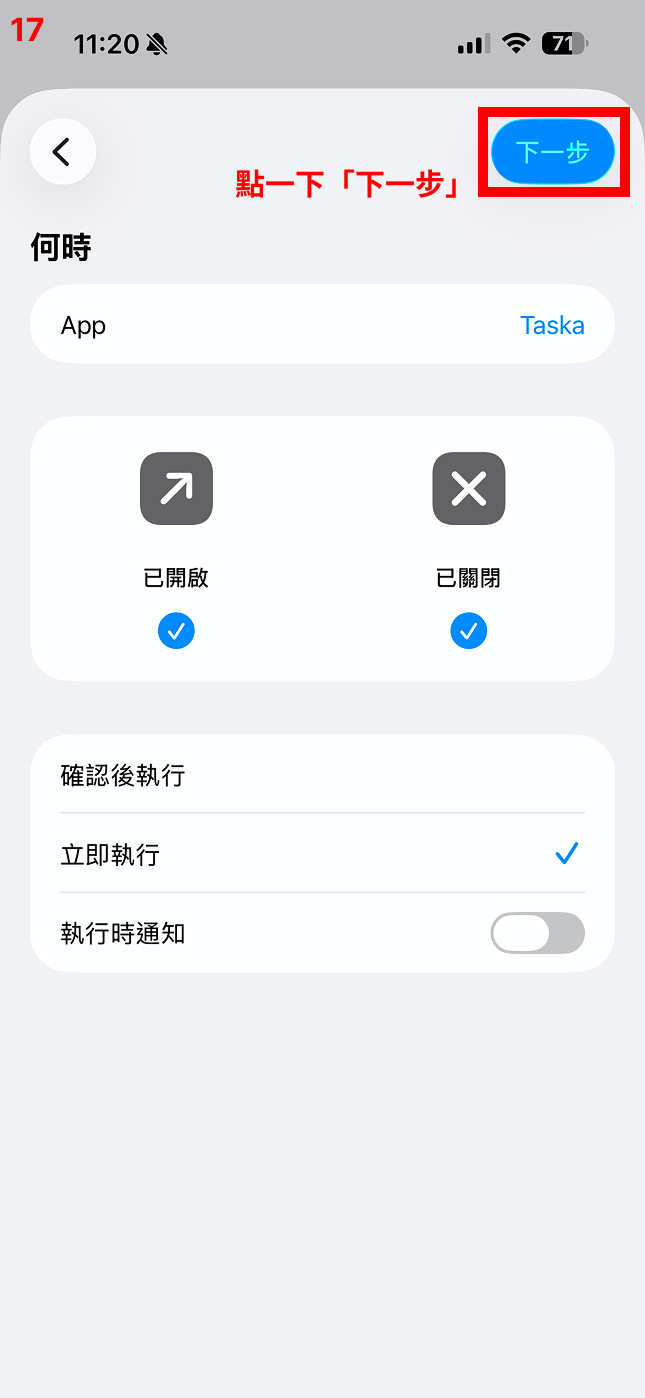
17選擇「下一步」
18選擇你加入的捷徑
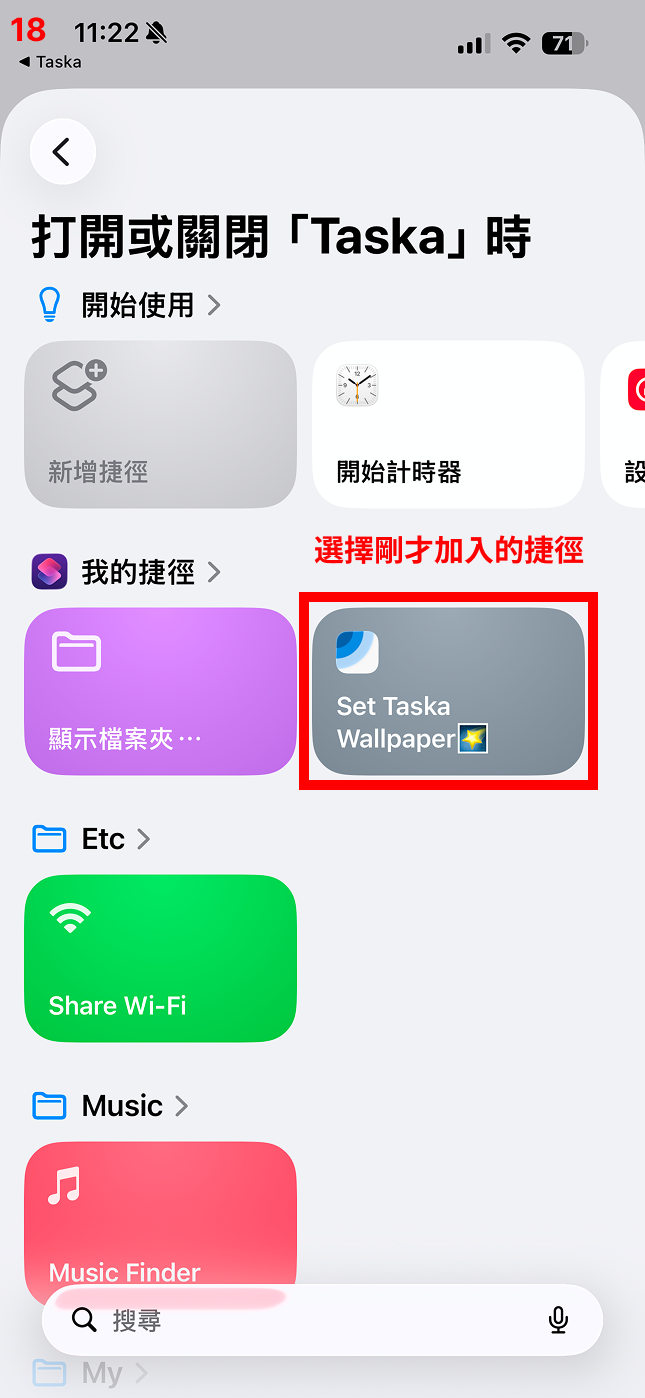
19壁紙設定現已完成,每次開啟和關閉 App 時都會自動更新!
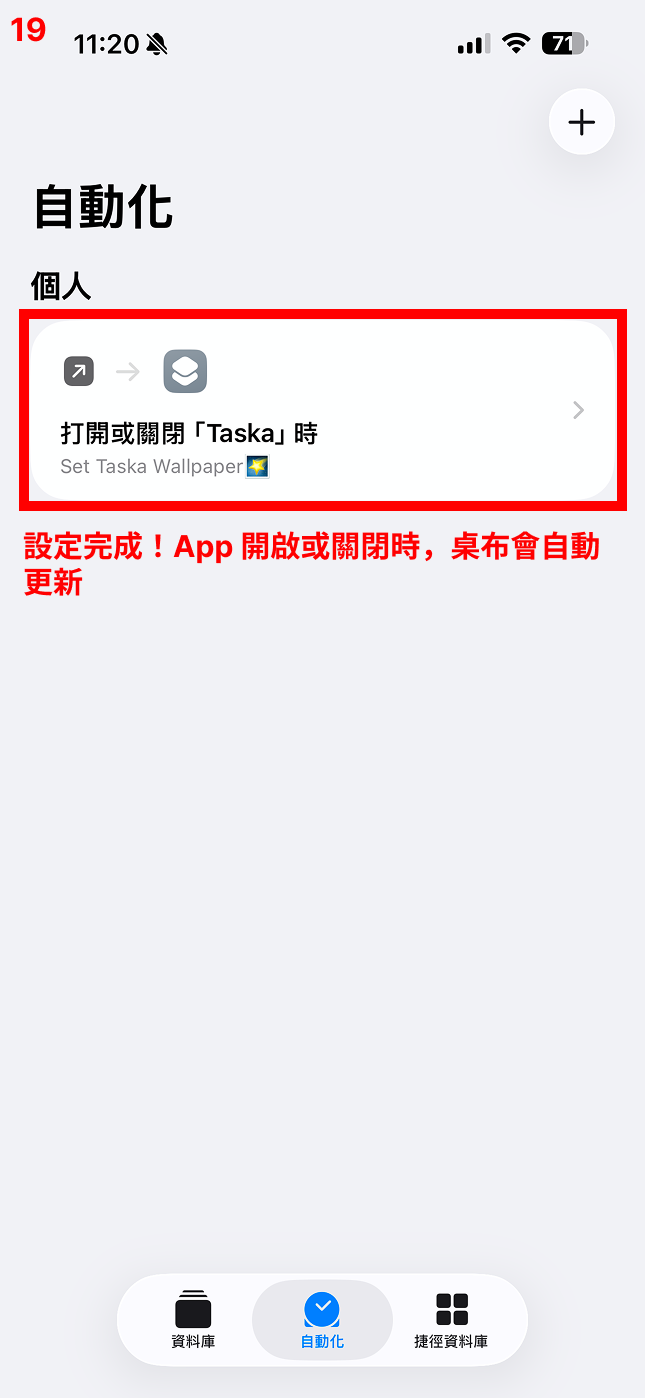
如果你已完成到這裡的設定,每次 App 開啟和關閉時壁紙都會自動更換!😊
必需 2. 在特定時間自動設定壁紙
1開啟「捷徑」App
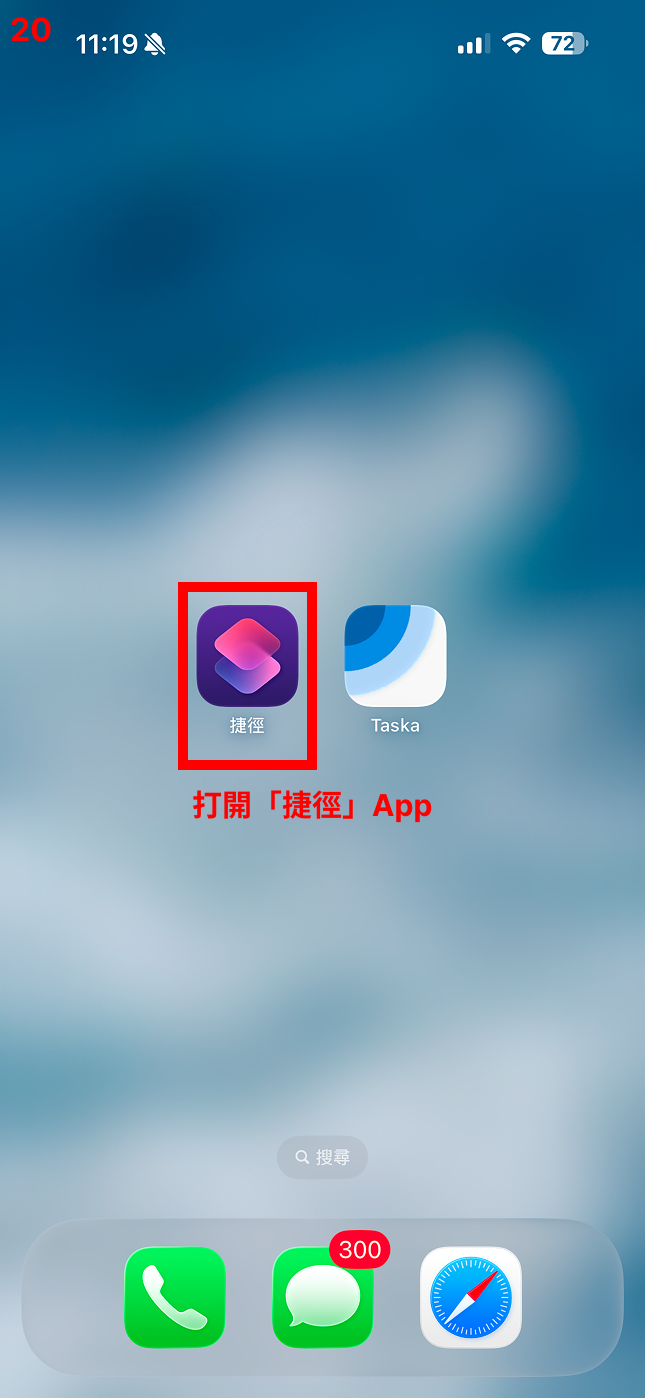
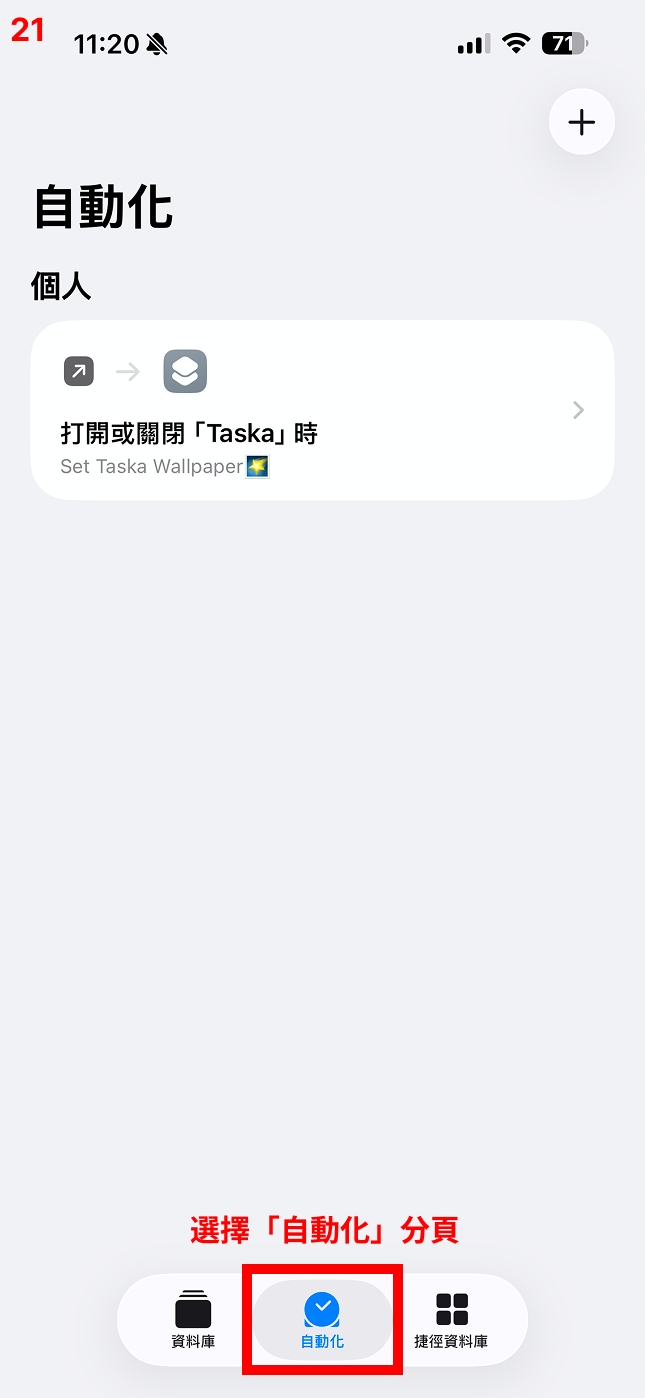
2選擇「自動化」分頁
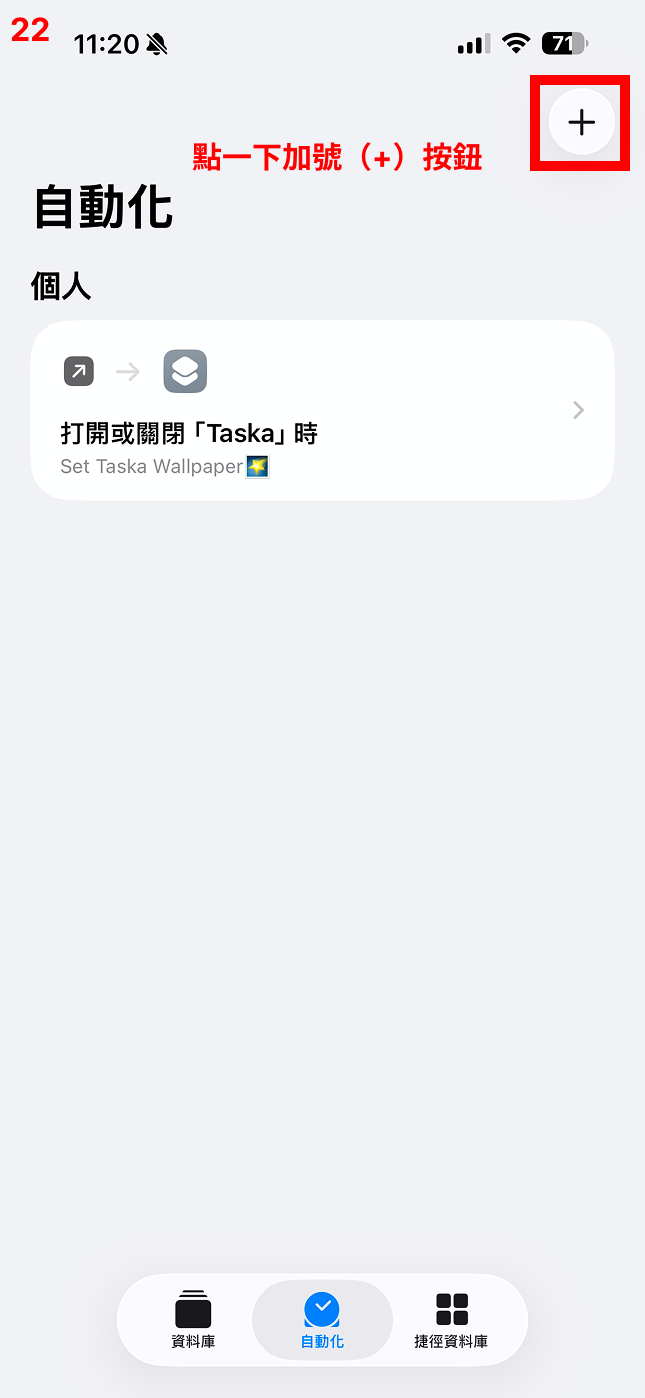
3點一下加號(+)按鈕
4選擇「一天中的時間」
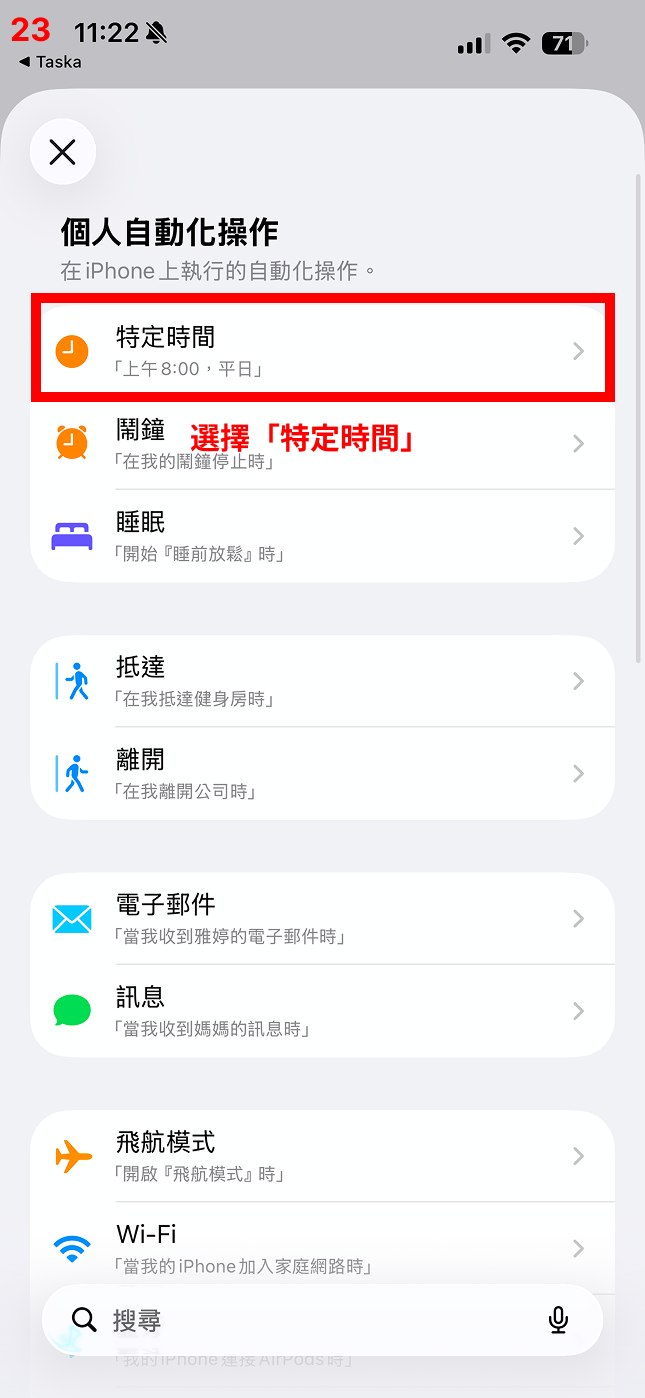
5設定為 00:01
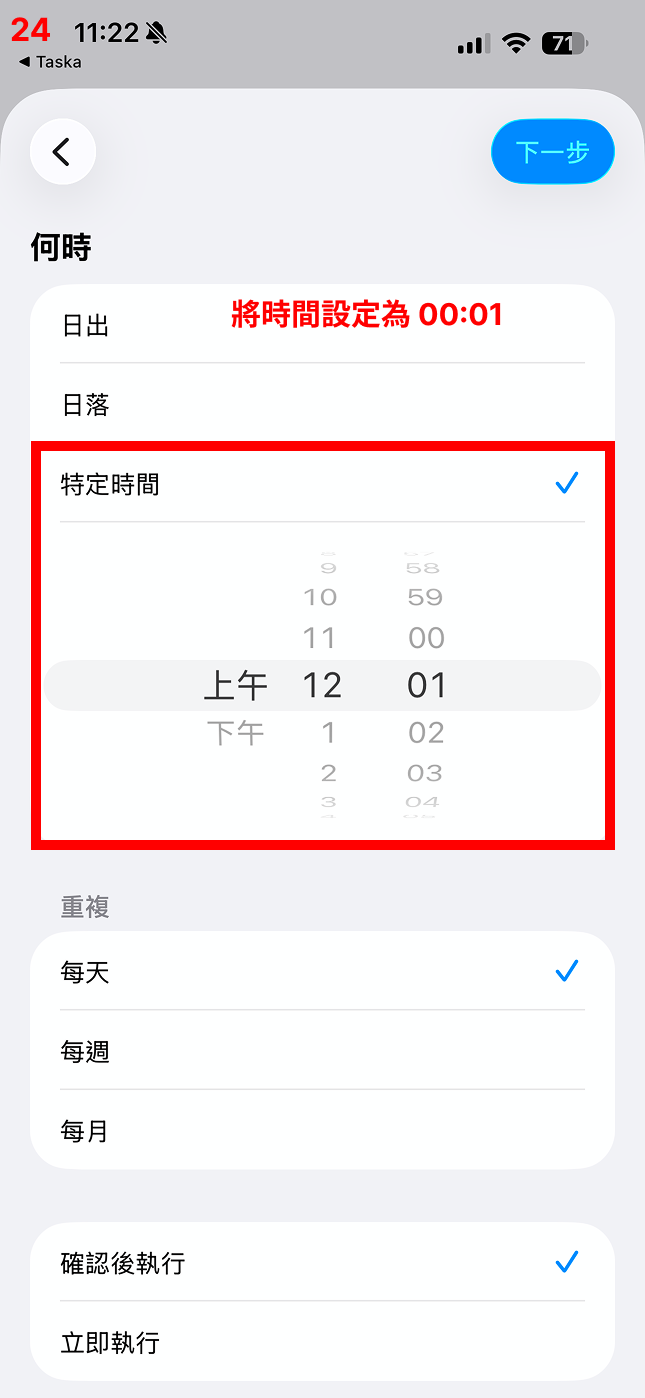
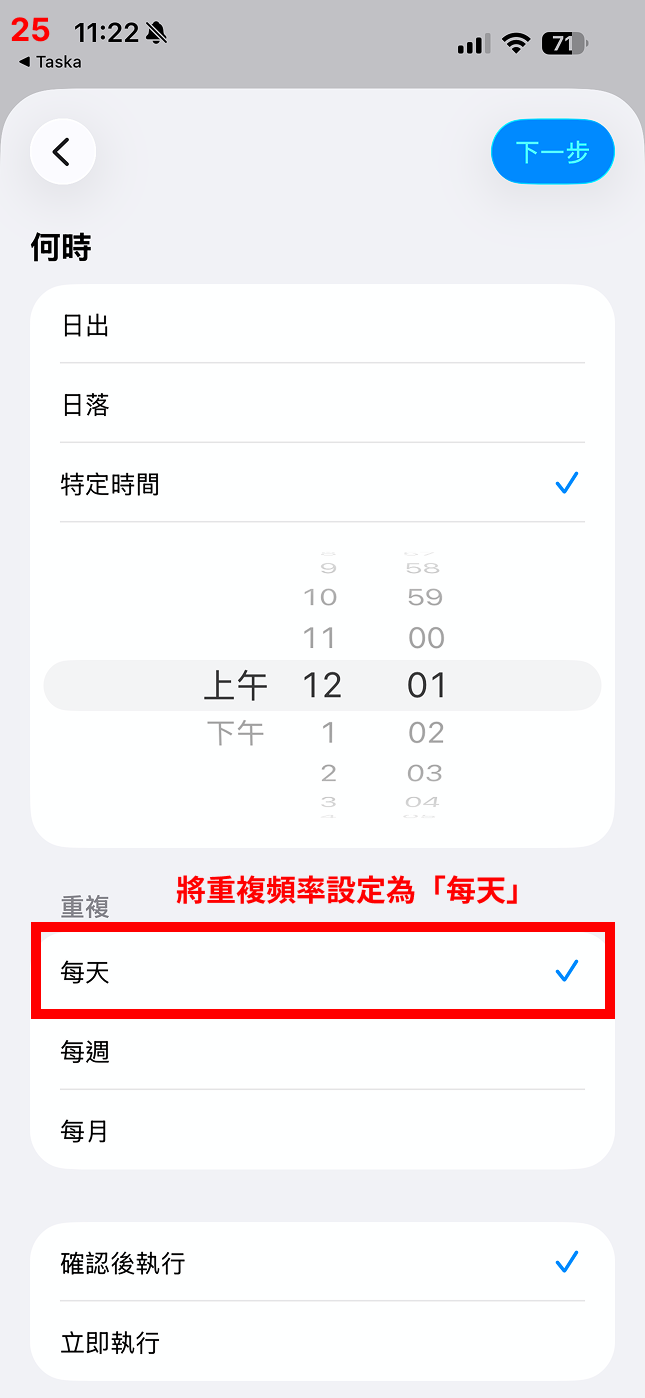
6將重複設定為「每天」
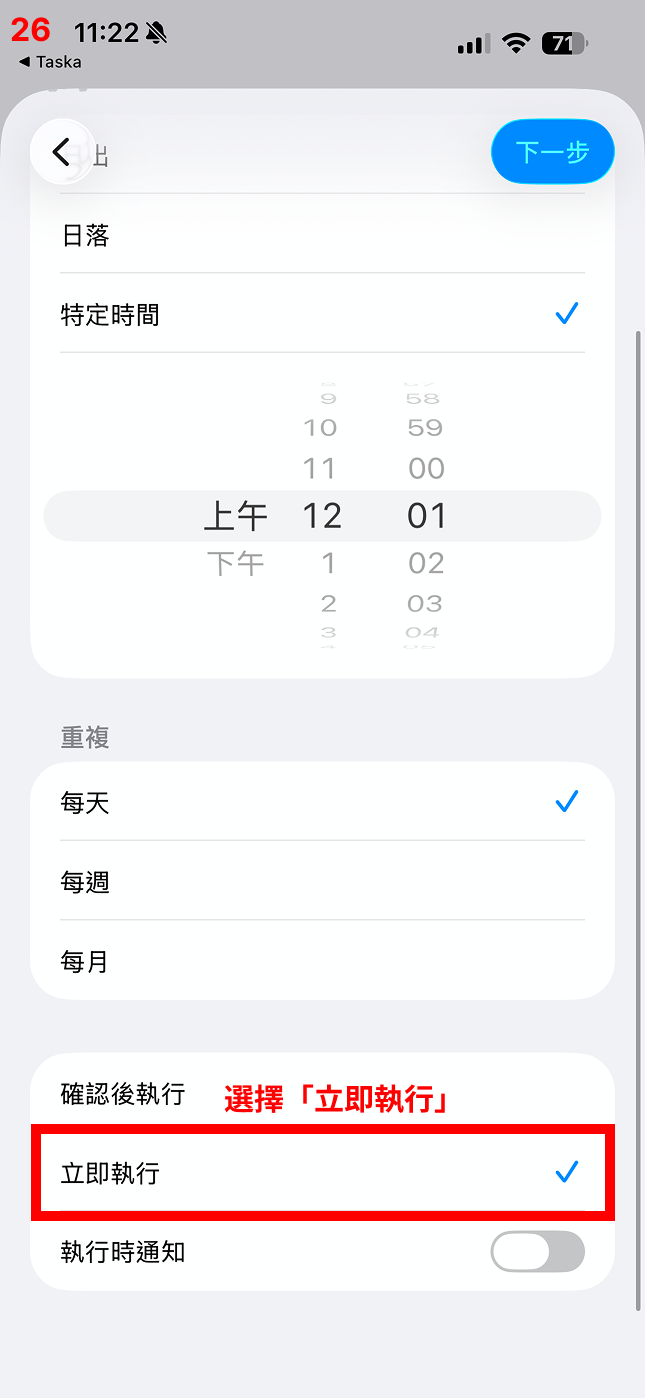
7選擇「立即執行」
8選擇「下一步」
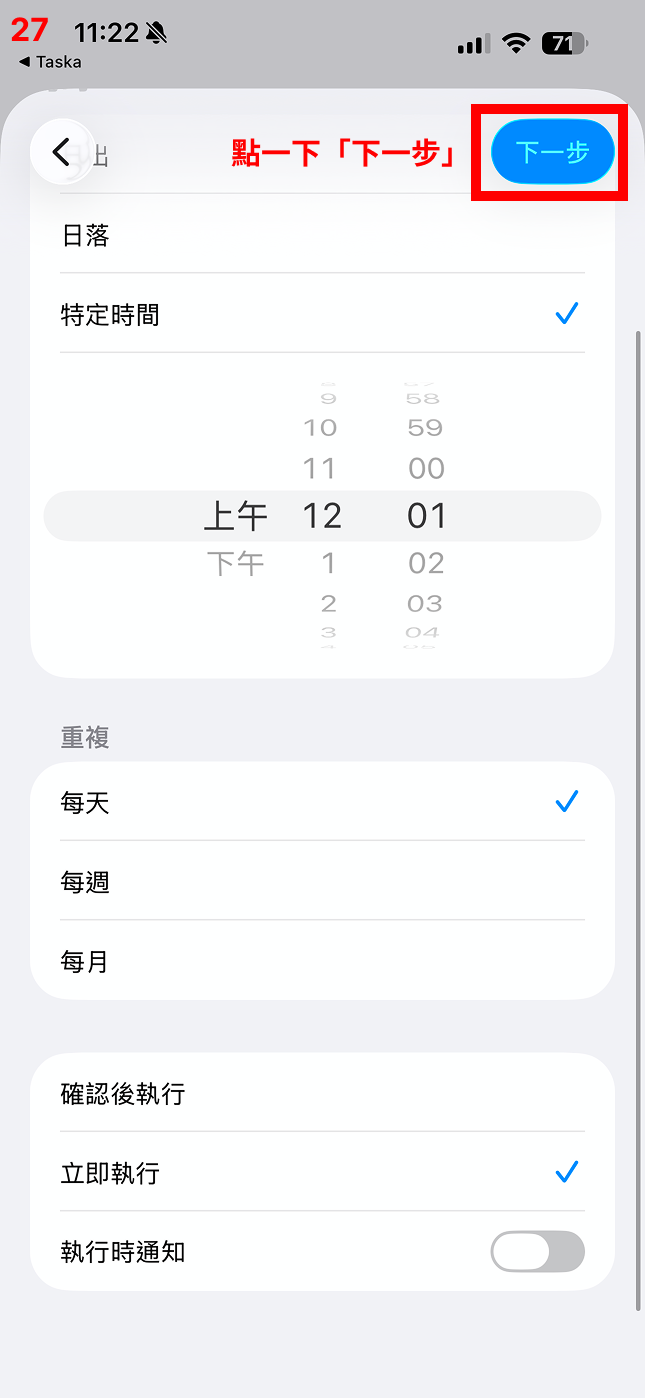
9選擇捷徑
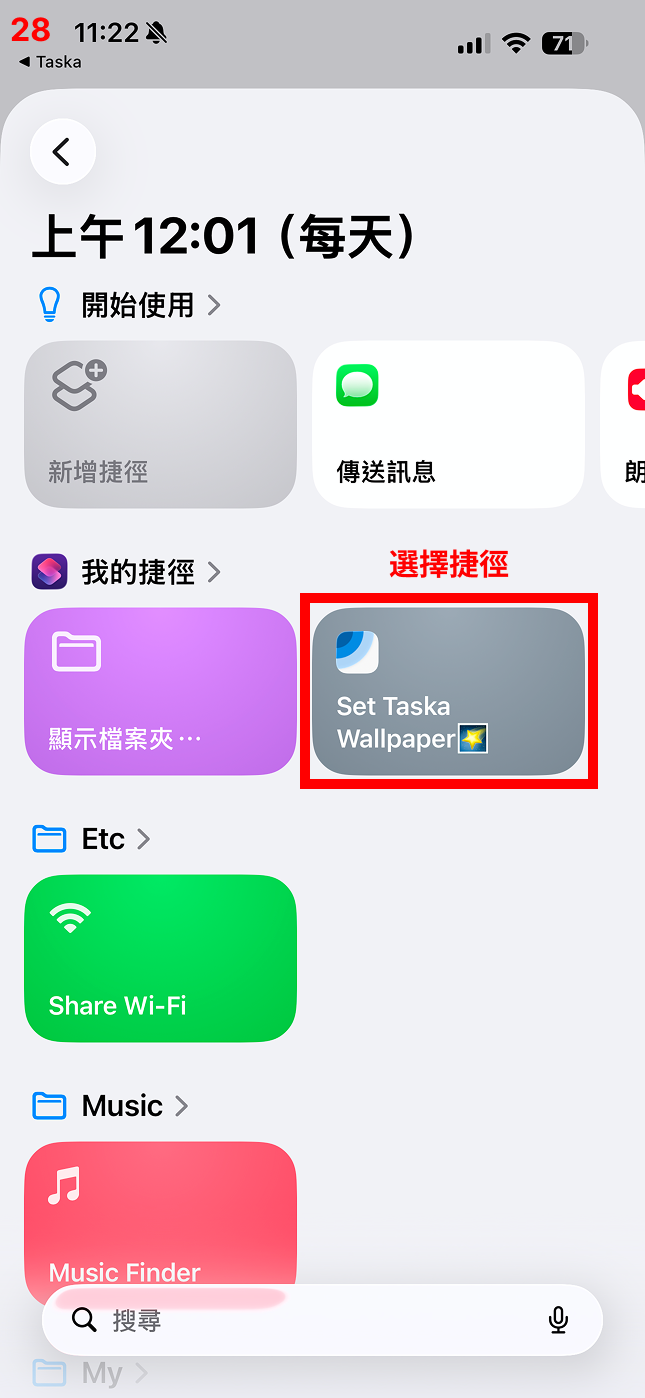
10壁紙設定現已完成,到設定時間時會自動更新!
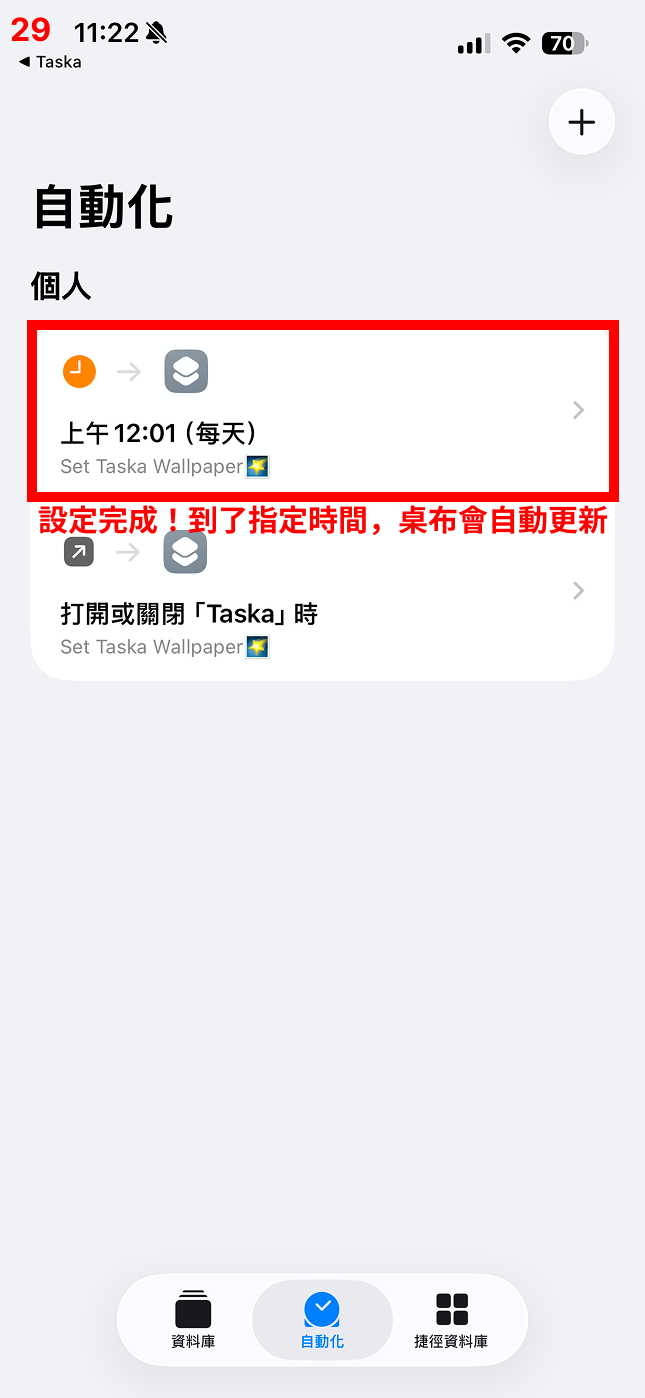
如果你已完成到這裡的設定,壁紙將在每天 00:01 自動更換!😊
iOS 18.6.2 存在已知問題,由於系統層級錯誤,捷徑可能無法正確設定。將 iPhone 更新至最新版本即可解決此問題。
3. 常見問題
Q. 如何將矩陣設為鎖定螢幕壁紙,同時在主畫面使用不同壁紙
Q. 任務不斷從鎖定螢幕消失 / 任務未出現在鎖定螢幕上
Q. 「無法完成操作。(com.apple.extensionKit.errorDomain error 2.)」— 如何解決
Q. 無法為所選壁紙設定照片 — 如何解決
請新增一個以圖片為基礎的壁紙,然後在捷徑中選擇該壁紙!
Q. 我已經完成了自動化設定,但壁紙仍然沒有更新
在鎖定螢幕的空白區域長按,然後切換到您在捷徑中指定的壁紙。
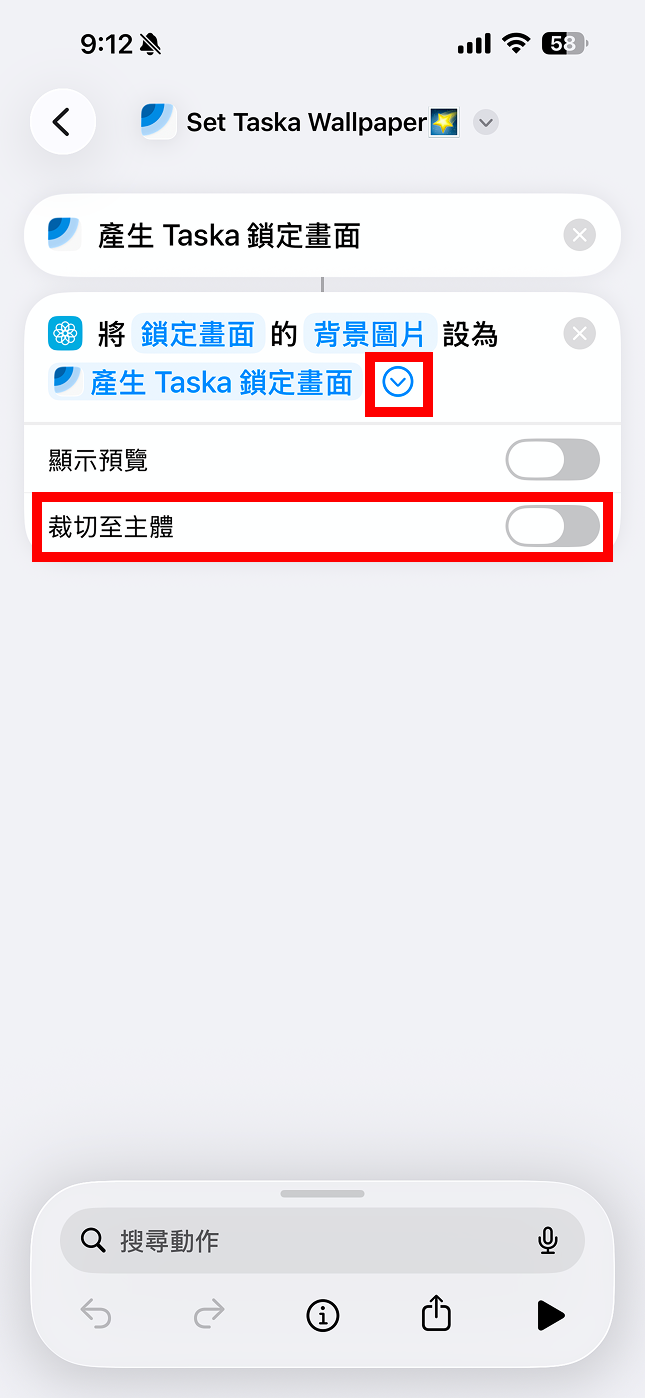
Q. 鎖定螢幕設定的桌布顯示模糊或畫質下降
啟用此選項後,iOS 會將照片轉換為 3D 效果,可能導致畫質下降。
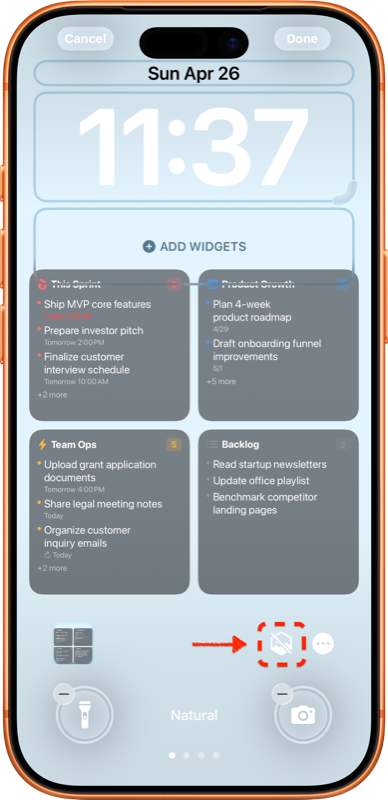
Q. 設定的鎖定螢幕看起來被放大了
啟用此選項後,iOS 可能會根據識別到的主體放大圖片。
Q. 全部設定完成了,但鎖定畫面上看不到任務。
長按鎖定畫面,然後左右滑動,找到顯示 Taska 矩陣的那個並選擇它。
Q. 執行捷徑時,總是會彈出桌布編輯畫面。
4. 聯絡我們
非常感謝你堅持完成了整個壁紙自動化設定流程 ☺️
希望 Taska 能讓你的行程管理變得更加輕鬆。
如果你遇到任何不便或有任何建議,請隨時聯絡我們。
再次由衷地感謝你 🙏